Controla cuánto tiempo pasas en el celular sin complicarte
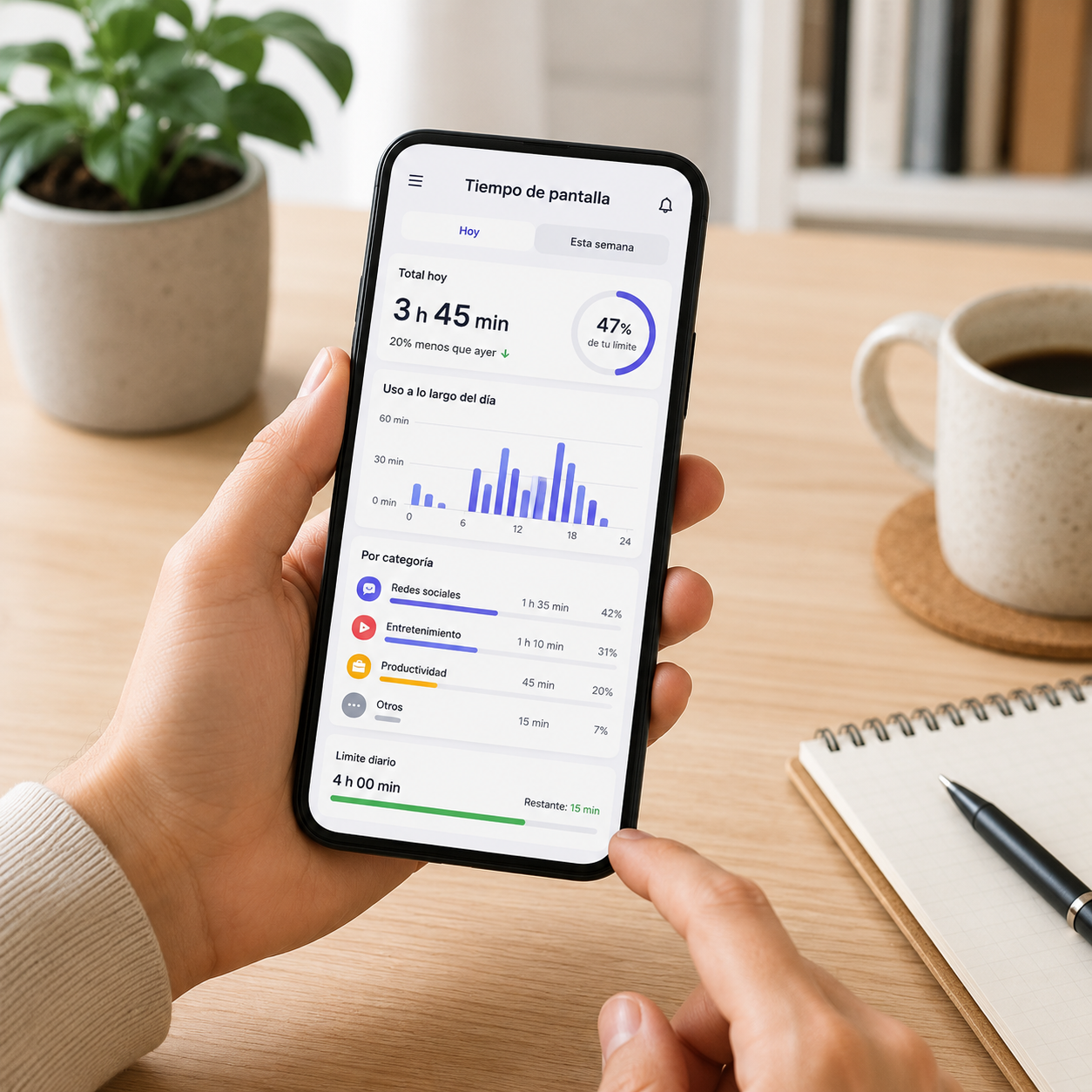
Para cambiar un hábito con el celular, empieza por una aplicación y una situación concreta. Este tutorial permite consultar su uso, configurar un límite y deshacerlo con Bienestar digital de Android o Tiempo de uso del iPhone. No necesitas instalar un bloqueador adicional para el primer intento. Está dirigido a gestionar tu propio dispositivo; no es una guía para vigilar a otra persona.
Comprobación documental: 31 de octubre de 2026. Los recorridos se contrastaron con la ayuda de Android y el manual de iPhone para iOS 26. Las etiquetas pueden variar por versión y región. La hoja de trabajo es una propuesta de TecnoMaxi; no representa resultados medidos en un teléfono ni una evaluación de salud.
Un caso pequeño que puedas comprobar
El ejemplo ficticio será revisar una app de entretenimiento después de estudiar. El objetivo no es alcanzar un número universal de minutos, sino evitar abrirla durante una tarea elegida. No uses como primera prueba la aplicación de transporte, autenticación, trabajo o comunicación de emergencia. Elige una que puedas dejar de utilizar sin una consecuencia importante.
Antes de cambiar nada, anota el dispositivo, el día y el uso que muestra el panel para esa app. Distingue tiempo acumulado de número de aperturas. No compares el total de todos tus dispositivos con el uso de una sola aplicación en un teléfono: estarías midiendo cosas diferentes.
Android: consultar el panel y añadir un temporizador
La ayuda de Bienestar digital de Google describe el panel y los temporizadores en equipos compatibles. Para este ejercicio:
- Abre Ajustes > Bienestar digital. Toca el gráfico para consultar la app elegida y distinguir duración, aperturas y notificaciones.
- Entra en Temporizadores de aplicaciones y añade uno junto a esa app. Si tu fabricante muestra otro recorrido, consulta su ayuda; no concedas permisos a una app desconocida para imitarlo.
- Elige una duración para tu prueba y confirma. Comprueba qué valor quedó guardado antes de esperar el aviso.
- Al agotarse el tiempo, comprueba el cierre y el icono atenuado. Para volver atrás, elimina ese temporizador desde el mismo apartado.
Google indica que los temporizadores se reinician a medianoche y que algunas cuentas de trabajo o estudios pueden no admitirlos. Por tanto, guardar un límite no demuestra que vaya a aplicarse en cualquier cuenta. No cambies ajustes administrados por tu empresa para completar el ejemplo.
iPhone con iOS 26: limitar una app, no toda la categoría
En Ajustes > Tiempo de uso, revisa tu propia actividad. Si aún no está activada, el manual de introducción de Apple explica Actividad de apps y sitios web. En el informe puedes elegir dispositivo y vista diaria o semanal; comprueba también si compartes datos entre dispositivos.
Para configurar el límite, sigue la guía de límites de apps para iOS 26:
- En Tiempo de uso > Límites de uso de apps, toca Añadir límite.
- Despliega la categoría y marca solo la aplicación del ejercicio. Seleccionar varias apps puede aplicarles un mismo límite conjunto.
- Continúa, define la duración y revisa los días. Guarda con el control de confirmación que muestre tu versión.
- Observa el aviso al alcanzar el tiempo. Los límites pueden permitir continuar según la configuración; no los presentes como un bloqueo infalible.
Para retirar únicamente la prueba en iOS 26, abre Límites de uso de apps, desliza ese límite hacia la izquierda y toca Eliminar. Así no necesitas desactivar todos los informes de actividad. Si tu teléfono usa otra versión, selecciona la versión correspondiente en el manual antes de seguir sus pasos.
Una hoja para interpretar el resultado
Puedes copiar esta ficha en una nota privada. El ejemplo de 20 minutos sirve solo para entender las casillas; no es una recomendación de tiempo saludable ni un resultado obtenido por la redacción.
| Campo | Ejemplo ficticio o pregunta |
|---|---|
| Objetivo | No abrir la app de ocio mientras preparo una tarea |
| Alcance | Una app, un teléfono, un día elegido |
| Límite de prueba | 20 minutos; sustituir según el propósito |
| Resultado observado | ¿Apareció el aviso? ¿Permitió continuar? |
| Efecto práctico | ¿Ayudó a terminar la tarea o interrumpió algo necesario? |
| Decisión siguiente | Mantener, ajustar o retirar el límite; anotar el motivo |
Un valor menor en el panel no demuestra por sí solo una mejora. Tal vez ese día no necesitabas el teléfono, usaste otro equipo o cambiaste de aplicación. Compara situaciones parecidas y anota las excepciones. No conviertas una variación de un día en una promesa de concentración o productividad.
Cuando el aviso no resuelve el problema
Si la dificultad es coordinar pendientes con otras personas, separa la tarea de la restricción con una lista compartida con responsables. Si el problema son los avisos constantes, revisa qué notificaciones necesitas antes de añadir más bloqueos. Para reglas horarias distintas, consulta el ejemplo de automatización con Atajos y Samsung.
No publiques capturas del panel sin revisar nombres de apps, horarios y notificaciones: pueden revelar rutinas privadas. Una herramienta adicional requiere evaluar operador, datos y permisos, no solo su capacidad para bloquear. Este artículo omite rankings de apps que no se han comparado mediante un método verificable.
Las estadísticas de pantalla no diagnostican dependencia, ansiedad ni otras condiciones. Si el uso te causa un malestar persistente o afecta necesidades importantes, un contador no sustituye la orientación adecuada. La decisión útil de esta prueba es conocer el alcance del ajuste y saber retirarlo cuando no cumpla tu propósito.



Publicar comentario