Que no se te olvide nada: lleva tu lista de compras siempre contigo
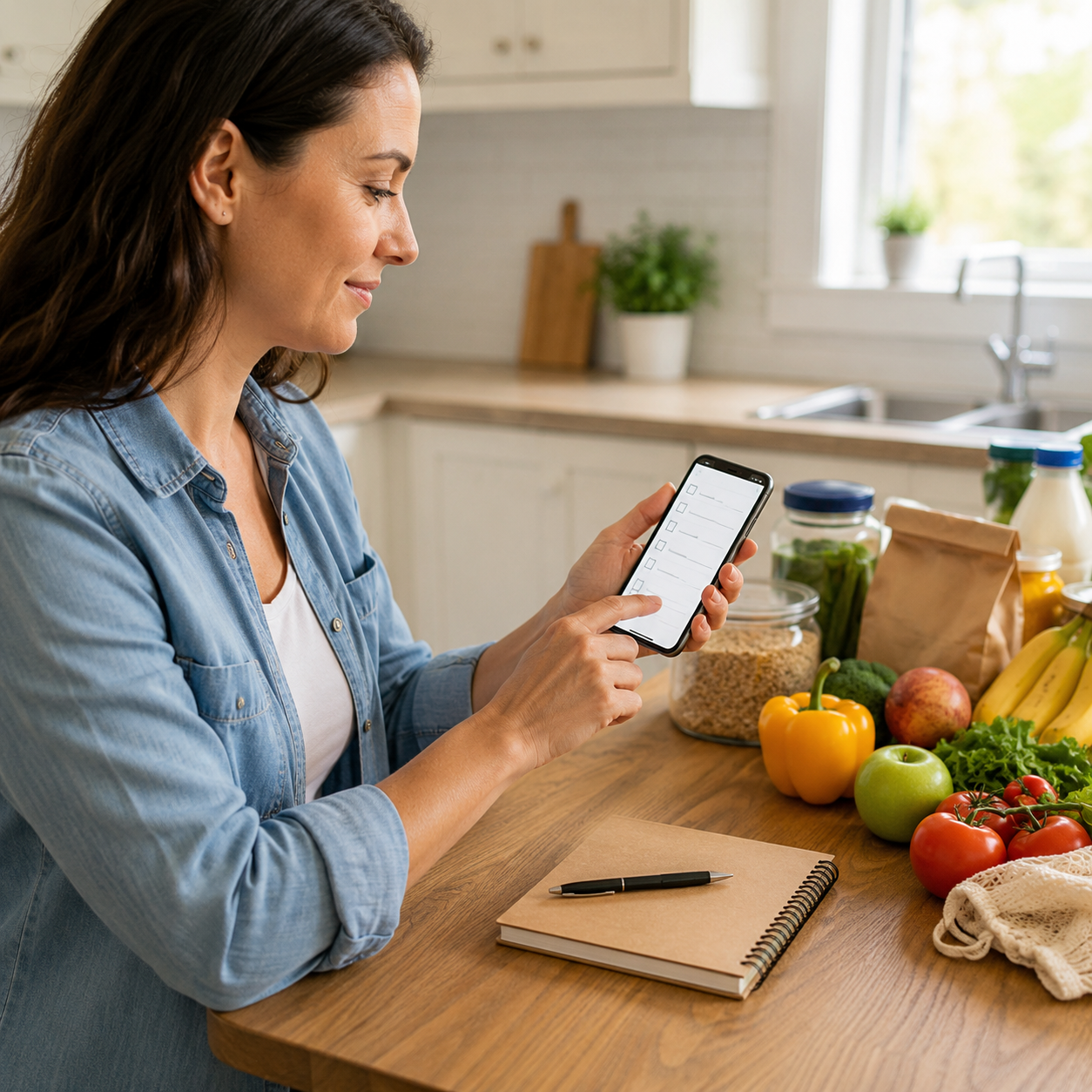
Olvidar un producto, comprar algo repetido o recorrer varias veces los mismos pasillos son problemas frecuentes cuando la lista del supermercado está desordenada. Una nota en papel puede funcionar, pero también puede quedarse en casa, perderse o no reflejar los cambios realizados por otros integrantes de la familia.
Por eso, organizar listas de compras desde el celular resulta una alternativa práctica. El teléfono permite añadir productos en cualquier momento, separarlos por categorías, compartir la lista y marcar lo que ya está dentro del carrito.


Una app para hacer lista de compras también puede ayudar a planificar el menú y controlar el presupuesto. Sin embargo, no todas las personas necesitan las mismas funciones. Algunas buscan una lista sencilla; otras requieren sincronización familiar, precios, cantidades o varias tiendas.
En esta guía conocerás cómo crear una lista de supermercado en el celular, qué aplicaciones puedes utilizar y qué método evita compras innecesarias.
Por qué conviene llevar la lista de compras en el celular
El teléfono suele estar disponible cuando surge la necesidad de anotar un producto. Si se termina el café durante el desayuno, puedes añadirlo de inmediato en lugar de confiar en la memoria.
Además, una lista digital permite:
- Añadir y eliminar artículos rápidamente.
- Indicar cantidades o presentaciones.
- Separar alimentos, limpieza e higiene.
- Compartir cambios con otras personas.
- Marcar cada producto durante la compra.
- Reutilizar artículos frecuentes.
- Crear listas para diferentes tiendas.
- Anotar precios aproximados.
- Evitar compras duplicadas.
- Consultar la lista desde distintos dispositivos.
La ventaja principal no está solamente en sustituir el papel. Una aplicación para organizar compras permite convertir una lista improvisada en un pequeño sistema doméstico.
Qué debe tener una buena app para hacer lista de compras
Antes de instalar varias opciones, define qué problema necesitas resolver.
Uso sencillo
Añadir un artículo debería requerir pocos pasos. Si la aplicación presenta demasiados menús, es probable que la familia deje de utilizarla.
Casillas para marcar
Al colocar un producto en el carrito, debe ser posible tacharlo sin eliminarlo definitivamente. Así se mantiene visible el progreso de la compra.
Categorías
Agrupar productos por secciones evita caminar de un extremo a otro del supermercado. Las categorías más habituales son frutas y verduras, carnes, lácteos, despensa, bebidas, limpieza e higiene.
Listas compartidas
Esta función es importante para parejas, familias y compañeros de vivienda. Cuando una persona añade o marca un artículo, el cambio debería sincronizarse para los demás.
Cantidades y notas
Es conveniente indicar “2 litros”, “paquete grande” o “sin azúcar”. Una lista con información incompleta puede provocar que se compre una presentación equivocada.
Historial o productos frecuentes
La aplicación puede recordar artículos habituales y acelerar la preparación de la siguiente compra. No obstante, conviene revisar las sugerencias para no añadir algo que todavía existe en casa.
Control de precios
Algunas aplicaciones permiten introducir el valor de cada producto y estimar el total. Esta función ayuda a comparar el carrito con el presupuesto, aunque los precios deben actualizarse manualmente en muchos casos.
Funcionamiento sin conexión
La señal dentro de una tienda puede ser inestable. Comprueba si la lista continúa disponible cuando no existe conexión y cómo se sincronizan posteriormente los cambios.
Privacidad y permisos
Una lista de compras no debería solicitar accesos sin relación con su función. Revisa los permisos, la política de privacidad y la forma de eliminar la cuenta.
Aplicaciones para organizar compras desde el celular
Las funciones, precios y condiciones pueden cambiar. Por ello, revisa la ficha oficial antes de instalar una aplicación o contratar un plan.
Listonic
Listonic está diseñada específicamente para listas de supermercado. Permite crear listas, compartirlas y ordenar productos por secciones. También ofrece sugerencias basadas en artículos utilizados anteriormente.
Entre sus funciones se encuentran el cálculo del costo total, las cantidades y la sincronización entre participantes. Su sitio oficial indica que las funciones principales son gratuitas, mientras que existen opciones adicionales de personalización o eliminación de anuncios.
Puede resultar útil para hogares que necesitan una app de lista de compras gratis con categorías y colaboración.
Bring!
Bring! utiliza una presentación visual con productos representados mediante elementos gráficos. Está orientada a las compras compartidas y permite organizar diferentes listas.
Su estilo puede ser cómodo para quienes prefieren reconocer rápidamente los productos. Antes de elegirla, comprueba la disponibilidad de funciones, idioma y compatibilidad con tu dispositivo en la tienda oficial.
AnyList
AnyList permite crear y compartir listas. Al escribir, sugiere artículos habituales y los agrupa automáticamente por categorías. También dispone de herramientas relacionadas con recetas y planificación de comidas.
La versión gratuita cubre funciones básicas, mientras que determinadas características avanzadas pertenecen a AnyList Complete. Algunas integraciones de compra en línea están limitadas geográficamente, por lo que deben verificarse según el país.
Google Keep
Google Keep no es una aplicación exclusiva para supermercado, pero permite crear notas con casillas, compartirlas con colaboradores y utilizar etiquetas. Puede ser suficiente para quien busca una solución sencilla y ya utiliza una cuenta de Google.
Para convertirla en lista de compras, crea una nota con casillas, añade cada producto y comparte la nota con las personas necesarias. También puedes fijarla para encontrarla rápidamente.
Notas o Recordatorios del teléfono
Muchos dispositivos incluyen una aplicación de notas o recordatorios capaz de crear listas con casillas. Esta opción evita instalar una herramienta adicional.
Antes de descartarla, verifica si permite compartir listas, sincronizar cambios y mantener los datos disponibles sin conexión. Para una sola persona, puede ser todo lo necesario.
Comparación rápida de opciones
| Opción | Punto fuerte | Recomendada para |
|---|---|---|
| Listonic | Categorías, listas compartidas y presupuesto | Compras familiares frecuentes |
| Bring! | Organización visual | Personas que prefieren identificar productos con rapidez |
| AnyList | Listas, recetas y planificación | Hogares que relacionan menú y supermercado |
| Google Keep | Casillas y colaboración sencilla | Usuarios que quieren una herramienta multipropósito |
| Notas del teléfono | Rapidez y menos instalaciones | Listas personales básicas |
No existe una aplicación perfecta para todos. Prueba primero la opción más sencilla y añade funciones únicamente cuando exista una necesidad real.

Cómo crear una lista de supermercado en el celular
1. Revisa lo que ya tienes
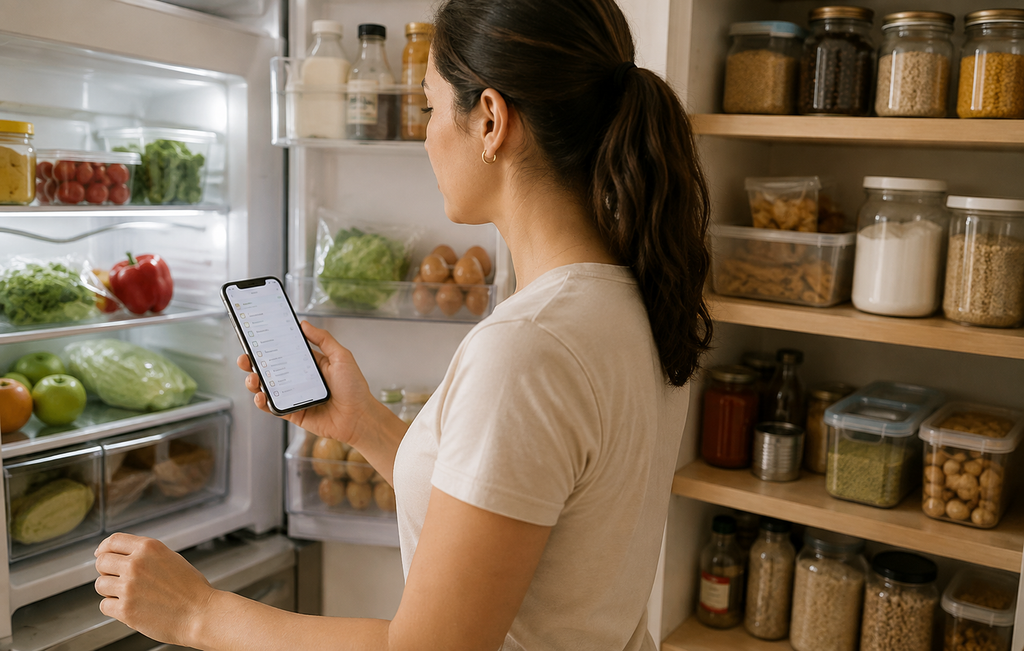
Antes de escribir, consulta el refrigerador, el congelador, la despensa y los productos de limpieza. Esta revisión evita comprar artículos repetidos y permite detectar alimentos próximos a vencer.
2. Planifica las comidas principales
No necesitas definir cada detalle de la semana. Basta con elegir algunos desayunos, almuerzos y cenas para calcular los ingredientes necesarios.
Primero aprovecha lo que ya existe en casa. Si tienes arroz, frijoles y verduras, quizá solo necesites completar la proteína y algunos ingredientes frescos.
3. Añade los productos con información suficiente
Evita escribir únicamente “leche” si en casa se utilizan tipos diferentes. Una entrada más útil sería “2 litros de leche sin lactosa”.
Incluye:
- Nombre del producto.
- Cantidad.
- Tamaño o presentación.
- Característica importante.
- Tienda, cuando sea necesario.
- Precio máximo, si existe un límite.
4. Organiza por categorías
Clasifica los artículos de acuerdo con las áreas de la tienda. Una estructura básica puede ser:
- Frutas y verduras.
- Panadería.
- Carnes y proteínas.
- Lácteos y refrigerados.
- Congelados.
- Despensa.
- Bebidas.
- Higiene personal.
- Limpieza del hogar.
- Otros productos.
Si visitas siempre el mismo supermercado, ordena las categorías siguiendo el recorrido real de sus pasillos.
5. Define un presupuesto
Establece cuánto puedes gastar antes de salir. Cuando la app admita precios, añade un valor estimado. Deja un pequeño margen para variaciones, pero evita convertirlo en permiso para compras impulsivas.
6. Comparte la lista
Invita únicamente a las personas que participan en la compra o la planificación doméstica. Acordad una regla sencilla: todo producto necesario debe añadirse a la lista y no comunicarse solamente de memoria.
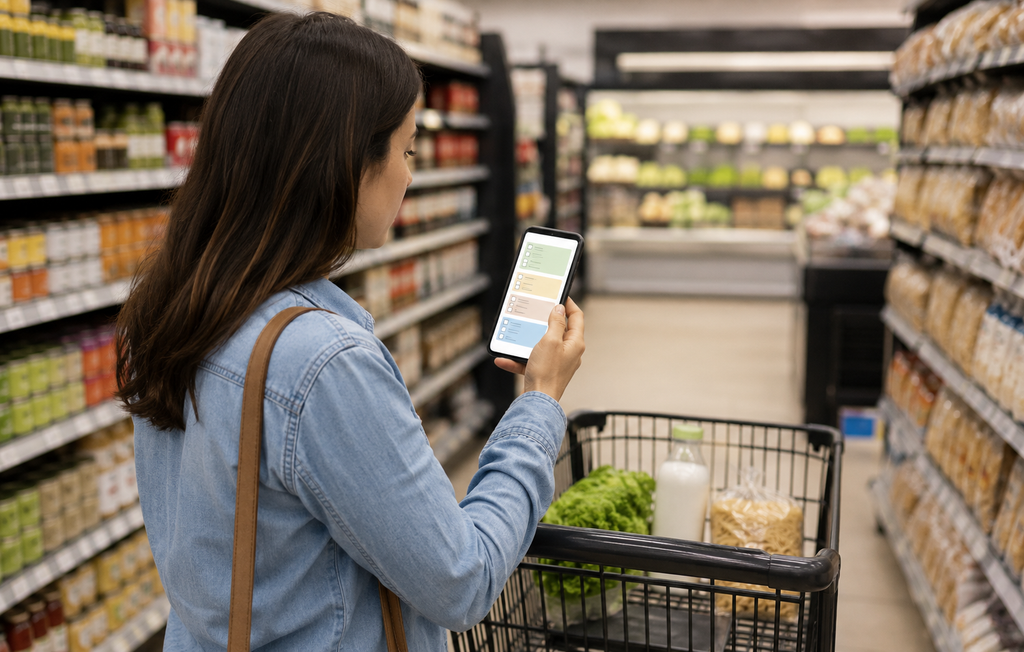
7. Marca los artículos durante la compra
Tacha cada producto en cuanto entre en el carrito. Si otra persona compra al mismo tiempo, esta práctica reduce duplicaciones.
8. Revisa antes de pagar
Observa los productos pendientes, el total aproximado y las cantidades. Si algo no estaba en la lista, pregúntate si realmente es necesario o si se trata de una compra impulsiva.
Cómo compartir la lista sin crear confusión
Una lista colaborativa funciona mejor cuando todos siguen el mismo método.
- Escribe nombres claros.
- Añade cantidades.
- Evita borrar productos añadidos por otra persona sin consultar.
- Marca el artículo solamente cuando ya esté en el carrito.
- Utiliza comentarios para preferencias importantes.
- Informa si un producto no estaba disponible.
- Evita crear varias listas con el mismo nombre.
- Define quién revisará el presupuesto final.
Si dos personas están en tiendas diferentes, pueden dividir la lista por establecimiento. Una compra los alimentos y otra los productos de limpieza, por ejemplo.
Cómo organizar la lista por pasillos
El orden alfabético facilita encontrar un artículo dentro de una lista larga, pero no siempre reduce el recorrido. Para comprar más rápido, agrupa según la disposición de la tienda.
Puedes crear categorías personalizadas como:
- Entrada: frutas y verduras.
- Pasillo 1: panes y cereales.
- Pasillo 2: arroz, pasta y conservas.
- Refrigerados: lácteos y embutidos.
- Fondo: carnes y congelados.
- Última sección: limpieza e higiene.
Después de algunas visitas, ajusta el orden. La lista de supermercado en el celular se volverá más eficiente conforme refleje tu recorrido habitual.
Cómo usar la lista para controlar gastos
La aplicación no reduce los gastos automáticamente. Sin embargo, ofrece información para tomar mejores decisiones.
Establece un límite por compra
Define un presupuesto realista considerando alimentos, higiene y limpieza. Si la estimación supera el límite, revisa antes de llegar a la tienda.
Separa necesidad y deseo
Puedes crear dos categorías: “necesario” y “opcional”. Los artículos opcionales solo entran en el carrito si el presupuesto lo permite.
Registra precios habituales
Anotar algunos valores ayuda a reconocer variaciones. No es necesario registrar todos los productos; comienza con los que representan la mayor parte del gasto.
Compara por unidad
Una presentación grande no siempre es más económica. Compara el precio por kilogramo, litro o unidad cuando la etiqueta de la tienda proporcione esa información.
Evita añadir ofertas sin propósito
Una promoción solo representa ahorro cuando el producto será utilizado, cabe en el presupuesto y puede almacenarse correctamente.
Revisa el total antes de pagar
Si la aplicación calcula el gasto, compáralo con el carrito. El valor será aproximado cuando existan productos por peso, impuestos variables o precios desactualizados.
Lista básica que puedes reutilizar
Esta plantilla sirve como punto de partida. Elimina lo que no forme parte de los hábitos del hogar.
Frutas y verduras
- Frutas de temporada.
- Hojas y verduras.
- Tomate.
- Cebolla.
- Ajo.
- Papas u otro tubérculo.
Proteínas
- Pollo, carne u otra proteína.
- Huevos.
- Legumbres.
Lácteos y refrigerados
- Leche o bebida alternativa.
- Queso.
- Yogur.
Despensa
- Arroz.
- Frijoles o lentejas.
- Pasta.
- Harina.
- Aceite.
- Condimentos.
- Café o té.
Higiene y limpieza
- Papel higiénico.
- Jabón.
- Pasta dental.
- Detergente.
- Producto para lavar ropa.
- Bolsas para residuos.
Conviene guardar esta base como lista maestra o productos favoritos. Para cada compra, añade únicamente lo que realmente falta.
Método semanal para mantener la lista actualizada
Durante la semana
Añade el producto cuando abras la última unidad o notes que está por terminarse. No esperes hasta el día de la compra.
Un día antes
Revisa la despensa, planifica las comidas y elimina artículos que todavía existen en cantidad suficiente.
Antes de salir
Confirma cantidades, presupuesto, bolsas reutilizables y forma de pago. Comprueba también que la lista esté sincronizada.
En la tienda
Sigue las categorías, marca lo comprado y evita añadir productos sin revisar el presupuesto.
Al regresar
Guarda los alimentos correctamente y conserva en la lista los artículos que no encontraste. Si el gasto fue muy diferente de la estimación, actualiza los precios principales.
Errores frecuentes al organizar las compras
Crear la lista sin revisar la casa
Esto provoca duplicaciones y desperdicio. La revisión previa debe formar parte del proceso.
Escribir productos demasiado generales
“Jabón” puede referirse a varios artículos. Indica tipo, cantidad y presentación cuando exista posibilidad de confusión.
No actualizar los cambios
Si alguien compra un producto y no lo marca, otra persona podría repetirlo. La lista compartida requiere disciplina básica.
Añadir todos los productos habituales
Una lista maestra es una referencia, no una orden para comprar todo cada semana. Selecciona únicamente lo necesario.
Instalar una app demasiado compleja
Funciones avanzadas no sirven si nadie utiliza la herramienta. Comienza con casillas, categorías y sincronización.
Confiar completamente en precios antiguos
El total de la app es una estimación. Los valores pueden cambiar y algunos artículos dependen del peso.
Ignorar la privacidad
No concedas permisos innecesarios ni compartas la lista mediante enlaces públicos. Revisa quién conserva acceso cuando una persona deja de participar.
Depender de la conexión
Abre la lista antes de entrar en una tienda con señal deficiente. Si la aplicación requiere internet, considera una alternativa con acceso sin conexión.
Cómo elegir entre una app especializada y una aplicación de notas
Elige una aplicación especializada si necesitas categorías automáticas, productos frecuentes, cálculo de costos o varias listas compartidas.
Una aplicación de notas puede ser mejor cuando:
- La lista es personal.
- Compras pocos artículos.
- No necesitas registrar precios.
- Ya compartes notas con tu familia.
- Prefieres no crear otra cuenta.
La mejor aplicación para organizar compras es la que todos pueden utilizar de forma constante. Una herramienta básica bien mantenida resulta más útil que una plataforma completa abandonada después de una semana.
Preguntas frecuentes
¿Cuál es la mejor app para hacer lista de compras?
Depende de tus necesidades. Listonic está orientada al supermercado y ofrece categorías, listas compartidas y control de costos. AnyList combina listas con recetas y planificación. Google Keep puede ser suficiente para una lista sencilla con colaboradores.
¿Existe una app de lista de compras gratis?
Sí. Listonic ofrece funciones principales gratuitas, y Google Keep permite crear listas con casillas sin costo adicional. Otras aplicaciones pueden combinar una versión básica gratuita con funciones premium.
¿Puedo compartir la lista con mi pareja o familia?
Sí, varias aplicaciones permiten invitar colaboradores y sincronizar cambios. Comprueba que todos utilicen la misma lista y que la actualización funcione correctamente en sus dispositivos.
¿Cómo organizo la lista por categorías?
Agrupa los artículos según las áreas del supermercado: frutas, carnes, lácteos, despensa, congelados, bebidas, higiene y limpieza. Después, adapta el orden al recorrido de tu tienda habitual.
¿Una aplicación puede calcular cuánto gastaré?
Algunas permiten añadir precios y cantidades para estimar el total. El resultado puede variar por promociones, productos por peso y cambios de precio.
¿Qué hago si no tengo internet en el supermercado?
Abre la aplicación antes de entrar y verifica si ofrece acceso sin conexión. Los cambios compartidos podrían sincronizarse únicamente cuando regrese la conexión.
¿Es mejor crear una lista nueva cada semana?
No siempre. Puedes reutilizar una lista principal, conservar productos frecuentes y activar únicamente lo que falta. También es posible mantener listas separadas para supermercado, farmacia y limpieza.
¿Cómo evito compras impulsivas?
Define un presupuesto, come antes de ir a la tienda, separa artículos necesarios y opcionales y revisa cualquier producto que no estuviera previsto antes de colocarlo en el carrito.
¿Puedo utilizar la aplicación de notas del teléfono?
Sí. Si permite casillas y sincronización, puede resolver una lista básica. Una app especializada es útil cuando necesitas categorías, precios o funciones para el hogar.
Enlaces internos
- Cómo detectar terremotos a tiempo con una aplicación gratuita
- Organiza todas tus contraseñas desde una app gratuita
- Invitados, horarios y tareas: organiza tu próximo evento sin complicarte
- Banderas del mundo: pon a prueba cuántos países reconoces
- Primeros auxilios básicos: aprende qué hacer ante situaciones cotidianas













1 comentário