Fotos y archivos repetidos: encuentra duplicados y recupera espacio
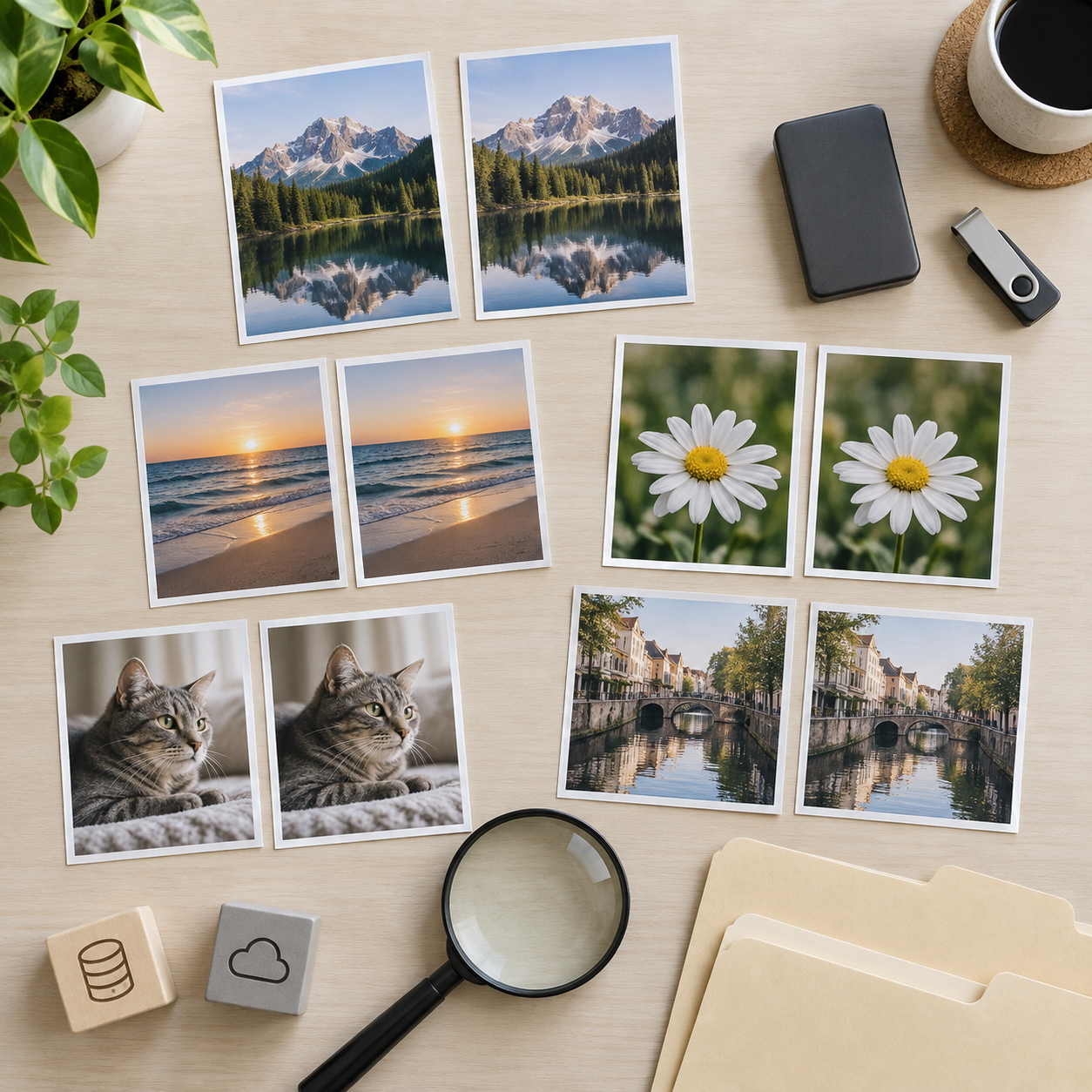
Detectar archivos duplicados en el celular puede ayudarte a recuperar espacio ocupado por fotos descargadas varias veces, documentos reenviados y copias de videos. Pero dos miniaturas parecidas no siempre son el mismo archivo: una puede tener mejor calidad, otra contener una edición o guardar información que la primera no conserva.


Antes de pulsar «eliminar todo», conviene entender cómo se formaron las copias y cuál quieres mantener. Una revisión ordenada evita borrar el original y dejar solo una versión comprimida o incompleta.
En esta guía aprenderás a encontrar fotos y archivos repetidos, revisar herramientas del teléfono, elegir una aplicación cuando haga falta y verificar cuánto espacio se recuperó realmente.
Qué es un archivo duplicado
Un duplicado exacto contiene los mismos datos que otro archivo, aunque esté guardado en una carpeta diferente o tenga un nombre distinto. En cambio, una fotografía similar puede mostrar casi la misma escena sin ser una copia exacta.
También existen versiones del mismo contenido. Por ejemplo, puedes tener el video original, una edición corta, una copia exportada en menor resolución y otra recibida por mensajería. Todas parecen relacionadas, pero cumplen funciones distintas.
Esta diferencia determina qué puedes borrar con seguridad. Las copias exactas suelen ser candidatas más claras; las versiones parecidas necesitan una comparación visual y técnica.
Por qué aparecen copias repetidas
Los duplicados pueden surgir al descargar varias veces un documento, recibir la misma imagen en distintas conversaciones o transferir una carpeta de la computadora al celular más de una vez.
Otras causas frecuentes son:
- Guardar manualmente una imagen que ya estaba en la galería.
- Exportar varias versiones de una edición.
- Restaurar una copia de seguridad.
- Importar archivos desde dos servicios diferentes.
- Descargar un adjunto que ya se había guardado.
- Copiar una carpeta antes de reorganizarla.
Encontrar la causa ayuda a evitar que el espacio vuelva a llenarse después de la limpieza.
Comprueba primero dónde está el problema
Abre el resumen de almacenamiento del teléfono y observa qué categorías ocupan más espacio. Si predominan los videos, una sola copia repetida podría representar un ahorro considerable. Si el problema está dentro de una app, quizá sus archivos no aparezcan en la galería principal.
Anota el espacio disponible antes de empezar. Después podrás comparar el resultado, teniendo en cuenta que algunas papeleras conservan temporalmente los archivos eliminados.
Revisa fotos, videos, descargas y documentos por separado. Una herramienta que solo analiza fotografías no encontrará necesariamente archivos repetidos en otras carpetas.
Cómo detectar archivos duplicados en el celular Android
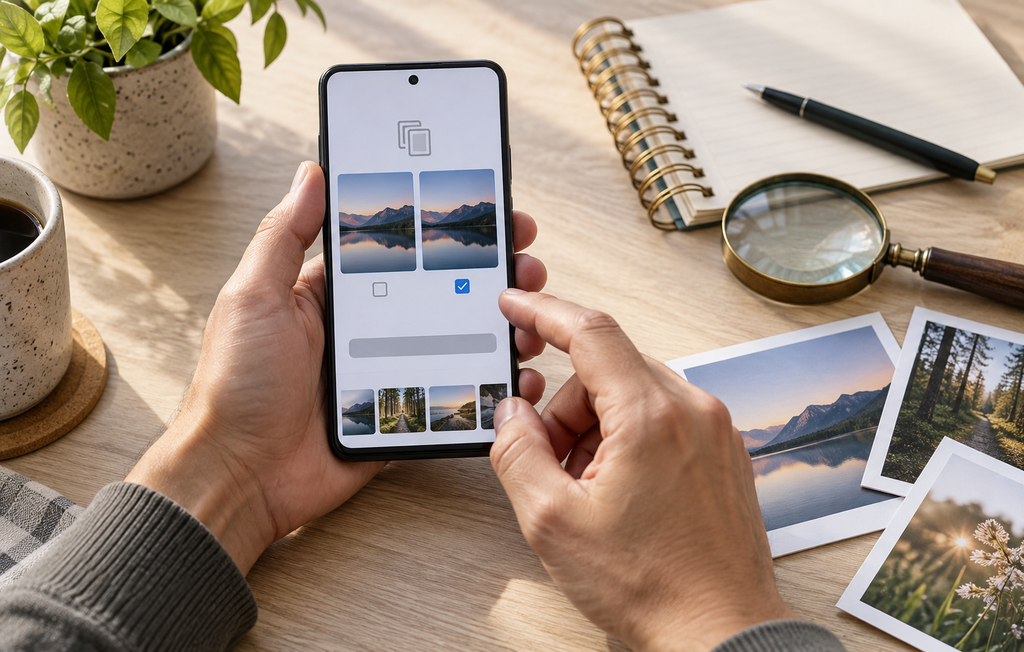
Comienza con el administrador de archivos que ya usas. Algunas versiones ofrecen sugerencias de limpieza y categorías de elementos repetidos. Abre los resultados y comprueba tanto la carpeta como el contenido antes de marcar archivos.
En la galería o la aplicación de fotos, observa si existe una sección específica de duplicados. La disponibilidad y el nombre cambian según el fabricante y las aplicaciones instaladas.
Un recorrido prudente es:
- Identificar la categoría más grande.
- Revisar las sugerencias de duplicados disponibles.
- Comparar nombre, ubicación, tamaño y fecha.
- Abrir cada versión cuando exista alguna diferencia.
- Conservar el archivo de calidad y ubicación adecuadas.
- Eliminar grupos pequeños y comprobar el resultado.
No accedas a carpetas del sistema para eliminar archivos que no reconoces. El análisis puede empezar por fotos y descargas personales.
Cómo revisar duplicados en iPhone
La aplicación Fotos puede agrupar imágenes o videos que identifica como duplicados, según la versión del sistema y el contenido disponible. Si encuentras esa sección, revisa cada propuesta antes de combinar o eliminar elementos.
Comprueba además la aplicación Archivos y las descargas guardadas dentro de otras apps. Una herramienta de Fotos no necesariamente detecta dos PDF idénticos en carpetas de documentos.
Si utilizas Fotos de iCloud, ten presente que los cambios en una biblioteca sincronizada pueden reflejarse en otros dispositivos de la misma cuenta. Comprueba qué acción propone el teléfono y verifica que conservas la versión deseada antes de confirmar.
Duplicados exactos y fotografías parecidas
Una foto tomada dos veces seguidas puede parecer idéntica en miniatura. Sin embargo, una puede estar enfocada y la otra no; una puede mostrar a todas las personas con los ojos abiertos y la otra conservar un detalle diferente.
Antes de borrar, amplía ambas y compara:
- Nitidez.
- Encuadre.
- Resolución.
- Tamaño del archivo.
- Fecha y hora.
- Ediciones o recortes.
- Información adicional que deseas conservar.
En una ráfaga, elige la mejor toma con calma. Una aplicación puede señalar similitud visual, pero no sabe qué expresión o instante tiene más valor para ti.
Qué versión conviene conservar
No existe una regla única. Para una foto familiar, probablemente quieras mantener el archivo de mejor calidad. Para un documento, la versión firmada puede ser más importante que una copia vacía de mayor tamaño.
Pregunta lo siguiente:
- ¿Se abre correctamente?
- ¿Está completo?
- ¿Tiene la resolución necesaria?
- ¿Incluye las ediciones que quiero conservar?
- ¿Está en la ubicación donde lo buscaré después?
- ¿Existe una copia de seguridad comprobada?
Si no puedes responder con seguridad, pospone la eliminación. Liberar unos megabytes no justifica perder un archivo irreemplazable.
El nombre del archivo no prueba que sea el mismo
Dos archivos llamados «documento.pdf» pueden contener contratos distintos. A la inversa, dos copias exactas pueden llamarse «foto.jpg» y «foto (1).jpg».
Compara el contenido y, cuando la herramienta lo permita, tamaño o identificadores técnicos. Una comparación por contenido puede reconocer duplicados exactos aunque sus nombres sean diferentes.
No interpretes la misma extensión como señal de duplicación: miles de fotografías pueden terminar en JPG y representar imágenes completamente distintas.
Fecha y tamaño también pueden engañar
Una copia transferida puede mostrar la fecha de importación y no la fecha en que se creó el contenido. Además, una versión comprimida puede ocupar menos espacio aunque represente la misma escena.
Si una foto de mejor calidad tiene mayor tamaño, no la borres solo para conservar la copia pequeña. Decide según el uso: imprimir, editar, consultar o compartir.
Cuando dos archivos tienen igual tamaño, aún pueden ser diferentes. Abre los elementos importantes antes de eliminarlos.
Videos repetidos: gran ahorro, revisión cuidadosa
Los videos suelen ofrecer el mayor ahorro por archivo eliminado. Busca grabaciones reenviadas, copias exportadas y archivos descargados varias veces.
Reproduce el inicio, una parte central y el final. Comprueba duración, sonido, resolución y orientación. Una exportación corta podría haber perdido escenas; el original puede contener material que necesitas para editar nuevamente.
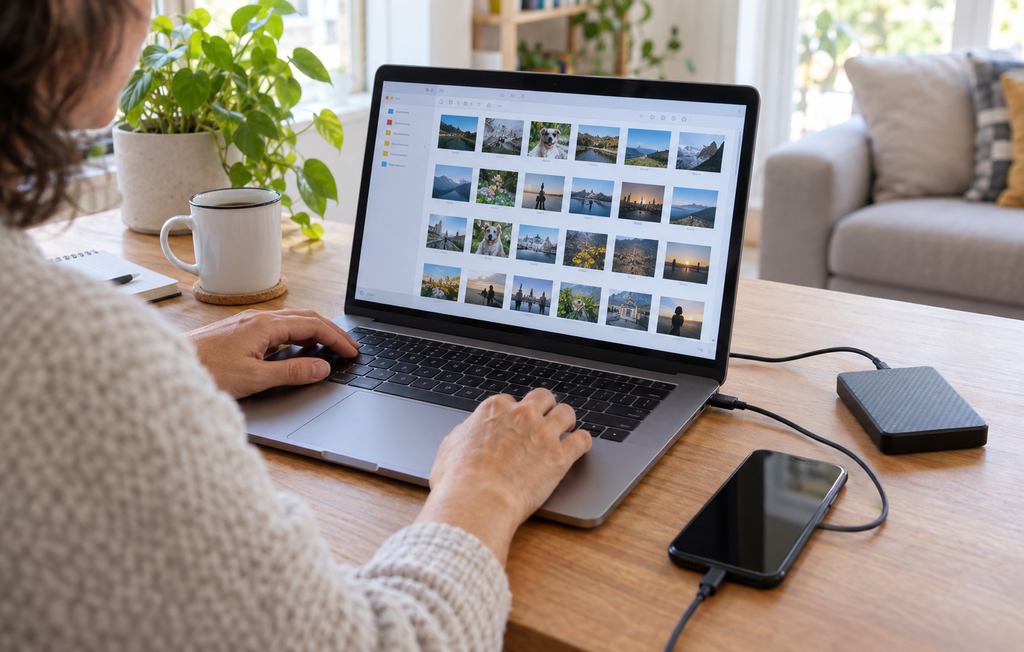
Si deseas mover el video a una computadora antes de borrarlo del celular, abre la copia transferida y comprueba que se reproduzca por completo.
Descargas, documentos y archivos comprimidos
La carpeta de descargas suele contener variantes con números añadidos al nombre. Antes de borrar, abre cada PDF o documento y verifica si contienen anotaciones, firmas o páginas diferentes.
Los archivos comprimidos pueden seguir ocupando espacio después de extraer su contenido. Si ya confirmaste que la extracción está completa y conservas lo necesario, puedes decidir si todavía necesitas el paquete original.
También revisa presentaciones, hojas de cálculo y copias recibidas por correo. Un archivo con cambios recientes puede tener el mismo nombre que una versión anterior.
Mensajería y redes sociales
Una imagen puede existir en una conversación, en la galería y en una carpeta de exportación. Algunas apps permiten administrar los archivos más grandes por conversación; otras mantienen sus datos en un espacio interno.
Comprueba si borrar una copia de la galería afecta el acceso al archivo desde el chat. El comportamiento depende de la aplicación y de cómo se guardó el elemento.
Si un documento importante llegó por mensaje, colócalo en una carpeta organizada y verifica que se abre allí antes de eliminar copias sueltas.
No subas documentos privados a un servicio desconocido para buscar duplicados. Una identificación, una factura o un contrato puede contener datos que no quieres compartir.
Confirma la copia de seguridad antes de eliminar
Comprueba que las fotos o documentos importantes estén respaldados y que la carga haya finalizado. Abre algunos desde otro dispositivo o una ubicación independiente de la carpeta local.
Una biblioteca sincronizada puede propagar eliminaciones. Por eso, una miniatura visible en otro aparato no siempre equivale a una copia independiente. Si un recuerdo es insustituible, considera guardar una segunda copia verificada en otro medio.
No vacíes la papelera inmediatamente después de limpiar cientos de archivos. Revisa primero que las fotografías, videos y documentos que decidiste conservar siguen disponibles.
Papelera y elementos eliminados recientemente
Muchas aplicaciones mantienen temporalmente los archivos borrados para permitir su recuperación. Durante ese periodo, es posible que el espacio no se libere por completo.
Consulta el plazo y la ubicación de la papelera utilizada. No todas las apps de archivos, galerías y servicios de nube funcionan igual. Algunas acciones de limpieza pueden ser permanentes.
Después de verificar lo que quedó, puedes decidir si deseas vaciar la papelera. Esa acción suele reducir o eliminar la posibilidad de recuperar los elementos.
¿Necesitas una app para eliminar archivos duplicados?
Para una colección pequeña, las herramientas integradas y una revisión manual pueden bastar. Si administras miles de archivos en distintas carpetas, una app para eliminar archivos duplicados puede acelerar la búsqueda.
Evalúa si la aplicación:
- Distingue duplicados exactos de archivos similares.
- Explica qué carpetas analiza.
- Permite abrir los resultados.
- Muestra cuál versión conservará.
- Respeta archivos ocultos o protegidos.
- Informa qué ocurre al eliminar.
- Permite deshacer o utilizar una papelera.
- Explica precios, permisos y privacidad.
No instales varias herramientas a la vez. Cada una puede generar sus propios archivos temporales y solicitar acceso amplio a tus fotos.
Qué permisos merece revisar
Una aplicación para limpiar archivos duplicados necesita acceder al contenido que analizará. Sin embargo, debes entender si ese acceso se limita a fotos o abarca todos tus documentos.
Consulta quién desarrolla la app, si procesa archivos en el dispositivo o en servidores externos, cuánto tiempo conserva información y si puedes borrar tus datos.
Desconfía de una herramienta que exige subir toda tu biblioteca sin explicar por qué. Tampoco compartas contraseñas de servicios de nube solo para realizar una limpieza básica.
Evita la eliminación automática masiva
La selección automática puede ser útil para proponer candidatos, pero conviene revisar especialmente fotografías similares, documentos y archivos editados.
Empieza con grupos de duplicados claramente exactos y poco sensibles. Después revisa grupos con diferentes tamaños o fechas. Si la aplicación no permite ver cuáles eliminará, no confirmes la acción.
Una buena práctica consiste en limpiar primero diez elementos y comprobar el resultado. Cuando comprendas cómo funciona la herramienta, continúa por categorías.
Método de limpieza en cuatro etapas
Primera etapa: diagnóstico
Anota el espacio disponible y localiza la categoría que más ocupa. Define si buscarás fotos, videos o documentos.
Segunda etapa: revisión
Compara las propuestas y marca solo aquellas que comprendiste. En archivos similares, elige manualmente cuál conservar.
Tercera etapa: respaldo
Verifica una copia de los archivos importantes antes de eliminar. Si vas a trasladarlos, prueba que se abran en el destino.
Cuarta etapa: comprobación
Elimina un grupo pequeño, revisa que las versiones conservadas estén disponibles y comprueba el espacio. Repite el proceso con el resto.
Este orden toma más tiempo que un botón de limpieza general, pero ayuda a evitar errores difíciles de revertir.
Plan de siete días para ordenar los duplicados
Primer día: observa el resumen de almacenamiento y anota el espacio disponible.
Al día siguiente: revisa las fotografías exactamente repetidas.
Durante la tercera jornada: compara ráfagas y fotos parecidas con calma.
Después: identifica videos originales y exportaciones.
En el quinto día: inspecciona descargas, archivos PDF y documentos comprimidos.
Más adelante: comprueba las copias de seguridad y elimina los grupos que ya hayas revisado.
Finalmente: verifica el espacio recuperado y corrige la causa de las copias frecuentes.
Puedes hacer sesiones de pocos minutos. No hay ventaja en borrar todo de una sola vez si necesitas revisar recuerdos y documentos.
Errores frecuentes al liberar espacio en el teléfono
Conservar siempre el archivo más pequeño
Podrías quedarte con una copia comprimida. Compara calidad y utilidad antes de decidir.
Borrar por nombre idéntico
Dos documentos pueden tener el mismo nombre y contenidos distintos. Ábrelos.
Borrar por tamaño idéntico
El tamaño por sí solo no demuestra igualdad. La comparación debe considerar el contenido.
Vaciar la papelera demasiado pronto
Conserva la opción de recuperar elementos mientras compruebas que el resultado de la limpieza fue correcto.
Confiar en una miniatura de nube
Verifica que el archivo completo esté respaldado y accesible desde otra ubicación.
Ignorar las carpetas de las aplicaciones
Algunos archivos recibidos o descargados permanecen en el espacio de la app y no aparecen donde esperabas.
No corregir la causa
Si vuelves a importar la misma carpeta o guardas cada imagen recibida automáticamente, los duplicados regresarán.
Cómo evitar nuevas copias
Antes de importar archivos, revisa si ya existe una carpeta con ese contenido. Utiliza una ubicación principal para cada tipo de documento y nombres que indiquen la versión cuando haya cambios reales.
En mensajería, ajusta las opciones de descarga o guardado automático a tus necesidades. Para fotografías editadas, decide si conservarás original y edición; si los guardas, etiquétalos claramente.
Realiza una revisión breve cada mes. Es más fácil evaluar diez archivos recientes que cientos acumulados durante años.
Preguntas frecuentes
¿Cómo detectar archivos duplicados en el celular sin instalar nada?
Revisa las funciones de Fotos, galería y administrador de archivos disponibles en tu dispositivo. Examina descargas y busca nombres repetidos, pero confirma siempre el contenido antes de borrar.
¿Las fotos similares son duplicados?
No necesariamente. Pueden ser tomas distintas, ediciones o versiones de diferente calidad. Compáralas a tamaño completo.
¿Puedo eliminar automáticamente todas las copias?
Es más seguro revisar primero los candidatos y comprobar qué versión permanecerá. Una selección automática puede confundir documentos y fotos parecidas.
¿Qué ocurre si borro una foto sincronizada?
Depende del servicio y la acción. En una biblioteca sincronizada, eliminar puede reflejarse en otros dispositivos. Verifica las condiciones antes de confirmar.
¿Por qué no se liberó espacio después de borrar?
El archivo puede estar en la papelera o en «Eliminados recientemente». También es posible que la cifra de almacenamiento tarde en actualizarse.
¿Una app de limpieza puede ver mis documentos?
Depende de los permisos concedidos y de cómo procese los archivos. Lee la política de privacidad y limita el acceso a lo necesario.
¿Cómo sé cuál es el original?
Compara ubicación, fecha, resolución, contenido y posibles ediciones. El nombre «original» en un archivo no garantiza que sea la mejor versión.
¿Conviene borrar las copias de videos?
Pueden liberar mucho espacio, pero revisa duración, sonido y contenido. Mantén el original si podrías necesitar una edición futura.
Enlaces internos
- Del supermercado a tu bolsillo: descubre cómo funciona la economía
- Sin espacio en el celular: encuentra los archivos que más pesan
- De tu primer presupuesto al ahorro: aprende a manejar mejor tu dinero
- Hoy también hizo historia: descubre qué ocurrió en esta misma fecha
- ¿Dónde guardaste eso? Lleva un inventario de todo lo que tienes en casa










Publicar comentário