Menos toques, más tiempo: automatiza tareas repetitivas en tu celular
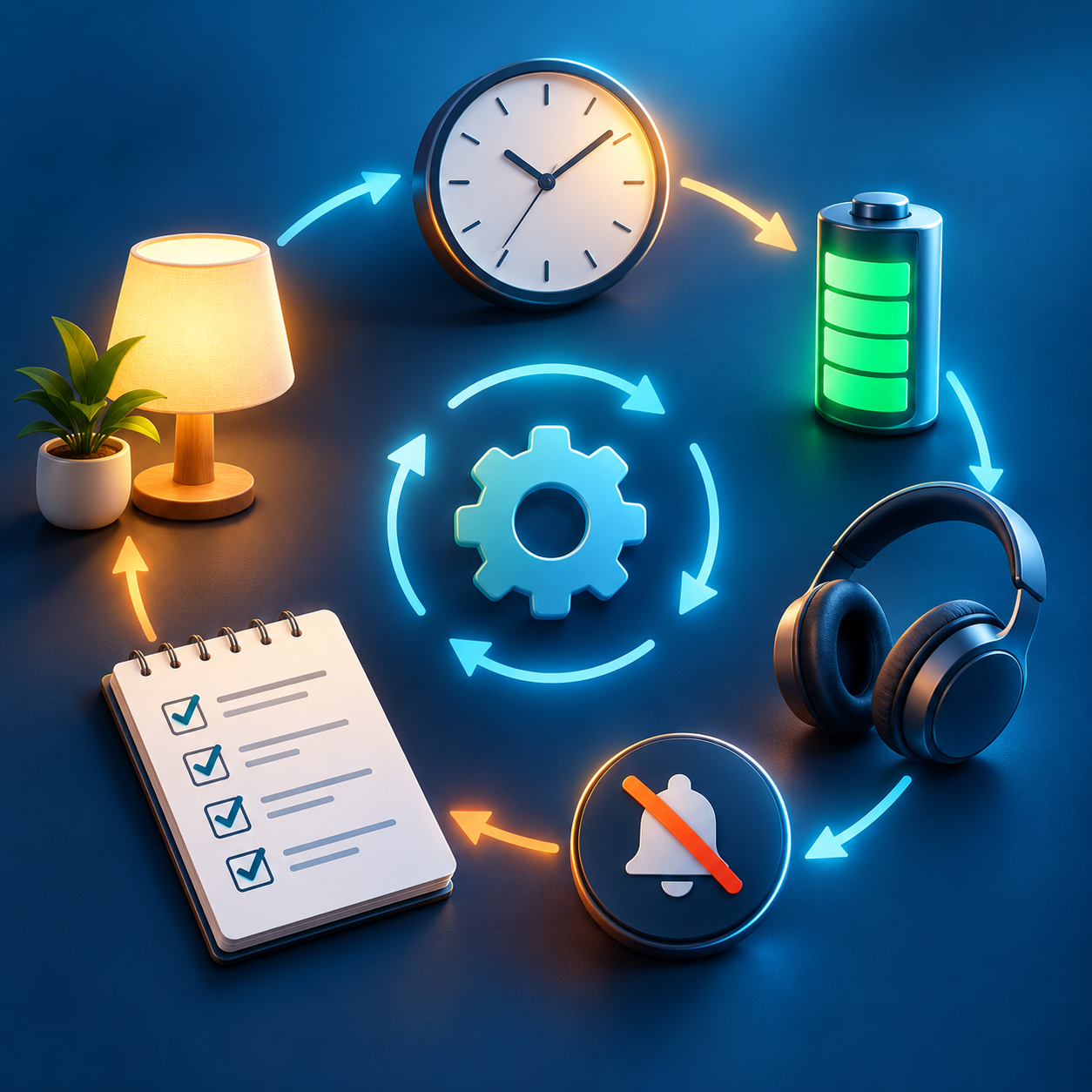
Para empezar a automatizar el celular, elige una regla pequeña y visible. Aquí construiremos dos ejemplos: abrir una aplicación a una hora determinada con Atajos de iPhone, o abrirla mediante Modos y rutinas de Samsung Galaxy. No son instrucciones universales para cualquier Android ni un sistema para automatizar pagos o mensajes.
Revisión documental: 31 de octubre de 2026. Se contrastaron los recorridos con el manual de Atajos para iOS 26 y la ayuda de Samsung. El fabricante, el idioma y la versión pueden cambiar los rótulos. Los ejemplos son propuestas editoriales; no se presentan como pruebas físicas realizadas en un teléfono.
Primero escribe qué debe pasar
Usaremos esta ficha de ejemplo: lunes a viernes, a las 19:00, abrir la aplicación que utilizo para estudiar. Sustituye la hora por una que puedas observar y elige una app sin información sensible en su pantalla inicial. Durante la comprobación, no añadas bloqueo de notificaciones, mensajes ni acciones de borrado.
| Parte de la regla | Decisión del ejemplo |
|---|---|
| Cuándo | Hora del día, de lunes a viernes |
| Qué hará | Abrir una sola aplicación de estudio |
| Cómo comprobarlo | Probar primero con el teléfono desbloqueado |
| Cómo deshacerlo | Desactivar la regla y comprobar que no vuelve a iniciarse |
iPhone: construir el flujo en Atajos
La guía de creación de Apple explica el activador y el editor de acciones. Este es un ejemplo acotado de ese recorrido:
- Abre Atajos y entra en Automatización. Si ya tienes alguna, toca el botón para añadir otra; en la primera, elige crear una automatización personal.
- Selecciona Hora del día. Introduce las 19:00 y la repetición semanal con los cinco días laborales de tu caso. No dejes una repetición diaria si no la necesitas.
- Continúa con una automatización en blanco. En Añadir acción, busca Abrir app, añade la acción y toca el campo de aplicación para seleccionar la de estudio.
- Usa el botón de reproducción del editor para comprobar la acción. El resultado esperado es que se abra esa app; esto todavía no comprueba el horario.
- Revisa el resumen y guarda. Comprueba la opción de confirmación que ofrezca tu versión: ejecutar tras una confirmación y ejecutar automáticamente no son lo mismo.
Si el sistema necesita desbloqueo o una confirmación para completar una acción, no intentes eludirlos. Una apertura que funciona mientras editas no garantiza que se comporte igual con la pantalla bloqueada. Para un recordatorio que solo debe avisarte, puede resultar más apropiado usar Calendario o Recordatorios.
Para pausar la regla, vuelve a Automatización, abre esa entrada y desactiva su ejecución. El manual de activación y desactivación de Apple documenta también las opciones de confirmación. No necesitas borrar el atajo para dejar de usarlo temporalmente.
Samsung Galaxy: una rutina, no una instrucción para todo Android
Samsung documenta Ajustes > Modos y rutinas en equipos compatibles; versiones anteriores pueden usar Bixby Routines. Consulta la ayuda oficial de Galaxy Rutinas si el apartado no aparece.
- Entra en Modos y rutinas > Rutinas y añade una rutina personalizada.
- En Si, selecciona la condición horaria disponible y los días del ejemplo. En Entonces, busca la acción de abrir una aplicación y elige la de estudio.
- Si esa acción o condición no existe en tu modelo, detén el ejemplo: no instales otra herramienta ni concedas accesibilidad para imitarla.
- Guarda con un nombre reconocible, como Estudio — abrir app. Revisa la lista de rutinas y su estado antes de darla por terminada.
La comparación editorial importante es esta: una condición puntual y un intervalo no se comportan necesariamente igual. Lee el texto que muestra tu teléfono. Tampoco supongas que cerrar una app deshace otros ajustes; por eso el ejemplo inicial no modifica volumen, conectividad ni modos de concentración.
La comprobación que evita confundir guardar con funcionar
Cambia temporalmente la hora por una cercana y permanece atento. Usa esta hoja de registro, sin datos personales. No rellenes “correcto” hasta observar el resultado:
| Observación | Qué anotar |
|---|---|
| Prueba manual | ¿Abrió la aplicación elegida o una distinta? |
| Prueba por horario | Hora prevista y hora observada; ¿pidió confirmación? |
| Pantalla bloqueada | ¿Quedó esperando desbloqueo o pudo completar la acción? |
| Regla desactivada | ¿Dejó de iniciarse en la siguiente comprobación? |
Si falla, cambia una sola condición: revisa días, estado de la regla y confirmaciones. No desactives protecciones generales de batería o seguridad para conseguir que pase una prueba. Si dos reglas se contradicen, pausa ambas y reconstruye solo la necesaria.
Privacidad y límites
Este ejemplo no necesita leer contactos, fotografías ni mensajes. Antes de ampliar una rutina, revisa qué permisos tiene cada aplicación. Si te preocupa el consumo, consulta cómo interpretar el panel de batería en vez de atribuir cualquier descarga a la automatización.
No uses una rutina doméstica como única garantía de una alarma médica, una llamada urgente o una medida de seguridad. El sistema puede cambiar tras una actualización. Conserva una alternativa manual y repite la comprobación cuando cambie el teléfono o la app. La contribución de este ejemplo es su ficha de decisión y verificación, no una promesa de minutos ahorrados.


Publicar comentario