Cómo recordar cumpleaños y fechas importantes sin llenar el celular de alertas
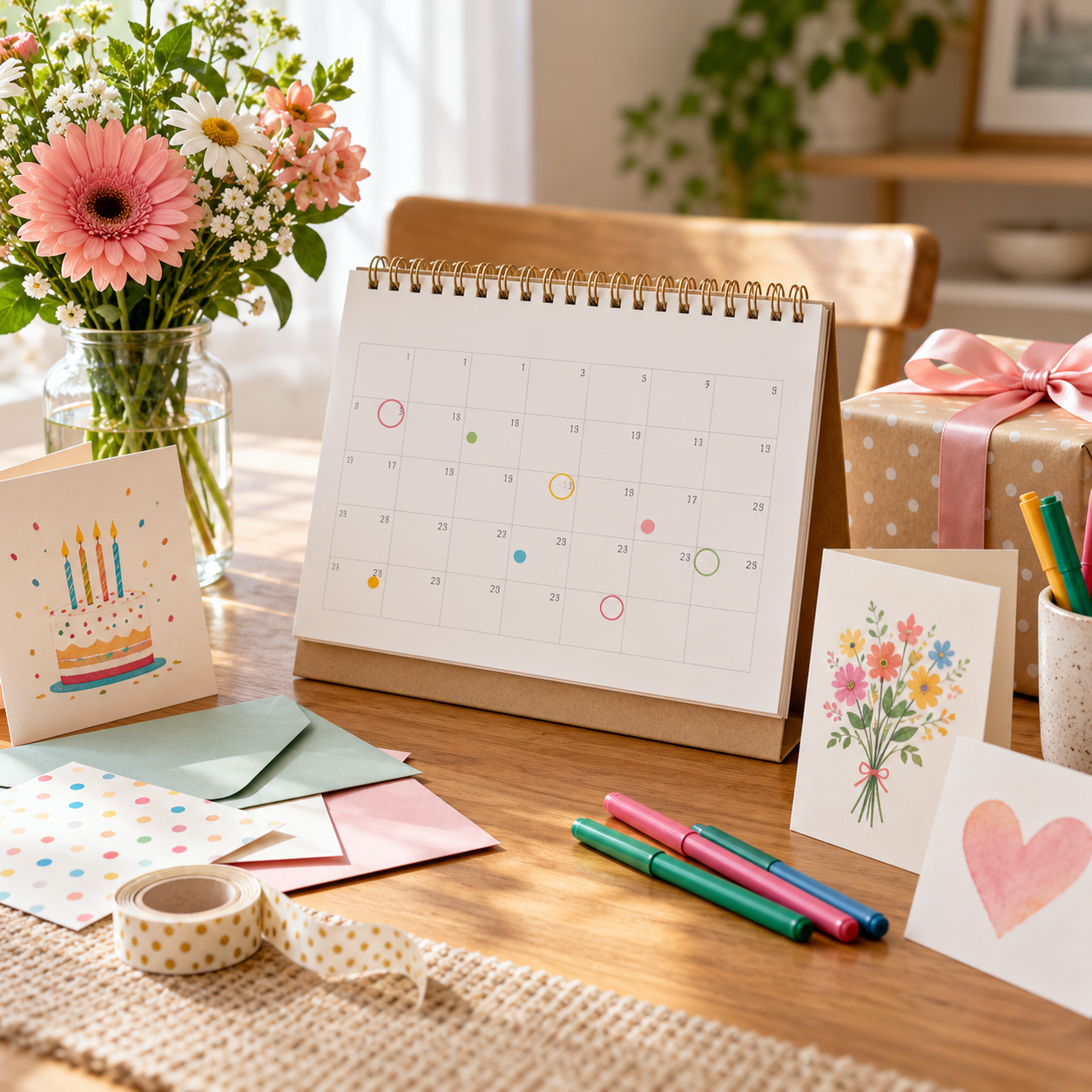
Revisado el 6 de octubre de 2026. Recordar una fecha importante no requiere llenar el teléfono de alarmas. Un sistema útil separa la fecha, el tiempo que necesitas para prepararte y el momento de actuar. Así puedes recibir pocos avisos, pero con suficiente anticipación.
Esta guía sirve para cumpleaños, aniversarios, vencimientos y compromisos personales. No uses un calendario común para guardar contraseñas, números completos de documentos ni información médica. Registra solo lo necesario para reconocer la tarea.
Clasifica la fecha antes de crear el aviso
| Tipo | Ejemplo | Repetición | Aviso inicial |
|---|---|---|---|
| Fecha social | Cumpleaños o aniversario | Anual | Varios días antes si necesitas preparar algo. |
| Vencimiento | Renovación de un documento | Según el trámite | Con el plazo real para reunir documentos. |
| Compromiso | Cita o reunión | Una vez o serie limitada | Según traslado y preparación. |
| Revisión | Comprobar una suscripción | Mensual o anual | Antes del cobro o de la renovación. |
No marques todo como cumpleaños. Una fecha de vencimiento necesita una acción y quizá no deba repetirse automáticamente después de completarla.
Elige una sola fuente principal
Los duplicados suelen aparecer cuando la misma fecha vive en Contactos, Google Calendar, iCloud y otra aplicación. Decide dónde será editada y usa los demás lugares solo para verla.
- Contacto: adecuado para el cumpleaños de una persona que ya está en tu agenda.
- Evento anual: útil cuando quieres controlar avisos, descripción y preparación.
- Tarea: mejor cuando la fecha representa algo que debe completarse, como renovar un documento.
- Calendario compartido: solo cuando todos aceptan ver y mantener esa información.
Google informa que los cumpleaños añadidos a Contactos pueden sincronizarse con el calendario de cumpleaños. Si editas uno vinculado desde Calendar en el celular, el cambio también se aplica a Contactos. Apple también puede mostrar los cumpleaños de Contactos en Calendario. Antes de crear otra copia, comprueba si esa fuente ya está activa.
Android y Google Calendar: cumpleaños y eventos con intención
Para un cumpleaños guardado en Contactos
- Abre Contactos de Google y selecciona a la persona correcta.
- Edita el contacto y añade el cumpleaños. Omite el año si no lo necesitas y la aplicación lo permite.
- Abre Google Calendar y comprueba que el calendario Cumpleaños esté visible.
- Busca la fecha y confirma que solo aparezca una vez.
Google indica que, si quieres una notificación para un cumpleaños concreto, puedes crear un evento de cumpleaños en el calendario. Hazlo solo cuando necesites ese aviso adicional y usa un título que te permita reconocer que no es otro contacto duplicado.
Para una fecha que exige preparación
- Crea un evento de día completo con un título orientado a la acción, por ejemplo: “Preparar renovación del documento”.
- Configura la repetición solamente si conoces el ciclo correcto.
- Añade un primer aviso con tiempo para actuar y, si es necesario, uno breve el día de la fecha.
- Guarda una lista de pasos en una tarea o nota relacionada; no conviertas cada paso en una alarma.
Las notificaciones de Google Calendar son personales: tu configuración no cambia la de otras personas que tengan acceso al calendario. Puedes ajustar avisos de un evento o de un calendario completo.
iPhone: Contactos, Calendario y notificaciones
- Para un cumpleaños, abre Contactos, elige la persona y añade la fecha en la ficha correcta.
- En Calendario, toca Calendarios y verifica que Cumpleaños esté seleccionado.
- Si ves la misma fecha varias veces, busca fichas duplicadas antes de borrar eventos.
- Para una renovación o compromiso, crea un evento independiente y define repetición y avisos adecuados.
- En Ajustes > Notificaciones > Calendario, decide dónde aparecerán los avisos y si mostrarán sonido, tiras o pantalla bloqueada.
Apple permite mantener Calendario actualizado mediante iCloud en los dispositivos que usan la misma cuenta. Si prefieres no usar iCloud, consulta el método de sincronización que corresponda antes de asumir que el evento estará disponible en otro equipo.
Un método de dos avisos como máximo
Para la mayoría de fechas personales, empieza con este esquema:
- Aviso de preparación: llega cuando todavía puedes comprar, reservar, renovar o coordinar.
- Aviso de acción: llega el mismo día o poco antes del compromiso.
Un cumpleaños puede requerir siete días y el mismo día. Una cita cercana quizá necesite un aviso para salir de casa y ninguno más. Un vencimiento administrativo puede exigir semanas. El tiempo debe responder a la acción, no a una plantilla universal.
Si diez eventos generan dos avisos cada uno, seguirás recibiendo muchos. Reserva alertas para fechas que requieren una acción real y revisa las demás en una vista semanal.
Prueba propia con tres fechas ficticias
Antes de trasladar información personal, crea un calendario temporal con tres eventos:
- un cumpleaños anual de día completo;
- una renovación dentro de diez días con aviso anticipado;
- una cita de prueba para mañana con hora y tiempo de traslado.
Comprueba que se vean en el calendario correcto, que los avisos aparezcan en este teléfono y que una edición se sincronice solo donde esperabas. Después revisa el evento anual del próximo año y elimina el calendario de prueba.
Esta prueba revela cuentas equivocadas, notificaciones desactivadas y repeticiones mal configuradas sin utilizar fechas reales.
Evita duplicados sin borrar a ciegas
Cuando una fecha aparece dos veces, abre ambas y compara la cuenta o calendario de origen. Una puede proceder de Contactos y otra de un evento manual. Corrige la fuente principal y oculta temporalmente un calendario para confirmar el origen.
Apple recomienda buscar fichas repetidas cuando un cumpleaños aparece varias veces. Google aclara que borrar un cumpleaños de Calendar no necesariamente elimina la información de Contactos. Por eso debes identificar la fuente antes de eliminar.
Privacidad en fechas personales
- No guardes el año de nacimiento si solo necesitas recordar el día y el mes.
- Usa títulos discretos para vencimientos sensibles; las vistas previas pueden aparecer en la pantalla bloqueada.
- No compartas cumpleaños, citas o aniversarios de otras personas sin su conocimiento.
- Revisa qué cuenta sincroniza el calendario y quién puede verlo o editarlo.
- Evita aplicaciones que pidan contactos completos si un evento manual resuelve tu necesidad.
- Consulta los permisos de Calendario, Contactos y notificaciones cuando una app adicional intervenga.
Convierte la fecha en una acción posible
El calendario te dice cuándo; una lista explica qué falta. Para un cumpleaños, la lista puede incluir confirmar dirección y preparar una llamada. Para una renovación, reúne requisitos y canal oficial. Si varias personas participan, utiliza una lista compartida con responsables, como en nuestra guía para organizar compras y tareas en familia.
Cuando la fecha forma parte de una rutina personal, aplica un cambio pequeño y verificable. La guía para crear un hábito con el celular sin promesas exageradas ayuda a separar recordatorio de resultado.
Revisión mensual de cinco minutos
- Mira los próximos sesenta días.
- Corrige fechas que no tengan suficiente preparación.
- Elimina repeticiones que ya no corresponden.
- Comprueba eventos sin calendario o cuenta reconocible.
- Revisa si las notificaciones siguen permitidas.
Si cambias de teléfono o cuenta, haz esta revisión antes y después de la migración. No borres el calendario anterior hasta comparar una muestra de fechas y repeticiones.
Limitaciones
Los nombres de menús y la gestión de cumpleaños varían por sistema, versión y cuenta. Un evento sincronizado no garantiza que una notificación aparezca: el sistema puede tener avisos desactivados, modos de concentración o restricciones. Un calendario tampoco sustituye el procedimiento oficial de una renovación ni confirma que una fecha personal sea correcta.



Publicar comentario