Del papel al PDF: escanea tus documentos directamente con el celular
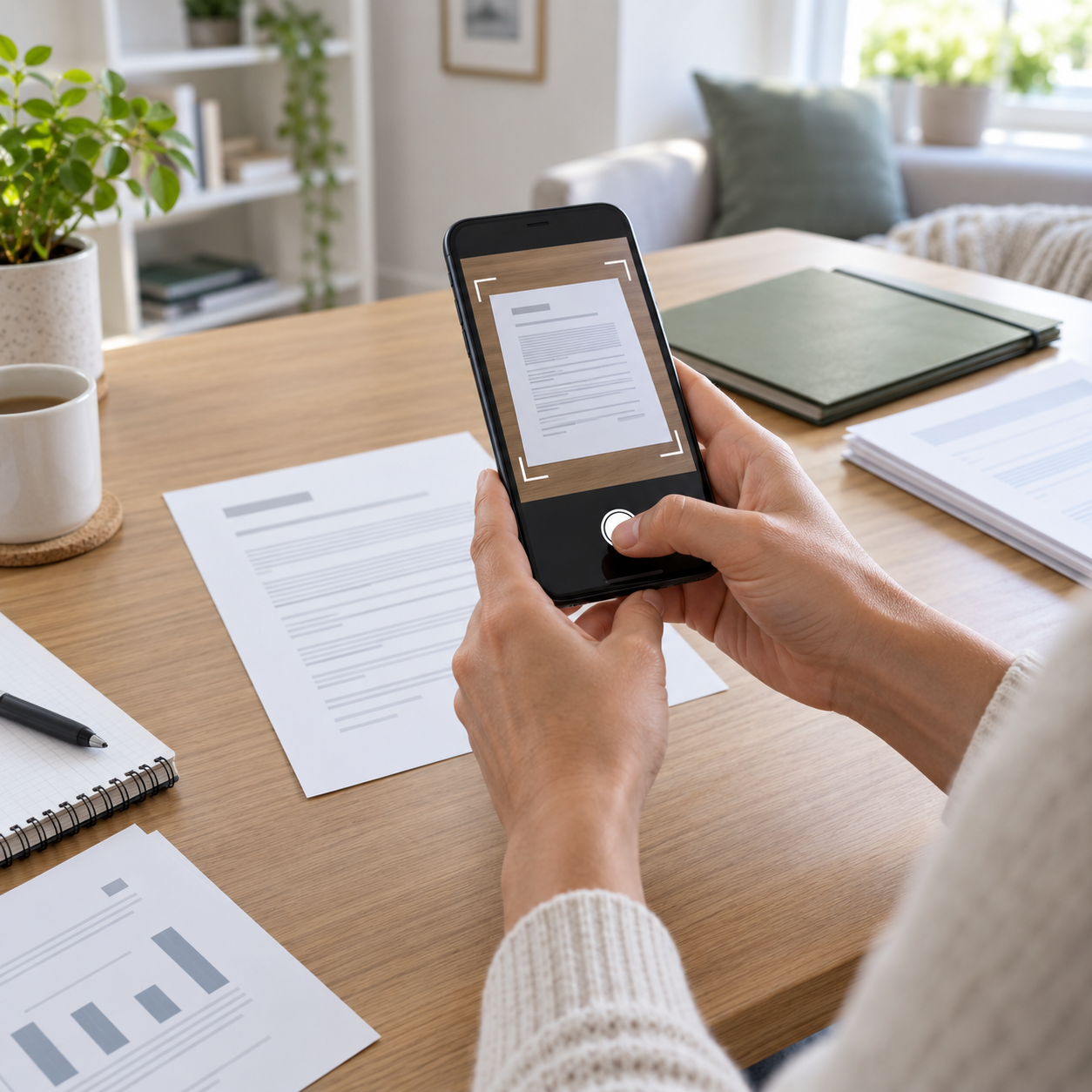
Escanear documentos desde el celular permite transformar recibos, contratos, formularios, apuntes y otras hojas en archivos PDF fáciles de guardar y compartir. Con una cámara adecuada y una aplicación confiable, ya no es necesario tener un escáner de escritorio para resolver las tareas cotidianas.
El resultado, sin embargo, depende de algo más que tomar una fotografía. Una buena digitalización debe mostrar toda la página, conservar el texto legible, mantener el orden correcto y evitar sombras, dedos o fondos innecesarios. También requiere cuidado cuando el papel contiene datos personales, financieros o laborales.


En esta guía descubrirás cómo convertir documentos en PDF desde el celular, qué herramientas puedes utilizar y cómo obtener archivos ligeros y organizados. Además, aprenderás a revisar los permisos, compartir cada PDF de forma segura y reconocer cuándo todavía conviene utilizar un escáner profesional.
Qué diferencia existe entre fotografiar y escanear
Una fotografía normal registra toda la escena: la hoja, la mesa, posibles sombras y cualquier objeto que aparezca alrededor. En cambio, una app para escanear documentos busca los bordes del papel, corrige la perspectiva, recorta el fondo y aplica ajustes para mejorar la lectura.
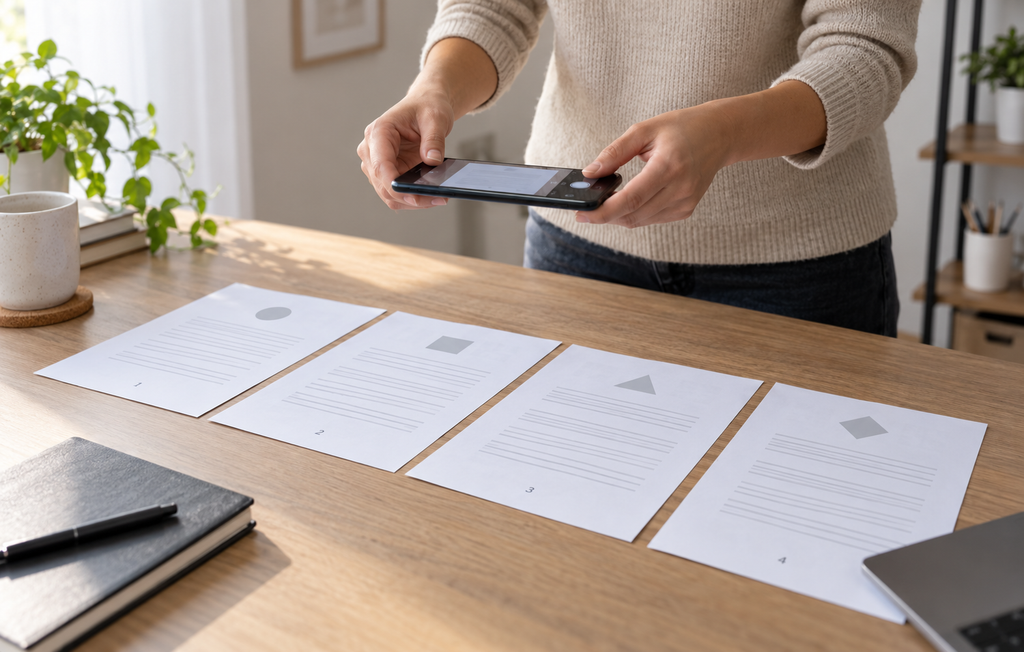
El resultado suele parecerse más a una página digital que a una foto tomada rápidamente. Las aplicaciones también permiten reunir varias páginas en un único PDF, cambiar su orden y, en ciertos casos, reconocer el texto mediante OCR.
Esto no significa que la aplicación pueda corregir cualquier captura. Si una página está desenfocada, doblada, cubierta por reflejos o fotografiada con poca resolución, los filtros no recuperarán todos los detalles. La calidad comienza antes de tocar el botón de captura.
Qué documentos puedes convertir en PDF
El escáner del teléfono puede servir para digitalizar:
- Recibos y comprobantes de compra.
- Facturas y estados impresos.
- Contratos y formularios.
- Apuntes de estudio.
- Cartas y documentos administrativos.
- Tarjetas de presentación.
- Certificados y constancias.
- Dibujos o trabajos escolares.
- Manuales y páginas de consulta.
- Notas escritas en pizarras.
Antes de comenzar, verifica si la institución que recibirá el archivo acepta copias digitalizadas. Algunos trámites exigen el documento original, una copia certificada, una firma específica o un archivo generado por una plataforma oficial.
Tampoco debes digitalizar materiales protegidos o confidenciales sin autorización. El hecho de que una aplicación permita hacerlo no elimina las normas de privacidad, derechos de autor o conservación aplicables.
Opciones para escanear documentos desde el teléfono
La mejor herramienta depende del sistema operativo, el lugar donde deseas guardar el PDF y las funciones adicionales que realmente utilizarás.
Google Drive en Android
Google Drive permite capturar recibos, cartas y otros papeles desde su aplicación para Android. La ayuda oficial indica que el usuario puede ajustar el recorte, girar la página, aplicar filtros, limpiar determinadas manchas, añadir páginas y guardar el resultado en PDF o JPG.
Esta alternativa resulta conveniente cuando los archivos ya se organizan en Drive. Además, es posible elegir una carpeta y asignar un nombre antes de guardar. Como el documento queda vinculado a la cuenta, conviene revisar los permisos de esa carpeta antes de compartirlo.
Notas y Archivos en iPhone
El iPhone incorpora una función de escaneo en las aplicaciones Notas y Archivos. Desde Notas se puede abrir o crear una nota, tocar el botón de archivos adjuntos y seleccionar la opción para escanear. El sistema detecta la hoja, permite ajustar las esquinas y guarda las páginas como documento PDF.
La aplicación Archivos también permite iniciar un escaneo desde el menú de opciones y elegir directamente una carpeta. Puede ser más práctica cuando el objetivo es mantener el PDF como archivo independiente, en lugar de adjuntarlo dentro de una nota.
Adobe Scan
Adobe Scan convierte documentos, recibos, formularios y pizarras en PDF. También utiliza reconocimiento óptico de caracteres para facilitar la búsqueda o selección de texto, aunque los límites y prestaciones pueden variar.
La aplicación es gratuita para las funciones básicas, pero Adobe identifica como premium algunas operaciones, entre ellas determinadas opciones para combinar, exportar, comprimir, proteger con contraseña o editar texto. Por tanto, revisa lo que está incluido antes de iniciar una suscripción.
OneDrive
OneDrive incorpora una función de captura para documentos, pizarras, fotografías y tarjetas. El archivo se guarda dentro del servicio, lo que puede resultar cómodo para quienes trabajan con una cuenta de Microsoft y necesitan acceder desde la computadora.
Es importante saber que Microsoft anunció la retirada de Microsoft Lens y recomienda utilizar el escáner integrado en OneDrive como alternativa. Por ello, no conviene basar un flujo nuevo en una aplicación que está siendo descontinuada.
Otras aplicaciones de escáner
Las tiendas ofrecen numerosas alternativas. Antes de instalar una aplicación para digitalizar documentos, comprueba:
- Quién es el desarrollador.
- La fecha de la última actualización.
- Qué funciones son realmente gratuitas.
- Si aparece una prueba con renovación automática.
- Dónde se almacenan los archivos.
- Si las imágenes se procesan en el dispositivo o en en servidores externos.
- Qué permisos solicita.
- Cómo se elimina la cuenta y la información almacenada.
No elijas únicamente por la cantidad de filtros. Para documentos importantes, la privacidad, la exportación y la continuidad del servicio tienen más valor que una plantilla decorativa.
Cómo escanear documentos y crear un PDF paso a paso
Aunque los botones cambien entre aplicaciones, este procedimiento funciona como referencia para la mayoría de los escáneres móviles.
1. Prepara las páginas
Retira grapas, clips y objetos que impidan apoyar las hojas. Alisa las esquinas con cuidado y organiza el documento en el orden correcto. Si existen páginas impresas por ambos lados, prepara una secuencia para no olvidar ninguna.
Cuenta las hojas antes de empezar. Al finalizar podrás comparar el número físico con las páginas guardadas en el PDF.
2. Limpia la cámara
Una huella sobre la lente produce una imagen borrosa o con halos, aunque la pantalla parezca enfocada. Pasa un paño suave y seco antes de realizar una digitalización extensa.
3. Busca una superficie adecuada
Coloca el papel sobre una mesa plana cuyo color contraste con la hoja. Un documento blanco resulta más fácil de detectar sobre un fondo oscuro y uniforme que sobre otra superficie blanca o estampada.
4. Ilumina de manera uniforme
Utiliza luz natural indirecta o dos fuentes laterales suaves. Evita que la lámpara produzca un punto brillante sobre papeles satinados. Asimismo, procura que el teléfono y tus manos no proyecten sombras sobre el texto.
5. Coloca el celular paralelo a la hoja
Sostén el teléfono sobre el centro de la página, sin inclinarlo. Deja un pequeño margen visible alrededor para que la aplicación reconozca todos los bordes. Si te acercas demasiado, podrías cortar una esquina.
6. Espera el enfoque
No captures mientras la cámara todavía ajusta la imagen. Toca una zona con texto si el enfoque automático no responde y mantén el teléfono quieto. En el modo automático, espera a que el sistema confirme los límites de la página.
7. Revisa el recorte
Después de escanear documentos, comprueba que las cuatro esquinas coincidan con la hoja. Un recorte excesivo puede eliminar números, firmas o sellos. Uno demasiado amplio conserva partes de la mesa y aumenta el tamaño del archivo.
8. Elige el filtro apropiado
El modo de documento o blanco y negro suele mejorar textos impresos. Para certificados, gráficos, sellos y anotaciones de color, puede ser preferible conservar el color. No apliques un contraste tan fuerte que borre trazos finos.
9. Añade las demás páginas
Continúa sin guardar un PDF diferente para cada hoja. Utiliza la opción Añadir, Más o Continuar escaneando. Mantén el mismo sentido de lectura y revisa cada captura antes de pasar a la siguiente.
10. Ordena y gira
Comprueba la orientación y arrastra las miniaturas si alguna página quedó fuera de lugar. El PDF debe abrirse desde la portada o primera hoja y avanzar en el mismo orden que el documento físico.
11. Asigna un nombre claro
Evita archivos como Scan0001.pdf. Una estructura útil puede ser 2026-09-contrato-servicio.pdf o 2026-09-recibo-electricidad.pdf. No coloques números de identificación completos en el nombre, porque este puede quedar visible en correos y listados.
12. Guarda y abre el PDF
Finaliza la exportación y abre el archivo desde el lugar donde quedó almacenado. Recorre todas las páginas, amplía los detalles importantes y confirma que el documento no dependa únicamente de una vista temporal dentro de la aplicación.
Cómo conseguir imágenes nítidas
Para escanear documentos con buena calidad, la estabilidad importa más que los filtros. Apoya los codos, utiliza ambas manos o coloca el móvil en un soporte. Si hay poca luz, añade iluminación en lugar de depender solamente del flash.
Mantén la página inmóvil. Los libros y cuadernos pueden cerrarse o curvarse cerca del lomo, lo cual deforma el texto. Si necesitas sujetarlos, procura que los dedos permanezcan fuera del área capturada y no dañes el material.
En documentos con letra pequeña, realiza una prueba y amplía el resultado. Deben distinguirse signos, números, sellos y notas. Una página que se ve completa en la miniatura puede perder detalles al abrirse en una computadora.
Cuándo usar el flash
El flash puede ayudar en una habitación oscura, pero también produce reflejos y sombras duras. Primero intenta iluminar la superficie desde los lados. Si necesitas activarlo, cambia ligeramente la distancia y revisa el resultado antes de continuar.
Cuándo conservar el color
Utiliza color cuando sea relevante distinguir sellos, marcas, gráficos, fotografías o anotaciones. Para texto negro sobre papel blanco, la escala de grises puede reducir el tamaño manteniendo una lectura adecuada.
Qué hacer con papeles arrugados
Alisa el documento sin aplicar calor ni humedad, especialmente si es oficial. Coloca pesos limpios en los extremos fuera del encuadre cuando sea seguro. Si las arrugas ocultan información, considera utilizar un escáner plano.
Cómo crear un PDF de varias páginas
Un solo PDF resulta más cómodo que una colección de fotografías sueltas. Permite conservar el orden, adjuntar el documento en un correo y abrirlo desde diferentes dispositivos.
Antes de guardar, revisa:
- Que ninguna página esté repetida.
- Que no falten reversos o anexos.
- Que todas tengan la orientación correcta.
- Que el recorte sea coherente.
- Que la numeración física coincida con el archivo.
- Que las firmas y los sellos sean legibles.
Si el escáner PDF gratis limita la cantidad de páginas o reserva la combinación para un plan de pago, crea el documento directamente con una herramienta que admita múltiples capturas en la versión disponible. Evita depender de varios servicios desconocidos solo para unir información confidencial.
Qué es el reconocimiento de texto u OCR
OCR significa reconocimiento óptico de caracteres. Esta tecnología analiza la imagen e intenta transformar las letras fotografiadas en texto que puede buscarse, seleccionarse o copiarse.
Resulta útil para localizar una palabra en un contrato extenso, copiar una referencia o hacer más accesible un archivo. Sin embargo, el reconocimiento no garantiza exactitud. Puede confundir números, nombres, acentos, columnas, sellos o caracteres escritos a mano.
Por esa razón, no copies automáticamente importes, fechas, cuentas bancarias o números de expediente sin compararlos con la página original. El PDF visual y el texto reconocido cumplen funciones distintas.
El OCR también puede implicar procesamiento en la nube. Si el documento es sensible, consulta la política del servicio y verifica si existe procesamiento local. No asumas que una herramienta gratuita mantiene todos los datos exclusivamente en el teléfono.
Tamaño del archivo y compresión
Los PDF en color y con numerosas páginas pueden ocupar demasiado espacio para un formulario o correo electrónico. Antes de comprimir, comprueba el límite indicado por el destinatario.
Para reducir el tamaño:
- Recorta correctamente cada página.
- Utiliza escala de grises cuando el color no sea necesario.
- Elimina capturas repetidas.
- Selecciona una calidad media únicamente después de hacer una prueba.
- Divide el documento solo si el destinatario lo permite.
- Evita escanear una página con una resolución desproporcionada.
La compresión excesiva crea bloques, bordes borrosos y letras deformadas. Conserva siempre una copia de mejor calidad antes de reducir el archivo. Así podrás generar otra versión si la primera es rechazada.
Algunas aplicaciones incluyen la compresión dentro de una suscripción. También existen herramientas web, pero no conviene subir contratos, identificaciones o información financiera a sitios desconocidos para ahorrar unos megabytes.
Organización de los documentos digitalizados
Después de escanear documentos, crea una estructura que permita encontrarlos. Guardar todo en la carpeta de descargas reemplaza el desorden físico por uno digital.
Puedes utilizar categorías como:
- Identificación.
- Vivienda.
- Trabajo.
- Estudios.
- Impuestos.
- Salud.
- Garantías y compras.
- Vehículos.
- Contratos.
Dentro de cada categoría, organiza por año o asunto. Mantén nombres coherentes con fecha, tipo y descripción. Por ejemplo: 2026-09-garantia-refrigerador.pdf.
No es necesario conservar para siempre cada recibo. Define plazos según su utilidad y las obligaciones aplicables en tu país. Antes de eliminar un original físico, confirma que la copia digital tenga validez para el trámite correspondiente.
Realiza una copia de seguridad
Un archivo guardado únicamente en el teléfono puede desaparecer si el equipo se pierde, se daña o se restaura. Mantén una segunda copia en un servicio confiable, una computadora protegida o un almacenamiento cifrado.
La sincronización no siempre equivale a una copia independiente. Si borras un archivo sincronizado, el cambio puede propagarse. Para documentos irremplazables, utiliza más de una ubicación y prueba que sea posible recuperarlos.
Privacidad y protección de información
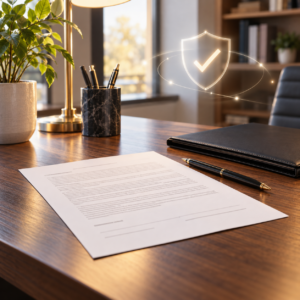
Una digitalización puede contener domicilio, firma, número de identificación, datos de salud o información bancaria. Antes de utilizar una aplicación, revisa los permisos y el destino de los archivos.
Concede solo los permisos necesarios
La cámara es necesaria para capturar una página. El acceso a todos los contactos, la ubicación constante o el micrófono normalmente no lo es. En los ajustes del sistema puedes retirar permisos que no correspondan a la función.
Protege el acceso al teléfono
Configura un código de bloqueo seguro, biometría y localización del dispositivo. Evita dejar documentos sensibles en galerías abiertas o aplicaciones que muestran vistas previas en la pantalla bloqueada.
Revisa el almacenamiento en la nube
Comprueba qué cuenta está activa y en qué carpeta se guarda el PDF. Un dispositivo compartido o una cuenta laboral puede sincronizar el documento con lugares que no esperabas.
Comparte con destinatarios correctos
Antes de enviar, verifica la dirección, el archivo adjunto y las páginas incluidas. Cuando sea posible, utiliza enlaces con permisos limitados y fecha de vencimiento. Retira el acceso cuando deje de ser necesario.
Elimina copias temporales
Algunas aplicaciones conservan las fotografías originales, una versión procesada y el PDF exportado. Una vez verificado el respaldo, elimina duplicados que ya no sean necesarios y vacía la papelera cuando corresponda.
Cómo enviar un PDF sin perder calidad
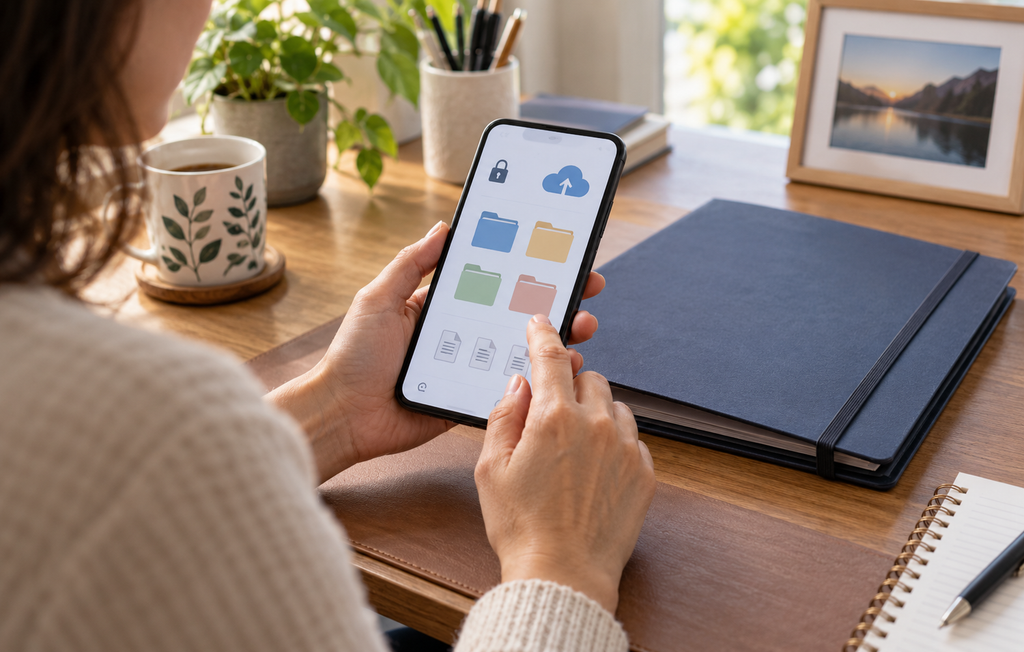
Las aplicaciones de mensajería pueden comprimir imágenes, pero normalmente mantienen mejor el contenido cuando el PDF se envía como documento o archivo. No lo compartas como una sucesión de fotografías si el destinatario pidió un único PDF.
En el correo electrónico, revisa el límite del adjunto. Si el documento es demasiado grande, utiliza un enlace protegido desde un servicio confiable. Configura el acceso para personas específicas cuando el contenido sea privado.
Antes de enviar:
- Abre el archivo exportado.
- Revisa todas las páginas.
- Confirma el nombre.
- Verifica el tamaño.
- Comprueba el destinatario.
- Elimina páginas que no corresponden.
- Conserva una copia del envío cuando sea importante.
Nunca envíes una versión censurada sin volver a abrirla. Dibujar una marca transparente o colocar un rectángulo que pueda retirarse no siempre elimina los datos subyacentes. Utiliza una herramienta de redacción permanente y comprueba el resultado final.
Cuándo no conviene utilizar el celular
Aunque una aplicación resuelve muchas tareas, existen situaciones en las que un escáner plano o profesional ofrece mejores resultados:
- Documentos frágiles o históricos.
- Fotografías que necesitan fidelidad de color.
- Hojas de gran formato.
- Libros que no pueden abrirse completamente.
- Papeles con relieves, hologramas o elementos de seguridad.
- Grandes volúmenes de páginas.
- Expedientes sometidos a requisitos técnicos específicos.
- Material que debe conservarse con calidad de archivo.
También conviene detenerse si la institución exige una resolución, profundidad de color, firma digital o formato determinado. Pregunta antes de realizar todo el trabajo.
Errores frecuentes al digitalizar
Capturar sobre un fondo sin contraste
La aplicación puede confundir el borde y cortar la hoja. Utiliza una superficie lisa que se distinga del papel.
Colocar el teléfono inclinado
Aunque el software corrija la perspectiva, una inclinación extrema reduce detalles. Mantén la cámara paralela y centrada.
No comprobar el enfoque
Las letras borrosas no se recuperan con un filtro. Amplía una zona pequeña antes de continuar con decenas de páginas.
Aplicar demasiado contraste
Un filtro intenso puede borrar firmas suaves, sellos o trazos de lápiz. Compara siempre la versión procesada con el original.
Guardar cada página por separado
Esto dificulta el envío y puede alterar el orden. Usa la función multipágina para generar un único PDF cuando corresponda.
Depender de una sola copia
Si el celular falla, podrías perder el archivo. Mantén un respaldo verificado en otra ubicación.
Compartir el enlace con acceso público
Una dirección difícil de adivinar no equivale a protección. Configura los permisos de lectura y limita quién puede abrir el documento.
Suponer que el OCR no comete errores
El texto reconocido puede contener sustituciones. Revisa cualquier dato que vayas a reutilizar en un trámite.
Preguntas frecuentes
¿Cuál es la mejor app para escanear documentos?
Depende del sistema y del almacenamiento preferido. Google Drive es práctico en Android; Notas y Archivos ofrecen funciones integradas en iPhone; Adobe Scan añade herramientas especializadas; y OneDrive resulta conveniente dentro del entorno de Microsoft.
¿Puedo escanear sin instalar otra aplicación?
Sí. El iPhone incluye escaneo en Notas y Archivos. En muchos dispositivos Android, Google Drive ya está instalado e incorpora la función. La disponibilidad puede variar según el modelo y la versión.
¿Un escáner PDF gratis coloca marca de agua?
Depende de la herramienta. Algunas permiten crear archivos básicos sin marca; otras reservan la eliminación de marcas o ciertas exportaciones para planes pagados. Realiza una prueba antes de digitalizar un documento completo.
¿Cómo convierto varias hojas en un solo PDF?
Después de la primera captura, selecciona Añadir página o Continuar escaneando. Ordena las miniaturas y guarda únicamente cuando todo el documento esté completo.
¿Los documentos quedan guardados en el teléfono?
No necesariamente. Algunas aplicaciones guardan localmente; otras utilizan una cuenta en la nube. OneDrive, por ejemplo, orienta el guardado hacia su propio servicio. Revisa siempre la ubicación final.
¿Qué resolución necesito?
La aplicación suele ajustar la captura automáticamente. Lo importante es que el texto y los detalles sean legibles al ampliar. Si un trámite define una resolución mínima, sigue exactamente esa especificación.
¿El PDF escaneado tiene validez legal?
Depende del documento, el procedimiento y las normas del país o institución. Una copia digital común no sustituye automáticamente un original, una certificación o una firma electrónica válida.
¿Puedo escanear una identificación personal?
Técnicamente es posible, pero debes hacerlo únicamente cuando exista una necesidad legítima. Usa una aplicación confiable, protege el archivo, limita el destinatario y elimina copias innecesarias.
¿Cómo sé si el texto quedó legible?
Abre el PDF, amplía nombres, números, fechas, firmas y sellos. Después, visualízalo también en otra pantalla. No confíes únicamente en la miniatura del teléfono.
¿Puedo editar el texto después del escaneo?
Una aplicación con OCR puede reconocer y extraer texto, pero la edición avanzada puede ser de pago. Además, siempre hay que revisar el contenido reconocido frente al original.
Enlaces internos
- De la lectura al audio: escucha cualquier texto desde tu celular
- Explora el mundo desde tu celular y aprende geografía paso a paso
- Tu nombre tiene una historia: descubre su origen y significado
- ¿A quién se lo prestaste? Lleva el control de tus objetos desde el celular
- De un enlace a un código QR: créalo directamente desde tu teléfono









2 comments