Del celular a la computadora: transfiere archivos sin conectar ningún cable
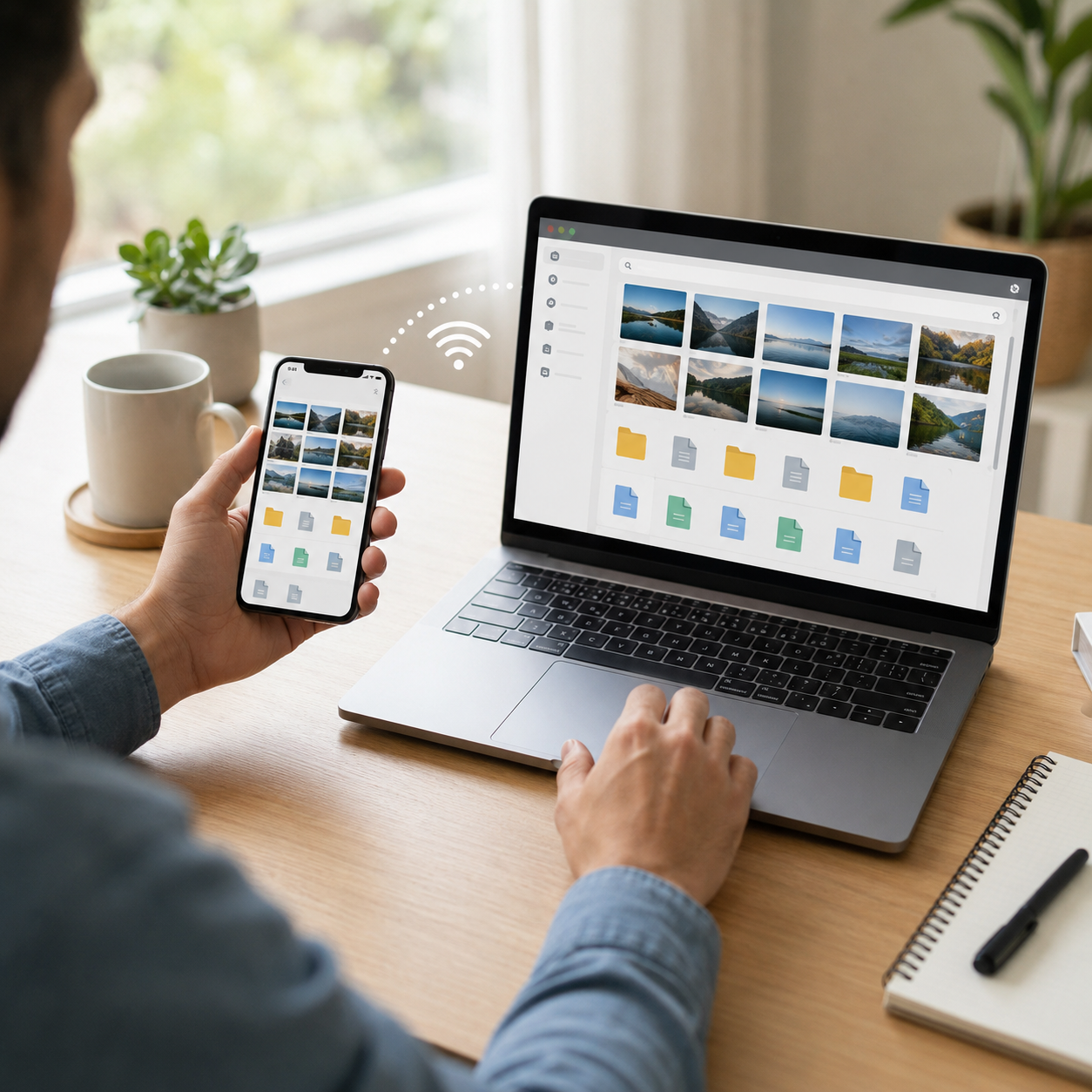
Enviar fotografías, documentos o videos del teléfono a la computadora no requiere conectar un cable cada vez. Existen herramientas capaces de compartir archivos entre celular y computadora mediante Wi-Fi, Bluetooth o una combinación de conexiones inalámbricas.
Algunas opciones transfieren los archivos directamente entre dispositivos cercanos. Otras utilizan la red doméstica y también existen servicios que primero suben el contenido a internet. Cada método presenta ventajas diferentes relacionadas con velocidad, privacidad, compatibilidad y facilidad de uso.


La transferencia local puede ser especialmente útil para videos grandes, carpetas completas o documentos privados que no deseas enviar por correo. Además, evita ocupar espacio en una nube solamente para mover un archivo de un dispositivo propio a otro.
En esta guía aprenderás a utilizar una app para transferir archivos sin cables, elegir el método apropiado y comprobar que los archivos llegaron correctamente antes de borrar los originales.
Cómo funciona una transferencia sin cables
El teléfono y la computadora necesitan establecer una ruta de comunicación. Dependiendo de la herramienta, pueden usar:
- Wi-Fi local.
- Wi-Fi Direct.
- Bluetooth para encontrar dispositivos.
- Bluetooth para archivos pequeños.
- Una red creada temporalmente.
- Un servicio de almacenamiento en la nube.
- Un enlace temporal mediante internet.
Las soluciones rápidas de proximidad suelen utilizar Bluetooth para descubrir qué dispositivos están cerca y después establecen una conexión Wi-Fi más veloz para enviar el archivo.
Otras aplicaciones requieren que ambos equipos estén conectados al mismo router. El archivo viaja dentro de la red local y no necesita salir a internet.
Finalmente, los servicios en la nube cargan el contenido en servidores externos. Esto permite descargarlo más tarde o desde otra ubicación, pero consume internet y exige confiar en el proveedor.
Wi-Fi no significa necesariamente internet
Es común utilizar ambas palabras como si fueran lo mismo. Sin embargo, una red Wi-Fi puede conectar el celular y la computadora aunque el servicio de internet esté interrumpido.
Cuando una aplicación trabaja dentro de la red local, el archivo viaja entre los dispositivos a través del router. No necesita ser enviado a un servidor externo.
En cambio, una nube requiere conexión a internet para subir y descargar el contenido. Si envías un video de 2 GB, normalmente consumirás datos durante ambas operaciones.
Antes de comenzar, revisa si la aplicación indica transferencia local, conexión directa o almacenamiento en línea. Esta diferencia afecta la velocidad, el consumo de datos y la privacidad.
Qué necesitas para comenzar
Los requisitos cambian según el sistema, pero normalmente necesitarás:
- Un teléfono Android o iPhone.
- Una computadora con Windows, macOS o Linux.
- Wi-Fi y Bluetooth habilitados cuando la herramienta los solicite.
- Suficiente espacio libre en el dispositivo receptor.
- La aplicación oficial correspondiente.
- Permiso para instalar programas en la computadora.
También conviene saber dónde guarda los archivos recibidos. Algunas herramientas utilizan la carpeta Descargas, mientras que otras crean su propio directorio.
Para la primera prueba, envía una fotografía o documento sin información sensible. Después comprueba el nombre, tamaño y contenido.
Quick Share para Android y Windows
Quick Share permite enviar fotografías, videos, documentos, audios y carpetas entre dispositivos Android y computadoras Windows compatibles.
En teléfonos con versiones compatibles de Android, la función suele estar integrada. En Windows es necesario instalar la aplicación oficial y configurar la visibilidad del equipo.
La computadora requiere una versión compatible de Windows de 64 bits. Además, Wi-Fi y Bluetooth deben permanecer activos. Los dispositivos necesitan estar próximos durante el descubrimiento y la transferencia.
Quick Share permite elegir quién puede encontrar el dispositivo. Dependiendo de la configuración, puedes limitar la visibilidad a tus propios equipos, contactos o personas cercanas durante un período determinado.
Para transferencias habituales entre tu propio teléfono y PC, utiliza la opción más restrictiva disponible. No mantengas el equipo visible para todas las personas de forma permanente.
Cómo enviar archivos de Android a Windows con Quick Share
1. Instala la aplicación en la computadora
Descarga Quick Share desde su página oficial. Comprueba los requisitos y evita instaladores ofrecidos por páginas desconocidas.
2. Configura la visibilidad
Abre la aplicación en Windows, inicia sesión si deseas relacionar tus dispositivos y elige quién puede encontrar el equipo.
3. Activa las conexiones necesarias
Enciende Wi-Fi y Bluetooth tanto en el teléfono como en la computadora. Mantén los dispositivos cerca.
4. Selecciona el archivo
Abre Fotos, Galería, Archivos u otra aplicación. Marca uno o varios elementos y toca Compartir.
5. Elige Quick Share
Espera a que aparezca el nombre de la computadora. Comprueba que sea el equipo correcto.
6. Acepta la transferencia
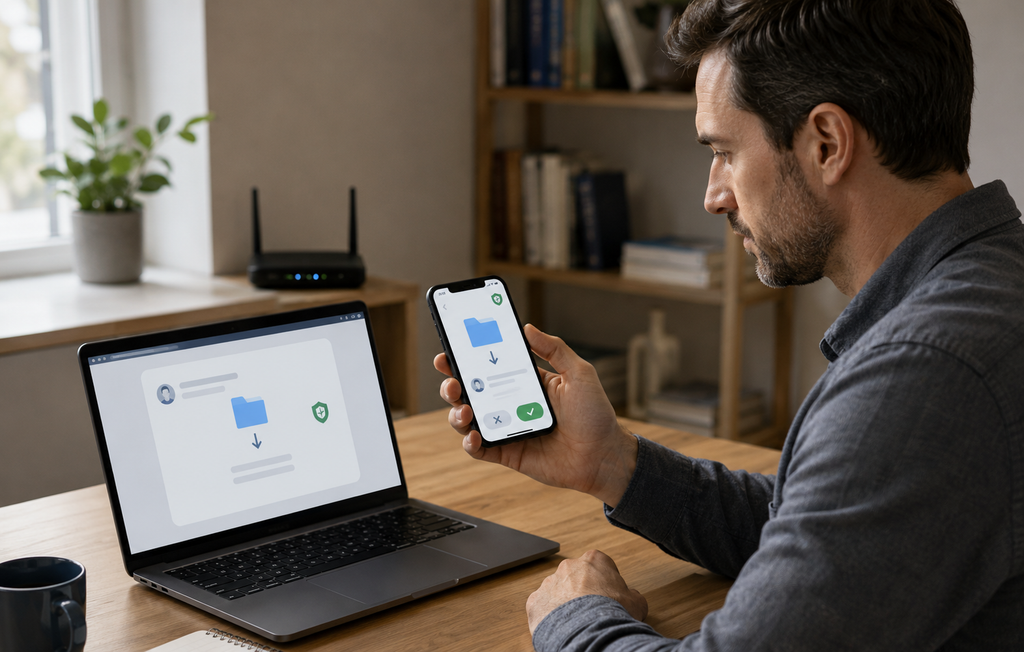
Si aparece una solicitud en Windows, revisa el nombre y el tamaño del archivo antes de aceptar.
7. Verifica el resultado
Abre la carpeta indicada, comprueba el contenido y confirma que el archivo no esté incompleto.
Cómo enviar archivos de Windows a Android
Quick Share permite realizar el proceso en sentido contrario.
Puedes seleccionar archivos desde la aplicación, arrastrarlos hacia su ventana o utilizar la opción de compartir disponible en Windows. Después eliges el teléfono receptor y confirmas la solicitud.
Antes de enviar una carpeta completa, revisa cuánto espacio ocupa. Una transferencia puede fallar cerca del final si el teléfono no tiene almacenamiento suficiente.
Los nombres de funciones y la compatibilidad pueden cambiar según el fabricante del equipo. Si utilizas una computadora de una marca que ofrece su propia versión de Quick Share, consulta cuál corresponde a ese modelo.
AirDrop para iPhone y Mac
AirDrop permite transferir fotografías, videos, documentos y otros elementos entre dispositivos Apple cercanos. Puede utilizarse entre iPhone, iPad y Mac.
Wi-Fi y Bluetooth deben estar activos. El receptor puede establecer la visibilidad para contactos o para todas las personas durante un tiempo limitado.
Cada transferencia recibida de otra persona puede aceptarse o rechazarse. Cuando envías archivos entre dispositivos propios con la misma cuenta, el proceso puede ser más directo.
AirDrop es apropiado para quien utiliza iPhone y Mac. Sin embargo, no es el método general para una computadora Windows o Linux.
Cómo utilizar AirDrop
Desde el iPhone hacia el Mac
- Abre Fotos, Archivos u otra aplicación.
- Selecciona los elementos.
- Toca el botón Compartir.
- Elige AirDrop.
- Selecciona el Mac correcto.
- Acepta la transferencia cuando sea necesario.
- Busca el archivo en la carpeta correspondiente.
Desde el Mac hacia el iPhone
- Selecciona el archivo en Finder.
- Abre las opciones de compartir.
- Elige AirDrop.
- Selecciona el iPhone correcto.
- Acepta el envío en el teléfono si aparece una solicitud.
Si activaste la visibilidad para todas las personas, vuelve a una opción restringida después de terminar.
LocalSend para combinar diferentes sistemas
LocalSend es una alternativa gratuita, de código abierto y multiplataforma. Está disponible para Windows, macOS, Linux, Android e iOS.
La aplicación funciona dentro de la red local. Por tanto, los archivos no necesitan salir a internet y la velocidad depende principalmente de la red Wi-Fi.
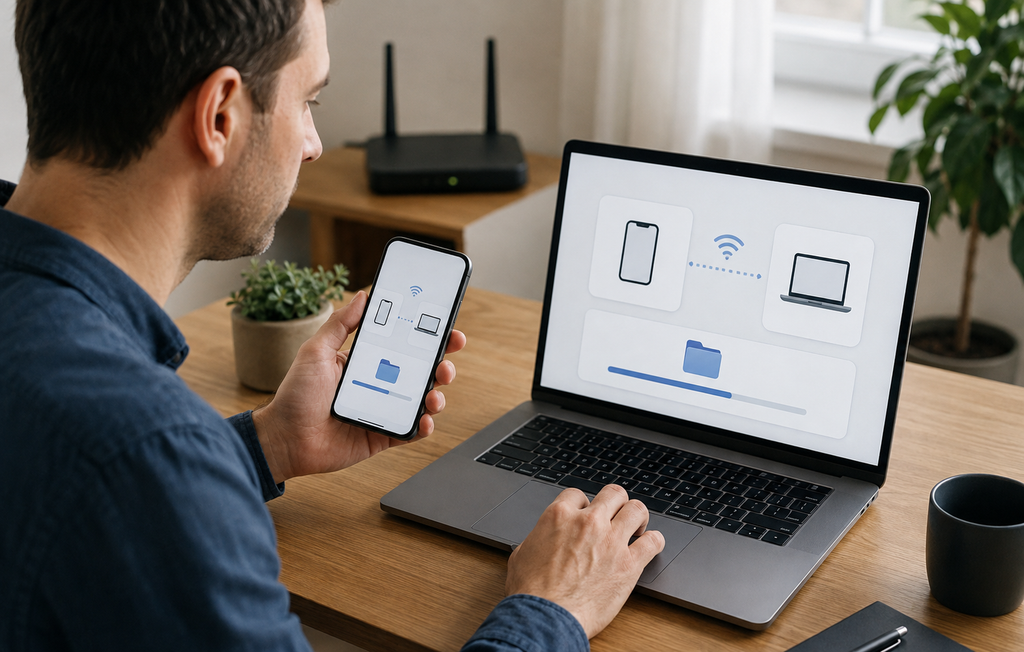
Para utilizarla, instala LocalSend en los dos dispositivos, conéctalos a la misma red y abre la aplicación. Cada equipo aparecerá con un nombre dentro de la sección de dispositivos cercanos.
Después seleccionas archivos, carpetas, texto o elementos compatibles, eliges el receptor y aceptas la transferencia. Esta opción resulta especialmente útil para enviar contenido entre combinaciones que no poseen una función integrada común.
Por ejemplo, puede comunicar un iPhone con Windows, Android con Mac o teléfonos con computadoras Linux.
Paso a paso con LocalSend
1. Instala la aplicación oficial
Descarga la versión correspondiente en cada dispositivo desde la tienda o página oficial.
2. Conecta ambos equipos a la misma red
Comprueba el nombre de la red Wi-Fi. Las redes de invitados pueden impedir que los dispositivos se encuentren.
3. Abre LocalSend en los dos dispositivos
Permite el acceso a la red local cuando el sistema lo solicite. Sin este permiso, la app no podrá encontrar el otro equipo.
4. Comprueba los nombres
Cada dispositivo puede mostrar un nombre generado. Cámbialo por otro fácil de reconocer, sin incluir datos personales.
5. Selecciona el contenido
Elige fotografías, documentos, videos, carpetas o texto. Revisa el tamaño total antes de iniciar.
6. Selecciona el receptor
Toca el nombre correcto dentro de la lista. No elijas un dispositivo que no reconoces.
7. Acepta en el equipo receptor
Revisa el remitente, los nombres y el tamaño. Después confirma la transferencia.
8. Abre la carpeta de destino
Comprueba todos los archivos. No borres los originales hasta verificar que llegaron correctamente.
KDE Connect para transferir y conectar dispositivos
KDE Connect permite compartir archivos y enlaces entre dispositivos. También puede ofrecer portapapeles compartido, notificaciones, control multimedia y touchpad remoto.
Está especialmente asociado con Linux, aunque existen versiones para Android, Windows, macOS e iOS. Las funciones disponibles pueden variar según el sistema.
Los equipos se emparejan dentro de la red local. Una vez aceptada la solicitud, puedes enviar archivos y utilizar los complementos habilitados.
KDE Connect resulta conveniente si buscas más que una transferencia ocasional. Sin embargo, revisa los permisos y desactiva los complementos que no necesitas.
Comparación de métodos
| Herramienta | Combinación recomendada | ¿Necesita internet? | Ventaja principal |
|---|---|---|---|
| Quick Share | Android y Windows | No necesariamente para la transferencia cercana | Integración sencilla con Android |
| AirDrop | iPhone, iPad y Mac | No para el uso cercano habitual | Integración con dispositivos Apple |
| LocalSend | Android, iOS, Windows, macOS y Linux | No, si están en la misma red local | Compatibilidad multiplataforma |
| KDE Connect | Especialmente Android y Linux, además de otros sistemas | No para funciones locales | Transferencia e integración adicional |
| Almacenamiento en la nube | Prácticamente cualquier sistema | Sí | Acceso posterior desde diferentes lugares |
No existe una única opción perfecta. El método adecuado depende de los sistemas, la distancia, el tamaño del archivo y si necesitas conservar una copia en línea.
Diferencia entre transferencia local y nube
Transferencia local
El archivo pasa de un dispositivo a otro dentro de una red o conexión directa. Es apropiada cuando ambos equipos están cerca y deseas rapidez sin subir contenido a un servidor.
Almacenamiento en la nube
El archivo se carga en internet y queda disponible para descargarlo después. Puede sincronizarse automáticamente y funcionar aunque los dispositivos no estén juntos.
Enlace temporal
Algunos servicios suben el archivo y generan un enlace con fecha de caducidad. Es útil para enviarlo a otra persona, pero requiere revisar privacidad, límite de tamaño y tiempo de disponibilidad.
Si solamente quieres enviar archivos del móvil al PC situado en la misma habitación, la transferencia local suele ser más eficiente.
Qué método elegir según tus dispositivos
Android y Windows
Prueba primero Quick Share. Si el equipo no es compatible o no aparece, LocalSend ofrece una alternativa sencilla dentro de la misma red.
iPhone y Mac
AirDrop suele ser el método integrado más directo. Para una organización permanente, también puedes utilizar sincronización en la nube.
iPhone y Windows
LocalSend permite una transferencia local multiplataforma. La nube también sirve si necesitas acceder al contenido en diferentes momentos.
Android y Mac
LocalSend o KDE Connect pueden resolver la transferencia local. Revisa qué funciones están disponibles en las versiones utilizadas.
Android y Linux
LocalSend y KDE Connect son opciones compatibles. KDE Connect puede añadir notificaciones, portapapeles y controles remotos.
iPhone y Linux
LocalSend es una alternativa para ambos sistemas dentro de una red local.
¿Quick Share funciona con iPhone?
La compatibilidad entre Quick Share y AirDrop comenzó a estar disponible en determinados dispositivos Android compatibles. No todos los teléfonos Android ofrecen esta función.
Cuando la combinación es compatible, el iPhone debe estar cerca y con la visibilidad de AirDrop configurada de la forma indicada. El usuario receptor acepta la transferencia.
Como la disponibilidad depende del modelo y las actualizaciones, no conviene asumir que cualquier Android puede enviar directamente a cualquier iPhone mediante esta integración.
Si la opción no aparece, utiliza una herramienta multiplataforma como LocalSend o un servicio en la nube.
Cómo compartir fotos sin perder calidad
Aplicaciones de mensajería y redes sociales pueden comprimir imágenes y videos. Esto reduce tamaño, pero también puede eliminar detalle o metadatos.
Para conservar la calidad:
- Envía el archivo original.
- Utiliza una función de transferencia, no una publicación.
- Evita capturas de pantalla.
- No edites la imagen antes de transferirla si necesitas el original.
- Comprueba la resolución y el tamaño después de recibirla.
- Conserva los archivos originales hasta terminar la verificación.
Algunas aplicaciones de mensajería permiten enviar como documento para reducir la compresión. No obstante, una herramienta local suele ser más práctica para muchas fotografías.
Cómo transferir videos grandes
Los videos ocupan mucho espacio y pueden tardar varios minutos.
Antes de comenzar:
- Comprueba el tamaño total.
- Revisa el espacio libre del receptor.
- Conecta ambos dispositivos a una red estable.
- Mantén la app abierta.
- Evita alejarte del router.
- Conecta el teléfono al cargador si la transferencia será larga.
- No reproduzcas ni edites el video durante el envío.
Después, abre diferentes partes del archivo recibido para confirmar que no está dañado.
Transferir carpetas completas
Enviar una carpeta conserva mejor la organización que seleccionar archivos individualmente. Quick Share para Windows y aplicaciones como LocalSend pueden admitir carpetas según la plataforma.
Si la herramienta no permite carpetas, puedes crear un archivo comprimido. Sin embargo, no utilices una contraseña débil para información sensible y asegúrate de que el receptor pueda abrir el formato.
Una carpeta con miles de archivos pequeños puede tardar más que un único archivo de tamaño equivalente. La compresión puede facilitar la transferencia, aunque también exige espacio adicional para crear y extraer el paquete.
Seguridad antes de aceptar un archivo
Comprueba el nombre del remitente
No aceptes transferencias de dispositivos desconocidos. El nombre puede ser falso, por lo que también debes confirmar directamente con la persona.
Revisa la extensión
Una foto debería tener un formato de imagen esperado. Desconfía de ejecutables, instaladores o archivos con extensiones dobles.
No abras programas inesperados
Un documento, archivo comprimido o ejecutable puede contener contenido malicioso. Si no estabas esperando el envío, recházalo.
Mantén la visibilidad restringida
Configura la recepción para tus dispositivos o contactos. Activa la visibilidad general solamente durante el tiempo necesario.
Analiza los archivos
Mantén actualizado el sistema y la protección de la computadora. Los archivos recibidos deben tratarse con el mismo cuidado que una descarga de internet.
No desactives el firewall
Si una app local no funciona, autoriza únicamente la herramienta oficial en redes privadas. No apagues toda la protección.
Evita redes públicas
No compartas documentos privados en la Wi-Fi de un aeropuerto, hotel o cafetería. Utiliza una red doméstica confiable o una conexión directa compatible.
Privacidad y permisos
Una aplicación de transferencia puede solicitar:
- Acceso a fotografías y videos.
- Selección de documentos.
- Acceso a la red local.
- Bluetooth.
- Ubicación aproximada en determinados sistemas.
- Notificaciones.
- Funcionamiento en segundo plano.
Concede solamente los permisos necesarios. Siempre que el sistema lo permita, selecciona fotos concretas en lugar de entregar acceso permanente a toda la galería.
En la computadora, el programa puede necesitar comunicación dentro de redes privadas y permiso para guardar archivos. Revisa la carpeta de destino y evita conceder acceso administrativo si no es necesario.
Dónde quedan guardados los archivos
El destino depende de la herramienta y el sistema. Los lugares habituales son:
- Descargas.
- Documentos.
- Imágenes.
- Una carpeta con el nombre de la aplicación.
- Una ubicación elegida antes de aceptar.
Después de transferir, mueve el contenido a una carpeta organizada. No dejes documentos importantes mezclados con instaladores y archivos temporales.
Para encontrar un elemento perdido, ordena la carpeta por fecha de modificación o busca por el nombre y la extensión.
Cómo comprobar que la transferencia terminó correctamente
No borres el original cuando la barra llegue al final. Primero verifica:
- Que el archivo aparece en el destino.
- Que el tamaño coincide aproximadamente.
- Que puede abrirse.
- Que las fotografías tienen resolución completa.
- Que el video se reproduce en diferentes puntos.
- Que el documento contiene todas las páginas.
- Que la carpeta mantiene sus elementos.
Para información importante, conserva al menos otra copia independiente. Mover un archivo entre dispositivos no equivale automáticamente a crear una copia de seguridad confiable.
Solución de problemas comunes
Los dispositivos no aparecen
Confirma que Wi-Fi, Bluetooth y permisos estén activados. Acerca los equipos y abre la aplicación en ambos.
Están en redes diferentes
LocalSend y KDE Connect normalmente necesitan la misma red local. Comprueba que uno de los dispositivos no esté conectado a una red de invitados.
El router impide la comunicación
Las redes para visitantes pueden aislar dispositivos. Utiliza la red privada principal.
La transferencia es lenta
Acércate al router, detén descargas intensivas y evita mover los dispositivos. Una red de 5 GHz puede ser más rápida a corta distancia, mientras que 2,4 GHz suele alcanzar más lejos.
El archivo se detiene a la mitad
Comprueba el espacio libre, el ahorro de batería y la estabilidad de la red. Mantén la aplicación abierta durante archivos grandes.
Windows bloquea la aplicación
Autoriza el programa oficial dentro de redes privadas. No habilites conexiones públicas si no son necesarias.
El archivo no aparece
Revisa la carpeta Descargas y la configuración del destino. Busca por fecha o extensión.
La foto perdió calidad
Confirma que enviaste el archivo original y no una miniatura o copia comprimida de una aplicación de mensajería.
No hay espacio suficiente
Libera almacenamiento o elige otro destino. Recuerda que un archivo comprimido puede necesitar espacio tanto para el paquete como para su extracción.
¿Bluetooth sirve para archivos grandes?
Bluetooth puede transferir archivos, pero suele ser más lento que una conexión Wi-Fi moderna. Resulta útil para documentos pequeños cuando no hay otra alternativa.
Para videos, colecciones de fotos o carpetas grandes, una herramienta que utilice Wi-Fi local será normalmente más rápida.
En soluciones como Quick Share, Bluetooth puede participar en el descubrimiento mientras la transferencia principal utiliza una conexión inalámbrica de mayor velocidad.
¿Es mejor enviarse los archivos por correo?
El correo puede servir para documentos pequeños, pero presenta límites de tamaño y crea copias adicionales en el buzón. Además, no es práctico para cientos de fotos o videos grandes.
Una transferencia local evita llenar la cuenta y suele conservar mejor la organización. La nube resulta más adecuada cuando necesitas acceso posterior desde varios lugares.
No utilices el correo como único respaldo. Si eliminas el mensaje o pierdes la cuenta, también podrías perder el archivo.
Cómo organizar fotos y documentos después de transferirlos
Crea una estructura sencilla:
- Fotografías por año y evento.
- Documentos por categoría.
- Videos por fecha.
- Archivos laborales separados de los personales.
- Elementos pendientes de revisar.
Utiliza nombres comprensibles y evita guardar todo en Descargas. Después realiza una copia en otro medio o servicio confiable.
Si existen archivos duplicados, comprueba contenido, fecha y tamaño antes de eliminarlos. Dos fotografías con el mismo nombre pueden ser versiones diferentes.
Errores frecuentes que debes evitar
Aceptar archivos desconocidos
Rechaza cualquier envío inesperado, aunque el nombre del dispositivo parezca familiar.
Mantener visibilidad pública
Limita quién puede descubrir el teléfono y vuelve a la configuración privada después de compartir.
Borrar antes de verificar
Abre el archivo recibido y comprueba que esté completo.
Descargar aplicaciones imitadoras
Instala únicamente desde tiendas y páginas oficiales.
Utilizar redes públicas
Transfiere documentos privados dentro de una red confiable.
Confundir transferencia con respaldo
Una sola copia en otra computadora continúa siendo vulnerable a fallos, robo o eliminación accidental.
Enviar fotos mediante capturas de pantalla
Esto reduce resolución y elimina información. Transfiere los archivos originales.
Ignorar el almacenamiento disponible
Comprueba el espacio antes de enviar videos o carpetas.
Desactivar todas las protecciones
No apagues firewall o antivirus para hacer funcionar una app. Crea permisos limitados para la herramienta oficial.
Preguntas frecuentes
¿Cómo puedo compartir archivos entre celular y computadora?
Puedes utilizar Quick Share entre Android y Windows, AirDrop entre iPhone y Mac o una aplicación multiplataforma como LocalSend. La mejor opción depende de los sistemas utilizados.
¿Puedo transferir archivos sin internet?
Sí. LocalSend funciona dentro de la red local y las funciones cercanas de Quick Share o AirDrop pueden realizar transferencias directas. Los dispositivos necesitan las conexiones inalámbricas correspondientes.
¿Cuál es la mejor app para transferir archivos sin cables?
LocalSend destaca por funcionar en Android, iOS, Windows, macOS y Linux. Quick Share y AirDrop resultan más integrados dentro de sus respectivos ecosistemas.
¿Cómo envío fotos de Android a Windows?
Instala Quick Share en la computadora, activa Wi-Fi y Bluetooth, selecciona las fotos en Android y elige el PC receptor. LocalSend es una alternativa si Quick Share no es compatible.
¿Cómo transfiero archivos de iPhone a Windows?
Puedes instalar LocalSend en ambos dispositivos y conectarlos a la misma red. También puedes utilizar almacenamiento en la nube si necesitas sincronización.
¿La transferencia por WiFi consume datos móviles?
Una transferencia dentro de la red local normalmente no consume datos móviles. Sin embargo, una nube o enlace en línea sí utiliza internet.
¿Se reduce la calidad de las fotografías?
Las herramientas de transferencia suelen enviar el archivo original. La compresión aparece con mayor frecuencia en aplicaciones de mensajería y redes sociales.
¿Puedo transferir una carpeta completa?
Depende de la aplicación y la plataforma. Algunas versiones de Quick Share y LocalSend permiten seleccionar carpetas. También puedes crear un archivo comprimido.
¿Por qué la computadora no aparece?
Comprueba Wi-Fi, Bluetooth, permisos, visibilidad y proximidad. En aplicaciones locales, verifica que ambos dispositivos estén en la misma red privada.
¿Es seguro aceptar archivos por Quick Share o AirDrop?
Las transferencias incluyen mecanismos de confirmación, pero debes aceptar solamente archivos esperados de remitentes verificados. La tecnología no garantiza que el contenido recibido sea inofensivo.
¿Puedo transferir videos grandes?
Sí, siempre que exista suficiente almacenamiento y una conexión estable. Mantén los dispositivos cerca y comprueba el archivo antes de borrar el original.
¿Mover archivos libera espacio del teléfono?
Solo después de confirmar la copia y eliminar los originales del teléfono. Revisa también la papelera, pero conserva otra copia segura de los archivos importantes.













2 comments