Tu computadora siempre a tu alcance: accede a ella desde el celular
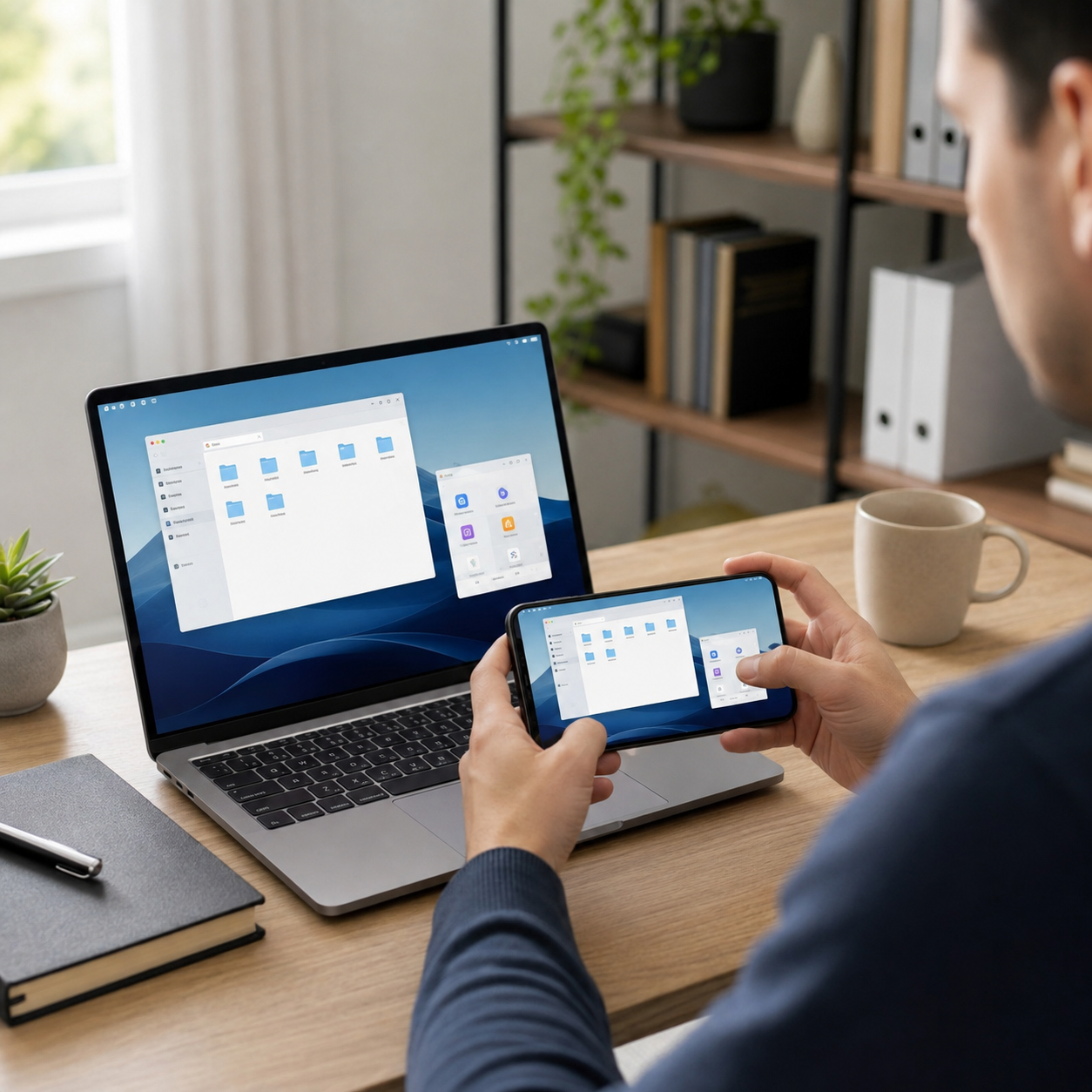
¿Necesitas abrir un archivo guardado en casa cuando estás lejos? ¿Quieres comprobar una descarga, utilizar un programa instalado en la computadora o ayudar a un familiar con una configuración? Actualmente es posible controlar la computadora desde el celular y visualizar el escritorio completo en la pantalla del teléfono.


Una aplicación de acceso remoto transmite la imagen de la computadora al móvil. Al tocar, deslizar o escribir, las instrucciones regresan al equipo y permiten abrir carpetas, ejecutar programas, mover el cursor o cambiar determinados ajustes.
Esta función puede ser útil, pero también concede un nivel elevado de acceso. Una persona conectada podría ver documentos, mensajes y cuentas abiertas. Por ello, la instalación correcta, una contraseña segura y la protección contra estafas son partes esenciales del proceso.
En esta guía aprenderás a configurar una app para controlar PC desde el móvil, elegir entre acceso permanente o asistencia temporal y cerrar completamente una sesión cuando termines.
Qué significa controlar una computadora a distancia
El acceso remoto permite interactuar con una computadora desde otro dispositivo. La pantalla del PC aparece en el celular y los gestos se convierten en movimientos, clics y pulsaciones de teclado.
Dependiendo de la herramienta, puedes:
- Visualizar el escritorio.
- Mover el cursor.
- Abrir archivos y carpetas.
- Ejecutar programas instalados.
- Introducir texto.
- Copiar información entre dispositivos.
- Transferir archivos.
- Cambiar entre monitores.
- Reiniciar el equipo.
- Ayudar a otra persona con autorización.
La experiencia depende de la velocidad de internet, el tamaño de la pantalla y los permisos configurados. Una tarea sencilla puede realizarse cómodamente desde el teléfono, mientras que editar una hoja de cálculo extensa será más difícil.
Diferencia entre mouse remoto y escritorio remoto
Aunque ambos sistemas utilizan el celular para enviar comandos, no son iguales.
Un mouse remoto transforma la pantalla del teléfono en un touchpad. Normalmente los dispositivos están en la misma red y debes mirar el monitor de la computadora para ver el resultado.
El escritorio remoto transmite la imagen completa de la PC. Por tanto, puedes verla y manejarla incluso cuando te encuentras en otra habitación, ciudad o país, siempre que la configuración lo permita.
El acceso remoto necesita más ancho de banda y ofrece capacidades mayores. Como consecuencia, también requiere medidas de seguridad más estrictas.
Si solamente deseas cambiar una canción desde el sofá, probablemente baste una aplicación de mouse. En cambio, si necesitas abrir un documento mientras viajas, el escritorio remoto es la herramienta adecuada.
Qué necesitas antes de comenzar
Para realizar la configuración, prepara:
- Una computadora compatible.
- Un teléfono Android o iPhone.
- Conexión a internet estable en ambos dispositivos.
- Permiso para instalar programas en la computadora.
- Una cuenta protegida con contraseña segura.
- El programa oficial de acceso remoto.
- La app móvil correspondiente.
Además, la computadora debe permanecer encendida y conectada. Si entra en suspensión profunda, se apaga o pierde internet, normalmente dejará de estar disponible.
Algunas herramientas admiten Wake-on-LAN para activar un equipo compatible. Sin embargo, esta función requiere configuración adicional y no funciona en todas las redes.
Chrome Remote Desktop: una alternativa sencilla
Chrome Remote Desktop permite configurar acceso remoto a computadoras con Windows, macOS o Linux. Desde Android o iPhone es posible seleccionar un equipo previamente preparado y visualizar su escritorio.
El proceso utiliza una cuenta de Google y un PIN definido durante la configuración. Para el acceso habitual a tu propio equipo, la computadora queda asociada a la cuenta hasta que desactives las conexiones remotas.
La herramienta también incluye una modalidad de soporte temporal. En ese caso se genera un código de un solo uso para compartir la computadora con otra persona. Quien recibe el código puede acceder a aplicaciones, archivos, correos, documentos e historial durante la sesión.
Por esa razón, el código solamente debe compartirse con alguien conocido y cuando tú hayas solicitado ayuda. Ningún banco, comercio, servicio de inversión o autoridad necesita controlar tu computadora para devolverte dinero o cancelar una compra.
Cómo configurar Chrome Remote Desktop
1. Prepara la computadora
Abre el navegador en el equipo que deseas controlar y entra en la sección oficial de acceso remoto. Inicia sesión con la cuenta que utilizarás en el celular.
2. Instala el componente requerido
La página solicitará descargar e instalar el host de Chrome Remote Desktop. Sigue las instrucciones del sistema y comprueba que el instalador proceda de la fuente oficial.
3. Asigna un nombre al equipo
Elige un nombre fácil de reconocer, especialmente si tienes varias computadoras. Evita incluir información sensible como dirección, empresa o nombre completo.
4. Crea un PIN
Define un PIN difícil de adivinar. No utilices fechas de nacimiento, números repetidos ni la misma clave de otras cuentas.
5. Concede los permisos necesarios
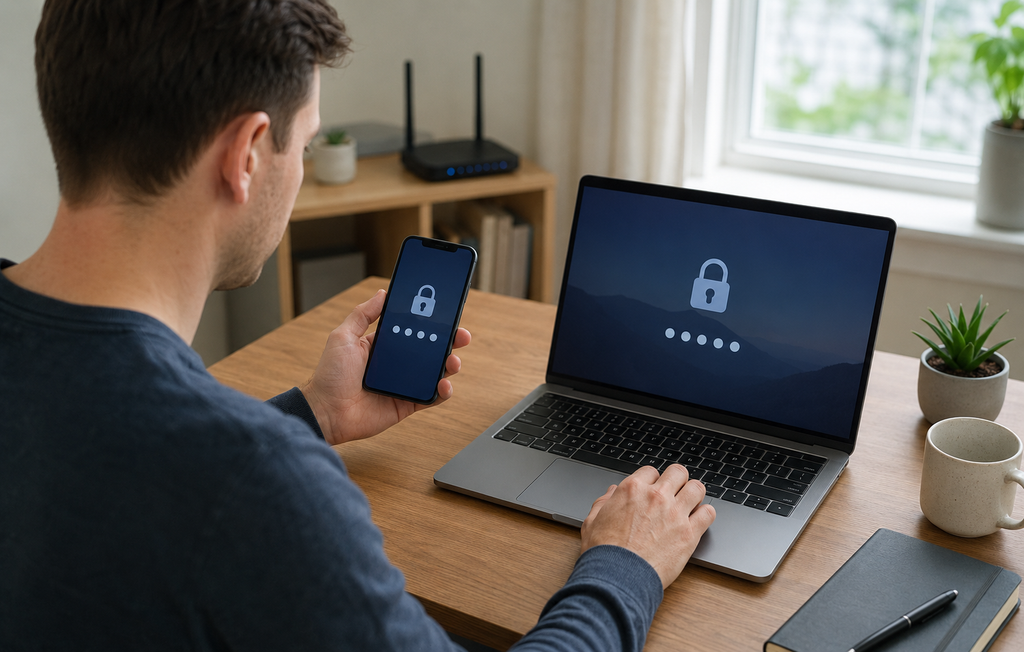
Windows, macOS o Linux pueden solicitar permisos relacionados con la pantalla, accesibilidad o control de entrada. Lee cada aviso y confirma que se refiera al componente oficial.
6. Instala o abre el acceso desde el celular
En Android, utiliza la aplicación oficial. En iPhone o iPad, sigue el método disponible oficialmente para acceder desde el móvil.
7. Selecciona la computadora
Inicia sesión con la misma cuenta, abre la sección de acceso remoto y toca el nombre del equipo.
8. Introduce el PIN
Después de confirmar el PIN, espera a que aparezca el escritorio. La primera conexión puede tardar algunos segundos.
9. Prueba acciones simples
Abre una carpeta sin información importante, desplaza una ventana y prueba el teclado antes de realizar tareas delicadas.
10. Desconecta al terminar
Cierra la sesión desde las opciones de la aplicación. No te limites a cambiar de app y dejar la conexión abierta en segundo plano.
Cómo manejar el escritorio desde una pantalla pequeña
La primera sesión puede resultar extraña porque el escritorio fue diseñado para un monitor mucho más grande.
Modo trackpad
En este modo, deslizas el dedo para mover el cursor. Un toque realiza el clic principal y otros gestos controlan el desplazamiento o clic secundario.
Modo táctil directo
Cada toque actúa sobre el punto exacto mostrado. Puede ser más intuitivo, aunque seleccionar botones pequeños resulta difícil.
Zoom
Amplía una parte de la pantalla para leer o seleccionar controles. Después desplázate hacia otra zona sin arrastrar accidentalmente una ventana.
Teclado virtual
Abre el teclado desde la barra de herramientas. Las teclas especiales, como Ctrl, Alt, Escape o las flechas, pueden encontrarse en un panel adicional.
Orientación horizontal
Girar el teléfono proporciona una vista más ancha. Bloquea la rotación si la imagen cambia de posición involuntariamente.
Monitores múltiples
Si la computadora tiene dos pantallas, busca el selector de monitores. Mostrar ambas simultáneamente puede hacer que el contenido quede demasiado pequeño.
TeamViewer para acceso y asistencia remota
TeamViewer permite conectarse desde aplicaciones para Android o iOS a computadoras con sistemas compatibles. Puede utilizarse para acceder a equipos propios o prestar soporte remoto.
Durante una conexión es posible visualizar el escritorio, ejecutar aplicaciones, acceder a archivos y resolver problemas. El servicio ofrece uso gratuito para determinadas actividades personales, mientras que el uso profesional o comercial requiere revisar sus licencias.
Para asistencia temporal, la persona situada frente a la computadora comparte el identificador o inicia una solicitud y aprueba el acceso. Para equipos propios, puede configurarse acceso no supervisado mediante una cuenta y medidas de protección adicionales.
Esta diferencia es fundamental. El acceso temporal permite aceptar cada sesión. El acceso no supervisado permanece disponible aunque nadie esté delante del equipo.
AnyDesk como alternativa multiplataforma
AnyDesk también permite visualizar y controlar computadoras desde Android o iOS. Dispone de versiones para diferentes sistemas y puede utilizarse tanto para soporte como para acceso a equipos propios.
Una sesión temporal normalmente requiere que la persona situada frente a la computadora acepte la solicitud. El acceso no supervisado utiliza una contraseña para entrar sin aprobación en cada conexión.
Entre las funciones que pueden estar disponibles se encuentran transferencia de archivos, portapapeles, administración de sesiones y Wake-on-LAN. La disponibilidad depende de la plataforma y del plan.
Si configuras acceso no supervisado, activa una contraseña exclusiva y limita los permisos. No utilices esta modalidad en una computadora pública o compartida.
Comparación de opciones
| Opción | Uso más adecuado | Ventaja principal | Aspecto que debes revisar |
|---|---|---|---|
| Chrome Remote Desktop | Acceder a una computadora personal | Configuración sencilla mediante una cuenta | Protección de la cuenta y del PIN |
| TeamViewer | Acceso personal y soporte remoto | Amplia compatibilidad y herramientas de asistencia | Condiciones del uso gratuito y permisos |
| AnyDesk | Acceso remoto y soporte | Conexiones entre diversas plataformas | Configuración del acceso no supervisado |
No instales varios receptores si solamente utilizarás uno. Cada servicio activo agrega procesos y posibilidades de conexión. Prueba una herramienta y elimina por completo las que descartes.
Acceso permanente o soporte temporal
Antes de configurar cualquier aplicación, decide cuál es tu necesidad.
Acceso permanente a tu propio equipo
Está pensado para entrar en la computadora de casa u oficina autorizada cuando no hay nadie presente. El programa se inicia con el sistema y acepta la autenticación configurada.
Esta modalidad exige una cuenta protegida, autenticación de dos factores cuando esté disponible, PIN o contraseña exclusiva y revisión periódica de los dispositivos autorizados.
Soporte temporal
Sirve para ayudar a un familiar, compañero o cliente durante una sesión concreta. La persona situada frente al equipo genera un código o acepta la conexión.
Cuando termina la asistencia, se cierra la sesión y el código deja de utilizarse. Esta opción reduce la exposición cuando no necesitas entrar nuevamente.
Nunca habilites acceso permanente solamente porque alguien que te llamó por teléfono lo solicita.
Qué puedes hacer desde el celular
Consultar un documento
Puedes abrir una carpeta y leer un archivo guardado en la computadora. Para editar textos extensos, una tableta o teclado externo será más cómodo.
Utilizar un programa exclusivo de escritorio
El programa se ejecuta realmente en la PC. El celular solo muestra la imagen y envía instrucciones. Por eso puedes acceder a herramientas que no tienen versión móvil.
Revisar una descarga o proceso
Es posible comprobar si una exportación, copia de seguridad o tarea terminó. Evita interrumpir procesos que no comprendas.
Ayudar a un familiar
Con autorización, puedes mostrar dónde está una configuración o resolver una dificultad. Explica cada acción y permite que la persona cierre la sesión en cualquier momento.
Controlar una computadora conectada al televisor
El acceso remoto puede manejar contenido multimedia, aunque una aplicación de mouse local consume menos datos para esta tarea.
Recuperar información olvidada
Puedes consultar un archivo que no esté sincronizado con la nube. Sin embargo, no dependas del acceso remoto como sustituto de una copia de seguridad.
Lo que debe estar preparado antes de salir de casa
No esperes a estar lejos para probar el sistema. Realiza una prueba completa desde otra conexión.
Comprueba:
- Que el programa se inicia automáticamente.
- Que la computadora no entra en suspensión demasiado pronto.
- Que la cuenta está protegida.
- Que puedes ver el equipo desde datos móviles.
- Que conoces el PIN correcto.
- Que los permisos del sistema están concedidos.
- Que el antivirus no bloquea la conexión.
- Que sabes cerrar la sesión.
- Que existe un plan alternativo si el equipo se apaga.
Una computadora portátil también debe permanecer conectada a la corriente cuando se utilizará durante muchas horas. Verifica que el lugar tenga ventilación y que la tapa no provoque suspensión automática si debe permanecer cerrada.
¿La computadora puede estar apagada?
Normalmente no. El programa receptor necesita estar ejecutándose para aceptar la conexión.
Algunas herramientas ofrecen Wake-on-LAN, que envía una señal para activar un equipo compatible. Aun así, se requieren ajustes en la placa de red, el sistema, el router y, en ocasiones, otro dispositivo activo dentro de la red.
Wake-on-LAN no debe confundirse con encender cualquier computadora desde cualquier lugar. El equipo, la red y la aplicación deben ser compatibles y estar configurados previamente.
Para un principiante, la opción más sencilla es dejar la PC encendida, conectada y con una política de suspensión adecuada durante el período necesario.
Consumo de internet y calidad de imagen
El escritorio remoto transmite imágenes de manera continua. Por tanto, consume más datos que un mouse remoto.
El consumo cambia según:
- Resolución de la pantalla.
- Movimiento mostrado.
- Calidad configurada.
- Número de monitores.
- Reproducción de video.
- Duración de la sesión.
- Compresión utilizada por la aplicación.
Una pantalla casi estática consume menos que un video. Si utilizas datos móviles, reduce la calidad y evita reproducir contenido multimedia durante períodos largos.
La velocidad de subida de la conexión donde está la computadora también importa. Aunque el teléfono tenga una conexión rápida, una subida lenta en casa producirá retraso.
Seguridad: protege la cuenta y la computadora
Crea una contraseña exclusiva
No reutilices la contraseña del correo, banco o redes sociales. Para el acceso no supervisado, utiliza una clave larga y difícil de adivinar.
Activa la autenticación de dos factores
Si la cuenta del servicio lo permite, añade una segunda verificación. Guarda los códigos de recuperación en un lugar seguro.
Protege también el celular
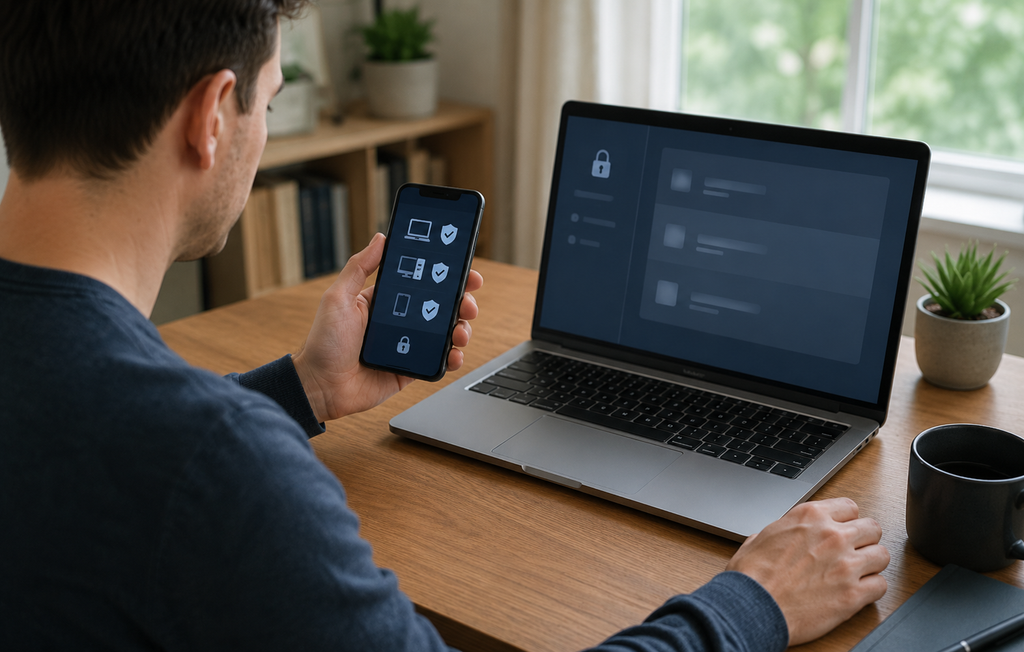
El teléfono se convierte en una llave de acceso a la computadora. Utiliza bloqueo de pantalla, biometría y localización del dispositivo.
Revisa dispositivos y sesiones
Elimina computadoras antiguas, teléfonos vendidos y conexiones que no reconozcas. Cambia las credenciales si observas actividad extraña.
Limita permisos
En soporte temporal, concede únicamente lo necesario. Si la herramienta permite bloquear transferencias, portapapeles o cambios del sistema, utiliza esas restricciones.
Mantén todo actualizado
Actualiza el sistema operativo, el navegador, el receptor y la aplicación móvil. Las versiones antiguas pueden contener fallos ya corregidos.
Cierra las cuentas sensibles
Antes de prestar soporte o compartir temporalmente el equipo, cierra bancos, correos personales, gestores de contraseñas y documentos confidenciales.
No abras puertos sin conocimientos
Las herramientas modernas suelen gestionar la conexión sin que tengas que exponer manualmente servicios del router. No sigas tutoriales que pidan abrir puertos indiscriminadamente.
Cuidado con las estafas de acceso remoto
Las aplicaciones legítimas pueden ser utilizadas por delincuentes para controlar computadoras de víctimas. El problema no es necesariamente el programa, sino la autorización concedida mediante engaño.
Desconfía si una persona inesperada afirma que:
- Tu cuenta bancaria fue atacada.
- Existe una compra que debes cancelar.
- Tienes derecho a un reembolso.
- El equipo contiene virus urgentes.
- Debes proteger inversiones o criptomonedas.
- La computadora necesita una actualización pagada.
- Ganaste un premio.
- Una autoridad necesita revisar tus archivos.
El estafador puede pedirte instalar una aplicación, leer un código, compartir la pantalla, desactivar el antivirus o iniciar sesión en el banco.
No continúes. Cierra la llamada y comunícate con la institución mediante su canal oficial. Los bancos no necesitan controlar tu pantalla para cancelar una transacción.
Nunca compartas la pantalla durante operaciones bancarias
Aunque la aplicación oculte determinados campos, una sesión remota puede mostrar saldos, códigos, notificaciones y movimientos.
No accedas a servicios financieros mientras otra persona esté conectada. Tampoco introduzcas contraseñas, códigos enviados por SMS, claves de autenticación o datos de tarjetas.
Si ya concediste acceso a alguien sospechoso:
- Desconecta la computadora de internet.
- Finaliza la sesión.
- Desinstala el programa si fue instalado por indicación de esa persona.
- Utiliza otro dispositivo confiable para cambiar contraseñas.
- Contacta inmediatamente al banco si mostraste datos financieros.
- Revisa movimientos y dispositivos autorizados.
- Ejecuta una verificación de seguridad.
- Busca asistencia técnica confiable si quedan dudas.
Permisos que puede pedir una aplicación
En el celular, una aplicación puede solicitar acceso a red, almacenamiento, micrófono, cámara o notificaciones. No todos son indispensables para visualizar un escritorio.
En la computadora, el receptor puede necesitar:
- Captura de pantalla.
- Accesibilidad.
- Control de teclado y mouse.
- Ejecución en segundo plano.
- Inicio con el sistema.
- Comunicación a través del firewall.
- Transferencia de archivos.
Lee cada solicitud. Una herramienta no debería pedir desactivar las protecciones generales ni conceder accesos que no se relacionen con sus funciones.
Cómo acceder a una computadora del trabajo
No instales programas de acceso remoto en un equipo corporativo sin autorización. La empresa puede utilizar una VPN, una plataforma administrada o políticas específicas.
Una instalación no autorizada puede exponer información confidencial y violar normas internas. Consulta al área de tecnología y utiliza únicamente la solución aprobada.
Tampoco transfieras archivos laborales al teléfono personal si la organización no lo permite. El acceso remoto no elimina las reglas de protección de datos.
Privacidad durante una sesión
Cuando controlas la computadora, la imagen puede seguir visible en el monitor físico. Una persona cercana podría observar lo que haces.
Algunas herramientas ofrecen modo de privacidad o pantalla negra, pero la disponibilidad depende del sistema, la licencia y los permisos. Comprueba el funcionamiento antes de manejar información sensible.
Evita dejar la computadora en un espacio público, incluso si está bloqueada. El equipo necesita protección física además de seguridad digital.
Cómo mejorar el rendimiento
Reduce la resolución
Una imagen menor necesita menos ancho de banda. Esto puede mejorar la respuesta en conexiones lentas.
Cierra videos y animaciones
El movimiento constante aumenta el consumo y puede producir retraso.
Utiliza una conexión estable
Conecta la computadora por cable al router si es posible. En el teléfono, utiliza una red Wi-Fi confiable o buena cobertura móvil.
Cierra descargas intensivas
Copias de seguridad, juegos y actualizaciones pueden ocupar la conexión.
Selecciona un solo monitor
Mostrar varias pantallas simultáneamente exige más datos y reduce el tamaño del contenido.
Reinicia el receptor
Si la conexión empeora después de muchas horas, reiniciar el programa o la computadora puede resolver procesos bloqueados.
Problemas frecuentes y soluciones
La computadora aparece desconectada
Comprueba que esté encendida, conectada a internet y con el receptor activo. Revisa si entró en suspensión.
El PIN no funciona
Confirma que seleccionaste el equipo correcto. No realices numerosos intentos. Si olvidaste el PIN, restablece la configuración desde la computadora física.
La pantalla aparece negra
Puede faltar permiso de captura, existir un controlador incompatible o estar activa una configuración de privacidad. Actualiza el sistema y revisa los permisos oficiales.
El cursor tiene retraso
Reduce la calidad, cierra programas que consumen red y comprueba la velocidad de subida de la computadora.
El teclado escribe símbolos incorrectos
Revisa la distribución configurada en ambos dispositivos. Los teclados español, latinoamericano e inglés colocan algunos símbolos en posiciones distintas.
No se escucha el audio
La transmisión de sonido depende de la aplicación, sistema y configuración. Comprueba si el audio remoto está habilitado.
El teléfono se calienta
Las sesiones prolongadas consumen batería y procesamiento. Reduce el brillo, la calidad y la duración. Interrumpe el uso si el dispositivo alcanza una temperatura preocupante.
La sesión se cierra continuamente
El ahorro de batería, una red inestable o restricciones corporativas pueden interrumpirla. Revisa los ajustes sin desactivar protecciones innecesarias.
Cómo cerrar y eliminar el acceso
Finalizar la sesión actual no siempre desactiva el acceso futuro.
Para retirar completamente una computadora:
- Abre la configuración del servicio en el equipo.
- Desactiva las conexiones remotas.
- Elimina la computadora de la lista de dispositivos.
- Borra accesos no reconocidos.
- Desinstala el host si ya no lo utilizarás.
- Retira permisos de accesibilidad y captura.
- Desactiva el inicio automático.
- Cambia el PIN o contraseña si pudo ser compartido.
- Revisa la cuenta asociada.
Si utilizaste una computadora ajena para conectarte, cierra tu sesión y elimina cualquier dato de acceso guardado.
¿Existe una aplicación gratuita?
Chrome Remote Desktop puede utilizarse para acceso remoto personal sin una compra individual. TeamViewer ofrece una modalidad gratuita para determinados usos personales. AnyDesk posee condiciones que pueden variar según el tipo de uso y las funciones elegidas.
Antes de seleccionar una aplicación para manejar PC a distancia, revisa:
- Uso personal o comercial.
- Límite de dispositivos.
- Duración de sesiones.
- Transferencia de archivos.
- Acceso no supervisado.
- Compatibilidad con el sistema.
- Compras o suscripciones.
- Política de privacidad.
- Métodos de autenticación.
No descargues versiones modificadas para evitar una licencia. Además del incumplimiento de las condiciones, podrías instalar software malicioso con acceso completo al equipo.
Cuándo no conviene usar acceso remoto
Evita esta tecnología cuando:
- La computadora contiene información extremadamente sensible.
- Utilizas una red pública sin protección.
- No puedes verificar quién solicita la conexión.
- El equipo pertenece a una empresa que no lo autorizó.
- Necesitas editar contenido detallado durante horas.
- La conexión móvil tiene pocos datos.
- El teléfono está perdido, comprometido o sin bloqueo.
- No sabes cómo cerrar o retirar el acceso.
En algunos casos, almacenar el archivo necesario en una nube segura es más sencillo que mantener una computadora disponible permanentemente.
Errores que debes evitar
Compartir códigos con desconocidos
Un código temporal entrega acceso a la computadora durante la sesión. No lo publiques ni lo envíes a una persona que te contactó inesperadamente.
Utilizar contraseñas repetidas
Si otro servicio sufre una filtración, la misma clave podría abrir el acceso remoto.
Dejar cuentas sensibles abiertas
Cierra bancos, correos y documentos antes de recibir asistencia.
Instalar varios receptores
Mantén solamente la herramienta que realmente utilizas y actualízala.
Olvidar la suspensión del equipo
La computadora dejará de responder si se duerme antes de que intentes conectarte.
Depender del acceso remoto como copia de seguridad
Si el disco falla o la computadora no enciende, no recuperarás los archivos. Mantén copias independientes.
Utilizarlo para juegos o video de alta calidad
La latencia y la compresión dificultan estas actividades. El escritorio remoto está pensado principalmente para control y productividad.
Dejar la sesión abierta
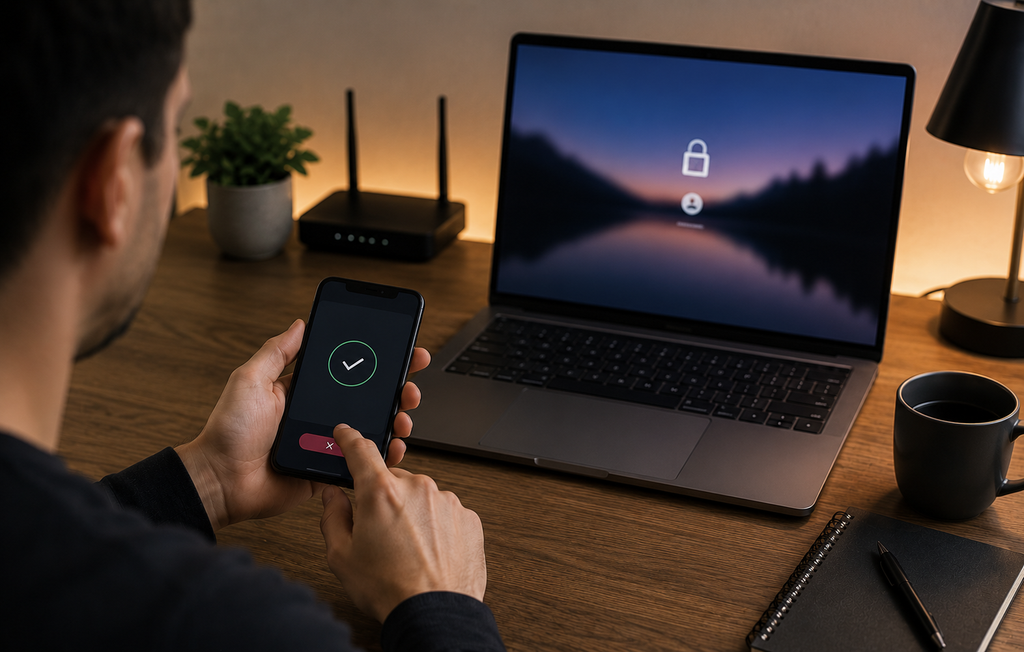
Desconecta después de terminar y bloquea la computadora.
Preguntas frecuentes
¿Puedo controlar mi computadora desde el celular?
Sí. Debes instalar y configurar una aplicación de acceso remoto en la computadora y utilizar el cliente correspondiente en Android o iPhone.
¿Cuál es la mejor app para controlar PC desde el móvil?
Chrome Remote Desktop es una opción sencilla para equipos propios. TeamViewer y AnyDesk ofrecen herramientas adicionales para acceso y soporte. La mejor elección depende de la plataforma, el tipo de uso y los permisos necesarios.
¿La computadora debe permanecer encendida?
Sí, normalmente debe estar encendida, conectada a internet y con el receptor activo. Wake-on-LAN puede funcionar en equipos compatibles previamente configurados.
¿Puedo acceder desde datos móviles?
Sí, pero la sesión puede consumir una cantidad considerable de datos. Reduce la calidad y evita reproducir video.
¿Es seguro el acceso remoto?
Puede ser seguro con software oficial, contraseñas exclusivas, autenticación de dos factores, dispositivos actualizados y revisión de sesiones. El mayor riesgo aparece cuando se concede acceso a desconocidos.
¿Puedo abrir cualquier programa?
Generalmente puedes utilizar las aplicaciones disponibles para tu usuario en la computadora. Algunas acciones administrativas pueden solicitar confirmación adicional.
¿Puedo transferir archivos al teléfono?
Depende de la herramienta. Algunas incluyen transferencia directa y otras solamente muestran el escritorio. Revisa también si la empresa permite mover esos datos.
¿El propietario de la computadora verá lo que hago?
En muchas configuraciones, la actividad permanece visible en el monitor físico. No asumas que la pantalla quedará oculta.
¿Qué diferencia existe entre acceso supervisado y no supervisado?
El supervisado requiere que una persona acepte cada sesión. El no supervisado permite entrar con credenciales aunque nadie esté frente al equipo.
¿Un banco puede pedirme instalar acceso remoto?
No deberías permitir que una persona que dice representar a un banco controle tu computadora. Corta la comunicación y llama al número oficial de la institución.
¿Puedo usarlo en la computadora del trabajo?
Solamente con autorización de la empresa y mediante la herramienta aprobada por su área de tecnología.
¿Cómo elimino el acceso por completo?
Desactiva las conexiones remotas, elimina el dispositivo asociado, desinstala el host, retira permisos y cambia las credenciales si fueron compartidas.













2 comments