Cómo revisar los dispositivos de tu Wi-Fi desde el panel oficial del router
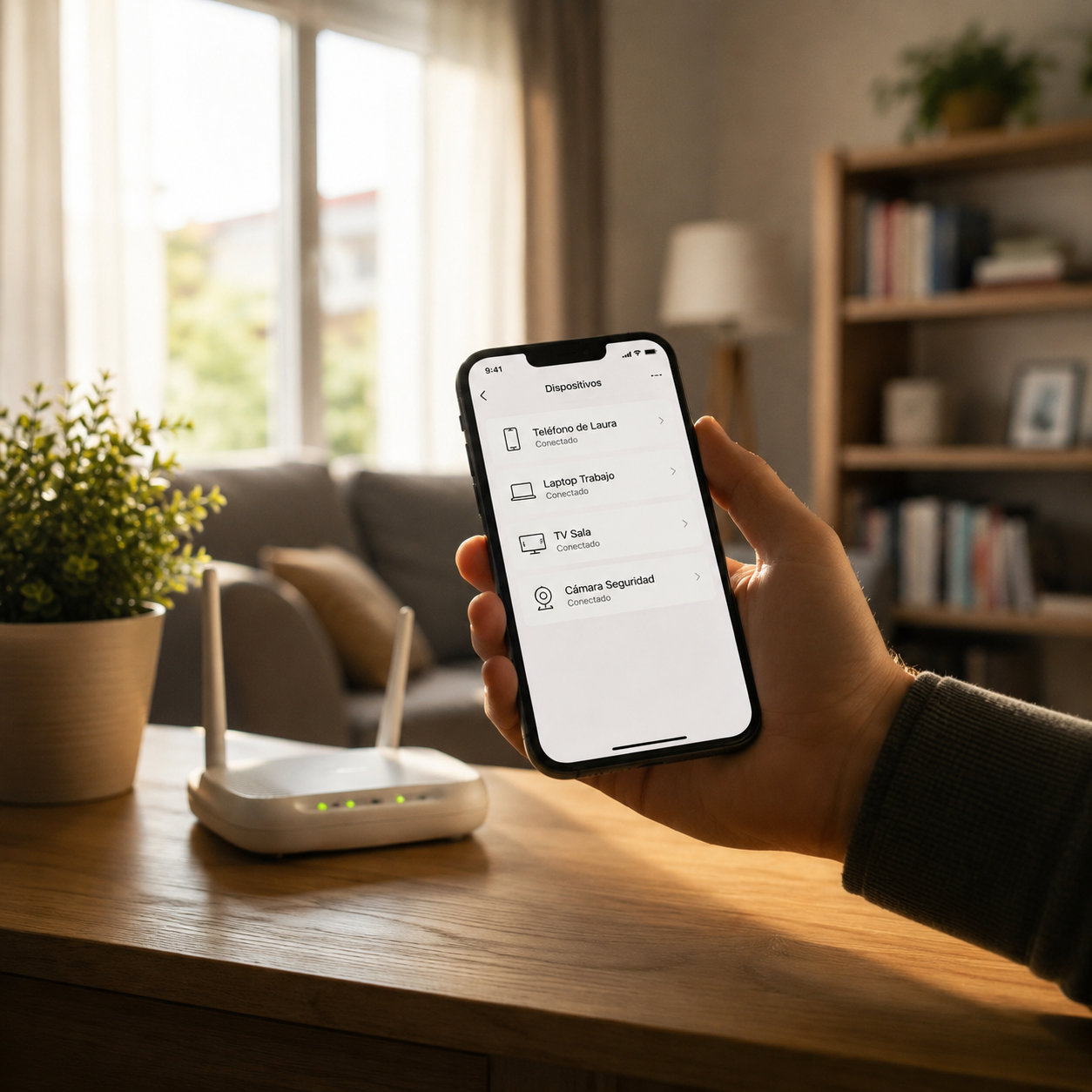
Para revisar quién utiliza tu Wi-Fi, empieza por la lista de dispositivos del router o la aplicación oficial de su fabricante. No hace falta instalar un escáner desconocido para obtener una primera referencia. Un nombre extraño tampoco demuestra que alguien haya entrado sin permiso.
Revisión documental: 10 de octubre de 2026. Se consultaron las instrucciones de Google Home para redes Google/Nest Wifi y las recomendaciones de la FTC. El inventario siguiente es un ejemplo editorial; no relata una inspección de la red de un lector ni un ensayo físico de TecnoMaxi.
Encuentra el panel legítimo de tu red
Conéctate a la red doméstica que administras. Consulta la etiqueta y el manual del router, o la aplicación del proveedor, para identificar el canal de administración. No existe una dirección, usuario o contraseña válidos para todos los routers. Evita páginas patrocinadas que pidan pagar para acceder al panel y no compartas la clave administrativa en un chat público.
- Abre la aplicación oficial o el panel indicado por el fabricante.
- Inicia sesión con la cuenta autorizada de administración.
- Busca una sección como Dispositivos conectados, Clientes o Lista de dispositivos. El nombre depende del equipo.
- Distingue equipos conectados ahora de equipos guardados en el historial.
- Si tienes repetidores o una red mesh, comprueba si el listado corresponde a toda la red o solo a un punto de acceso.
Si la red pertenece a una empresa, escuela, hotel o a otra persona, solicita ayuda a quien la administra. Esta guía no autoriza escanear redes ajenas ni modificar equipos de terceros.
Ejemplo concreto: Google/Nest Wifi
En una red gestionada por Google/Nest Wifi, la ayuda de Google indica abrir Google Home, seleccionar la red en Wi-Fi y entrar en Dispositivos. Tocar un equipo permite consultar los detalles que el sistema ofrece. La misma ruta no se aplica automáticamente a un router de otra marca.
La lista puede conservar equipos vistos antes. Lee el estado y la fecha, si aparecen, antes de interpretar un registro como presencia actual. Un teléfono puede figurar con un nombre genérico y una dirección privada o aleatoria; la dirección no es una identidad permanente de su dueño.
Crea un inventario antes de decidir que hay un intruso
| Equipo esperado | Cómo reconocerlo | Qué comprobar |
|---|---|---|
| Celular principal | Nombre del dispositivo y datos de la conexión | Si usa dirección privada para esa red. |
| Televisor | Modelo, nombre asignado o momento de conexión | Si está encendido o en espera. |
| Impresora | Información de red en sus ajustes | Si aparece por Wi-Fi o cable. |
| Repetidor o equipo mesh | Inventario del fabricante | Si representa un nodo, no otro visitante. |
No publiques el listado completo con direcciones, nombres de personas y datos de la red. Guarda solo la información necesaria en un registro privado. Para proteger la cuenta de administración, revisa cómo utilizar credenciales únicas y recuperación segura.
Ejercicio sugerido para reconocer un equipo dudoso
Elige un dispositivo propio y de bajo impacto, como un teléfono que no esté en una llamada. Consulta sus datos de Wi-Fi, desconéctalo un momento y actualiza la lista. Después vuelve a conectarlo y observa si el registro cambia. No interrumpas cámaras de seguridad, alarmas, asistencia médica o equipos laborales para hacer esta comparación.
La lista puede actualizarse con retraso. Que un nombre no desaparezca inmediatamente no demuestra intrusión. Si hay un equipo desconocido, pregunta primero a las personas autorizadas: consolas, enchufes y altavoces inteligentes suelen pasar inadvertidos.
Si el acceso no puede explicarse
Utiliza únicamente el panel oficial para revisar la configuración de seguridad, las credenciales y el software del router. La FTC recomienda proteger tanto la administración como la red inalámbrica, usar seguridad moderna y mantener el equipo actualizado. Si vas a cambiar la contraseña del Wi-Fi, prepara antes la reconexión de los dispositivos legítimos y conserva acceso al panel.
El proveedor puede ayudar cuando el router es suyo o los cambios afectan telefonía, televisión u otros servicios. No restablezcas de fábrica el equipo a ciegas: podrías perder parámetros necesarios. La cantidad de dispositivos tampoco explica por sí sola la velocidad; cobertura, congestión y la conexión contratada también influyen.
Por qué un escáner no es un censo completo
Un escaneo desde el celular puede omitir equipos dormidos, clientes de una red de invitados o dispositivos aislados. La segmentación y la configuración del router modifican lo que un cliente puede ver. Por ello, no prometemos que una aplicación detecte todos los equipos ni que pueda bloquearlos sin acceso autorizado al router.
Antes de usar una herramienta auxiliar, verifica desarrollador, documentación y permisos de red y datos del teléfono. Si solo necesitas reconocer tus equipos, el inventario y el panel oficial suelen ser un punto de partida más claro.



Publicar comentario