Organiza todas tus contraseñas desde una app gratuita
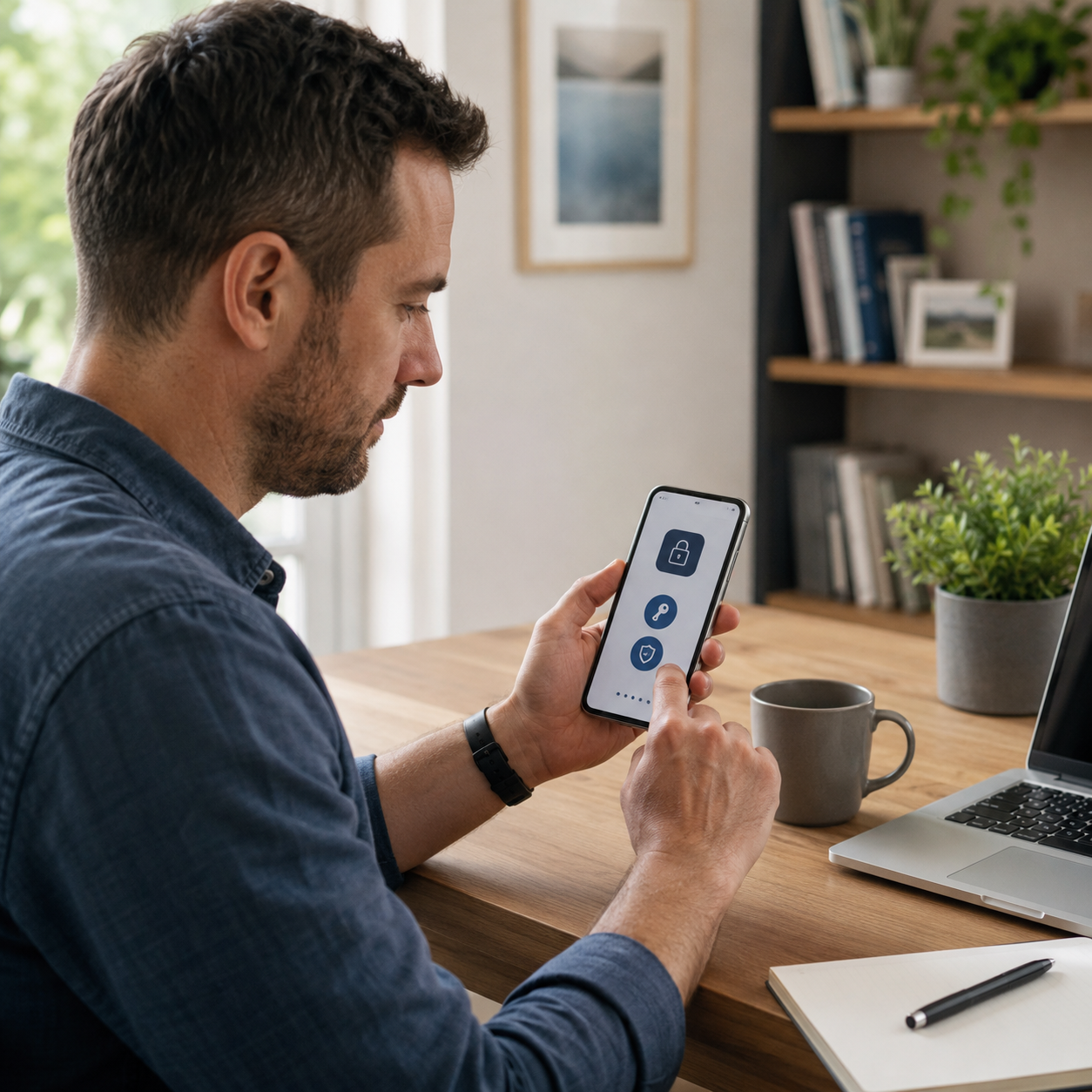
Correo electrónico, redes sociales, tiendas, servicios bancarios y plataformas de entretenimiento exigen credenciales diferentes. Como resultado, muchas personas reutilizan una misma clave o guardan todo en notas sin protección.
Estas prácticas parecen cómodas, pero aumentan el riesgo. Si una contraseña reutilizada queda expuesta, alguien puede probarla automáticamente en otras cuentas.
Un gestor permite crear una clave larga y diferente para cada servicio. Después, guarda las credenciales dentro de un cofre cifrado y las completa cuando visitas el sitio correspondiente.


De esta manera, puedes organizar contraseñas desde una app sin memorizar decenas de combinaciones. En general, solo necesitas recordar la contraseña maestra y conservar correctamente los métodos de recuperación.
Sin embargo, instalar cualquier aplicación que prometa guardar claves no es suficiente. La herramienta debe tener una procedencia clara, recibir actualizaciones y explicar cómo protege la información.
Además, el celular necesita bloqueo de pantalla, actualizaciones y medidas contra robos. Un gestor confiable mejora la seguridad, pero no corrige un dispositivo completamente desprotegido.
Por eso, la migración debe realizarse con calma. Primero, elige la herramienta. Después, protege la cuenta principal y comienza a cambiar las contraseñas más importantes.
Por qué no debes reutilizar contraseñas
La reutilización transforma la filtración de un solo servicio en una amenaza para varias cuentas.
Una filtración puede afectar otros accesos
Cuando una plataforma sufre una exposición de credenciales, los atacantes pueden probar automáticamente los mismos correos y contraseñas en otros sitios.
Por ejemplo, una clave utilizada en una tienda también podría abrir un correo electrónico si ambas cuentas tienen la misma combinación.
El problema no depende únicamente de la importancia del primer servicio. Una cuenta aparentemente secundaria puede convertirse en el punto de entrada hacia otras.
Las pequeñas variaciones no resuelven el problema
Cambiar únicamente el último número, el nombre del sitio o una letra produce patrones previsibles.
Además, una contraseña basada en nombres, fechas o información publicada en redes puede ser más fácil de adivinar.
Por eso, cada cuenta necesita una clave independiente y generada sin patrones personales.
Recordar todo se vuelve imposible
A medida que aumenta el número de cuentas, resulta difícil memorizar claves largas y únicas.
Como consecuencia, las personas reducen la complejidad o comienzan a reutilizarlas.
Una app para gestionar contraseñas resuelve precisamente este problema: genera, almacena y completa las credenciales sin exigir que memorices cada una.
Qué es un gestor de contraseñas
Un gestor es una herramienta diseñada para almacenar credenciales y otra información dentro de un cofre protegido.
El cofre cifrado
Las contraseñas se guardan de manera cifrada. Esto significa que la información se transforma para que no pueda leerse directamente sin la clave correspondiente.
Sin embargo, cada servicio utiliza una arquitectura y unas condiciones diferentes. Por eso, conviene revisar la documentación, las auditorías y el historial de seguridad antes de elegir.
Ninguna empresa debería pedirte que envíes la contraseña maestra mediante mensajes o formularios.
El autocompletado
El gestor puede reconocer el sitio o la aplicación y ofrecer la credencial correspondiente.
Esta función reduce la necesidad de copiar claves. Además, puede ayudar a detectar páginas falsas porque el gestor no debería completar automáticamente una credencial en un dominio diferente.
Aun así, comprueba siempre la dirección antes de iniciar sesión. El autocompletado es una ayuda, no una garantía absoluta contra el fraude.
El generador
Un gestor puede crear contraseñas largas y aleatorias. También permite ajustar la longitud y los tipos de caracteres según los requisitos de cada servicio.
Utiliza la mayor longitud aceptada y evita modificar el resultado para convertirlo en una frase personal previsible.
Después, guarda la nueva credencial antes de cerrar la página donde realizaste el cambio.
Sincronización
Algunas herramientas sincronizan el cofre entre teléfono, computadora y tableta. De esta forma, puedes utilizar la misma credencial en diferentes dispositivos.
Antes de activar la sincronización, protege la cuenta principal y revisa qué dispositivos permanecen conectados.
Además, elimina sesiones que no reconozcas y cierra el acceso en equipos compartidos.
Qué es la contraseña maestra
La contraseña maestra protege el acceso al cofre. Por eso, merece un cuidado diferente al resto.
Debe ser única
Nunca reutilices la contraseña maestra en el correo, una red social u otro servicio.
Si otra plataforma la expone, la seguridad de todo el cofre puede quedar en riesgo.
La contraseña maestra debe existir únicamente para el gestor.
Debe ser larga y recordable
Una frase larga formada por varias palabras no relacionadas puede resultar más fácil de recordar que una secuencia corta llena de sustituciones previsibles.
Evita nombres, cumpleaños, direcciones, frases famosas y datos que otras personas puedan relacionar contigo.
Además, no utilices los ejemplos publicados en artículos. Crea una combinación propia y nunca la compartas.
No debes depender solo de la memoria
Olvidar la contraseña maestra puede impedir el acceso al cofre. Por eso, revisa previamente cómo funciona la recuperación del gestor elegido.
Puedes conservar una copia escrita en un lugar físico privado y protegido, especialmente durante la migración.
Sin embargo, no la fotografíes, no la envíes por correo y no la guardes como una nota abierta en el mismo teléfono.
Autenticación en dos pasos
La autenticación en dos pasos añade una comprobación adicional al iniciar sesión.
Segundo factor
Además de la contraseña, la cuenta solicita un código, una aprobación desde otro dispositivo o una llave física compatible.
Activa esta protección especialmente en el gestor, el correo electrónico y las cuentas financieras.
Cuando exista la opción, una aplicación autenticadora o una llave de seguridad puede ofrecer ventajas frente a códigos enviados por SMS. No obstante, la disponibilidad depende del servicio.
Códigos de recuperación
Al activar la verificación, algunas plataformas entregan códigos de recuperación.
Guárdalos fuera del mismo dispositivo. De lo contrario, perder el teléfono puede significar perder tanto la aplicación como los códigos necesarios para recuperarla.
También debes revisar qué número, correo alternativo o dispositivo funciona como método de recuperación.
Evita concentrar todo sin planificación
Algunos gestores también pueden guardar códigos de autenticación. Esta función resulta cómoda, pero concentra diferentes elementos dentro de una misma cuenta.
Evalúa si prefieres mantener el segundo factor separado, especialmente para cuentas críticas.
En cualquier caso, conserva códigos de recuperación y protege el acceso al dispositivo.
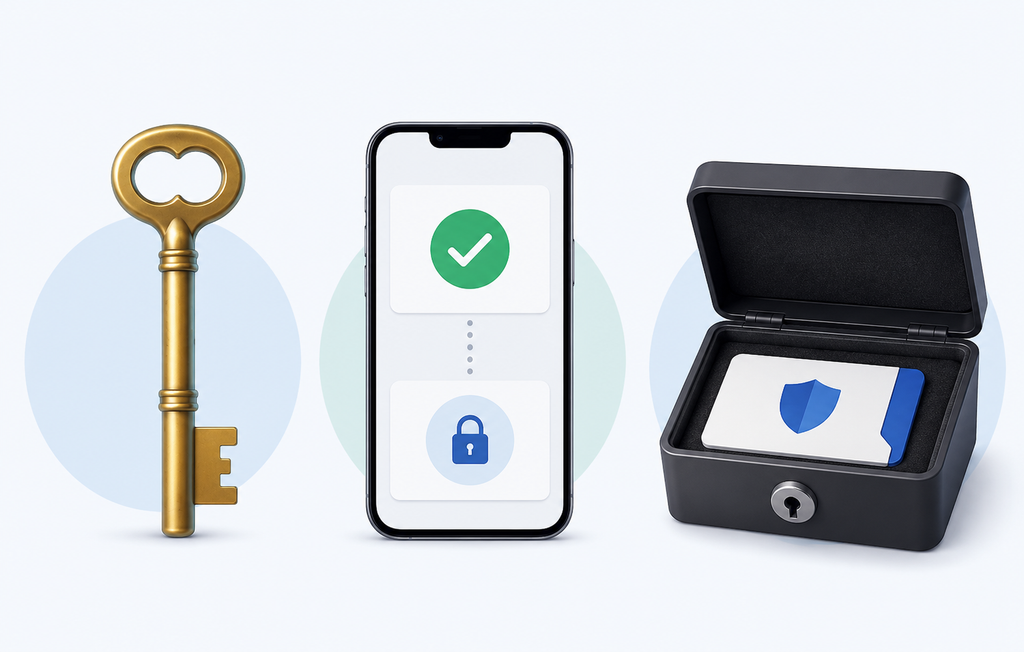
Gestores de contraseñas gratuitos
Las funciones y los planes pueden cambiar. Por eso, revisa la información actual antes de trasladar todas tus credenciales.
Bitwarden
Bitwarden ofrece un plan gratuito con almacenamiento de contraseñas y acceso mediante diferentes dispositivos.
También incluye generación de claves, autocompletado y compatibilidad con contraseñas y passkeys. Además, su código es abierto, lo que permite revisar públicamente diferentes componentes del proyecto.
Puede resultar adecuado para quien utiliza varios navegadores y sistemas operativos.
Sin embargo, algunas funciones avanzadas pertenecen a planes de pago. Revisa exactamente qué herramientas necesitas antes de elegir.
Proton Pass
Proton Pass es un gestor con cifrado de extremo a extremo y aplicaciones para diferentes plataformas.
La versión gratuita permite guardar y completar credenciales, además de generar contraseñas. También incorpora funciones relacionadas con alias de correo y passkeys, aunque los límites dependen del plan.
Puede resultar práctico para quien busca una solución independiente del navegador.
Antes de importarlo todo, comprueba las opciones de recuperación, exportación y autenticación disponibles.
Gestor de contraseñas de Google
Google Password Manager se integra con Chrome, Android y la cuenta de Google.
Permite guardar, completar y revisar contraseñas. Además, puede advertir sobre determinadas credenciales inseguras o expuestas.
Esta integración resulta conveniente si utilizas principalmente Android y Chrome. Sin embargo, la seguridad depende en gran medida de la protección de tu cuenta de Google.
Por eso, activa la verificación en dos pasos, revisa los dispositivos conectados y protege los métodos de recuperación.
Contraseñas de Apple
La aplicación Contraseñas de Apple reúne contraseñas, passkeys, claves de redes Wi-Fi y códigos de verificación en dispositivos compatibles.
La información puede sincronizarse mediante el llavero de iCloud entre dispositivos asociados con la misma cuenta.
Puede resultar cómoda para quien utiliza principalmente iPhone, iPad y Mac.
Sin embargo, revisa la compatibilidad si también trabajas con otros sistemas. Además, protege correctamente la cuenta de Apple y el código de desbloqueo del dispositivo.
Cómo elegir un gestor confiable
No elijas únicamente por el diseño o por aparecer primero en la tienda.
Empresa identificable
Comprueba quién desarrolla la aplicación, cuándo fue actualizada y dónde se encuentra su documentación.
Además, revisa si publica información sobre cifrado, auditorías y respuesta ante incidentes.
Desconfía de aplicaciones con descripciones genéricas, desarrolladores desconocidos o promesas de seguridad absoluta.
Compatibilidad
El gestor debe funcionar en los dispositivos y navegadores que realmente utilizas.
Si trabaja correctamente en el celular, pero no en tu computadora, puedes terminar creando nuevamente notas o contraseñas repetidas.
Por eso, comprueba extensiones, aplicaciones móviles, versión web y sincronización antes de comenzar la migración.
Exportación
La posibilidad de exportar el cofre evita quedar atrapado en una sola plataforma.
Sin embargo, una exportación puede producir un archivo sin cifrar. Por eso, debe realizarse únicamente cuando sea necesario y en un dispositivo confiable.
Después de importar y comprobar los datos, elimina las copias sin protección de manera segura.
Recuperación
Antes de crear el cofre, comprende qué ocurre si pierdes la contraseña maestra, el teléfono o el segundo factor.
Algunos modelos de seguridad limitan deliberadamente la capacidad del proveedor para recuperar el contenido.
Esta característica puede aumentar la privacidad, pero también exige que el usuario prepare métodos de recuperación adecuados.
Auditorías y actualizaciones
Una auditoría no garantiza que nunca exista una vulnerabilidad. Sin embargo, demuestra que especialistas externos analizaron determinados aspectos del sistema.
Además, las actualizaciones corrigen errores y adaptan la aplicación a nuevas amenazas.
Por eso, evita gestores abandonados o que permanezcan durante mucho tiempo sin mantenimiento.
Cómo empezar a organizar contraseñas desde una app
La migración completa puede realizarse en varias etapas.
Crea la cuenta principal
Descarga la aplicación únicamente desde la página oficial o la tienda legítima del dispositivo.
Después, crea una contraseña maestra larga y única. Activa la verificación en dos pasos y guarda los códigos de recuperación.
Antes de añadir todas las cuentas, prueba el acceso desde tus dispositivos habituales.
Configura el bloqueo
Elige un tiempo de bloqueo automático corto. Además, activa biometría cuando esté disponible y sea apropiada para tu dispositivo.
La huella o el reconocimiento facial ofrecen comodidad, pero no sustituyen una contraseña maestra fuerte.
Asimismo, mantén un código seguro para desbloquear el teléfono. Un PIN obvio reduce la protección general.
Añade las cuentas importantes
Comienza por el correo electrónico principal porque suele controlar la recuperación de otros servicios.
Después, continúa con:
- Gestor de contraseñas.
- Cuenta del sistema operativo.
- Servicios financieros.
- Redes sociales.
- Tiendas con métodos de pago.
- Servicios de almacenamiento.
- Plataformas profesionales.
- Aplicaciones de comunicación.
No cambies todas las contraseñas rápidamente sin comprobar que cada credencial se guardó correctamente.
Genera una clave diferente
Abre la cuenta que deseas proteger y utiliza la opción oficial para cambiar la contraseña.
Después, genera una clave larga desde el gestor, guárdala y confirma el cambio.
Cierra la sesión y vuelve a entrar antes de continuar con la siguiente cuenta. Así, podrás corregir inmediatamente cualquier error.
Elimina duplicados
El gestor puede mostrar varias credenciales para un mismo servicio. Revisa la fecha, el nombre de usuario y la dirección antes de borrar.
No elimines una entrada hasta confirmar cuál funciona.
Además, evita mantener una contraseña antigua dentro de una nota sin explicar que ya no está activa.
Cómo importar contraseñas guardadas
Algunos navegadores y gestores permiten exportar credenciales a un archivo para importarlas en otra herramienta.
Revisa el archivo
La exportación suele utilizar un formato como CSV. Este archivo puede contener contraseñas visibles sin cifrado.
Por eso, no lo envíes por correo, no lo subas a una nube compartida y no lo abras en una computadora pública.
Realiza el proceso únicamente desde un dispositivo actualizado y protegido.
Importa en el nuevo gestor
Selecciona la herramienta de origen correcta y revisa las instrucciones del nuevo gestor.
Después, comprueba varias cuentas antes de asumir que todo fue transferido.
Además, busca entradas vacías, direcciones incorrectas y duplicados.
Elimina la copia temporal
Cuando confirmes la importación, borra el archivo exportado de las ubicaciones temporales, papelera y carpetas sincronizadas.
Sin embargo, conserva una copia de seguridad únicamente si está cifrada y guardada de manera adecuada.
Nunca dejes un archivo con todas las credenciales en el escritorio o en la carpeta de descargas.
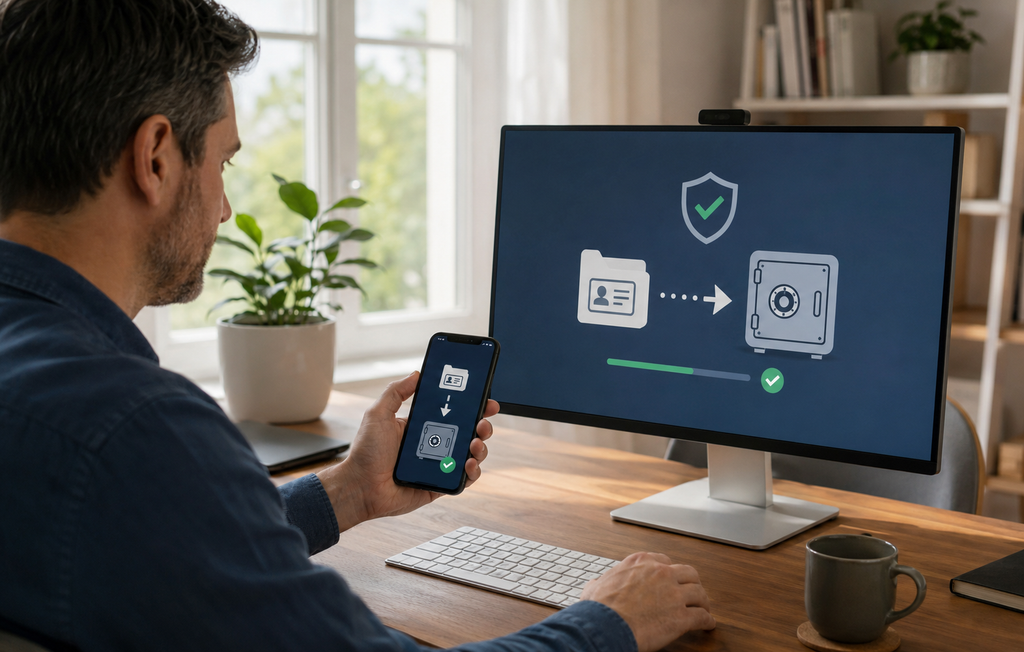
Cómo organizar el cofre
Un cofre con nombres confusos puede dificultar el uso diario.
Usa títulos reconocibles
Nombra cada entrada según el servicio real. Evita títulos como “cuenta nueva”, “contraseña importante” o “correo 2”.
Cuando tengas varias cuentas del mismo sitio, añade una referencia al uso: personal, profesional o familiar.
No incluyas la contraseña dentro del título.
Guarda la dirección correcta
Añade la dirección oficial del sitio o la aplicación. Esta información ayuda al gestor a reconocer dónde debe ofrecer el autocompletado.
Además, puede reducir errores en páginas falsas con nombres parecidos.
Sin embargo, comprueba siempre el dominio antes de ingresar datos.
Utiliza carpetas o colecciones
Puedes separar credenciales personales, profesionales, familiares y de servicios domésticos.
No obstante, evita crear una estructura demasiado compleja. El buscador debe continuar siendo la forma más rápida de localizar una cuenta.
Una organización sencilla facilita administrar contraseñas de forma segura sin abandonar el sistema.
Añade notas con cuidado
Las notas cifradas pueden guardar instrucciones de recuperación o información relacionada con una cuenta.
Sin embargo, no acumules documentos personales y datos innecesarios dentro del cofre.
Cuanta más información almacenes, mayor será el impacto potencial de perder el acceso.
Cómo compartir una contraseña
Enviar credenciales por mensajes comunes puede dejar copias en diferentes dispositivos.
Utiliza funciones del gestor
Algunos gestores permiten compartir elementos o cofres con otra persona de manera controlada.
Revisa si puedes retirar el acceso posteriormente y si la función forma parte del plan gratuito.
Además, comparte únicamente las credenciales necesarias.
Evita cuentas compartidas cuando no sea necesario
Muchos servicios permiten crear usuarios separados o perfiles familiares. Esta opción es preferible a compartir una misma contraseña.
Cada persona conserva su acceso y la actividad puede quedar mejor diferenciada.
Antes de compartir, comprueba las reglas del servicio porque algunas cuentas no permiten múltiples usuarios.
Cambia la clave después
Cuando una persona ya no necesita acceso, retira el permiso y cambia la contraseña cuando corresponda.
No confíes únicamente en que haya borrado el mensaje o la anotación.
Asimismo, revisa sesiones abiertas y dispositivos vinculados.
Passkeys y nuevas formas de acceso
Las passkeys permiten iniciar sesión mediante claves criptográficas asociadas con un dispositivo o un proveedor.
Menos dependencia de contraseñas
En servicios compatibles, una passkey puede sustituir la contraseña tradicional.
Generalmente, el usuario confirma mediante biometría, código o desbloqueo del dispositivo.
Este método puede reducir determinados riesgos de phishing porque la credencial está vinculada al servicio correcto.
Compatibilidad
No todas las plataformas aceptan passkeys. Además, la sincronización y recuperación dependen del ecosistema utilizado.
Antes de eliminar otra forma de acceso, comprueba cómo recuperarás la cuenta si pierdes el dispositivo.
Los gestores modernos pueden almacenar o sincronizar passkeys, pero las funciones gratuitas varían.
No confundas biometría con passkey
La huella o el rostro normalmente funcionan como una forma local de aprobar el acceso.
La passkey es la credencial criptográfica utilizada con el servicio.
Aunque ambos elementos aparecen juntos durante el inicio de sesión, no son exactamente lo mismo.
Qué cuentas debes proteger primero
Si no puedes cambiar todo en un día, sigue un orden de prioridad.
Correo electrónico
El correo suele recibir enlaces para restablecer otras contraseñas. Por eso, una persona que accede a él puede intentar controlar varias cuentas.
Utiliza una clave exclusiva, activa el segundo factor y revisa las sesiones conectadas.
Gestor de contraseñas
La cuenta del gestor contiene credenciales importantes. Protege la contraseña maestra, los códigos de recuperación y los dispositivos autorizados.
Además, activa notificaciones relacionadas con nuevos accesos cuando estén disponibles.
Servicios financieros
Cambia contraseñas repetidas y activa todas las funciones de seguridad proporcionadas por la institución.
Nunca guardes el PIN de una tarjeta como si fuera una contraseña común. Tampoco compartas códigos temporales o claves de transacción.
Un gestor ayuda a almacenar credenciales, pero no sustituye las medidas específicas del banco.
Cuenta del celular
La cuenta de Google o Apple puede controlar copias, aplicaciones, dispositivos y opciones de recuperación.
Por eso, necesita una contraseña exclusiva, segundo factor y métodos de recuperación actualizados.
También debes revisar periódicamente los dispositivos conectados.
Errores comunes al utilizar un gestor
Uno de los errores más graves consiste en reutilizar la contraseña maestra. Esta clave debe ser exclusiva.
Otro fallo es instalar una aplicación desconocida sin revisar el desarrollador. Una interfaz bonita no demuestra que el cofre esté correctamente protegido.
Asimismo, muchas personas activan la verificación en dos pasos y dejan todos los códigos únicamente en el mismo teléfono.
También es un error exportar las contraseñas y olvidar el archivo en la carpeta de descargas.
Finalmente, evita guardar credenciales sin cambiar las claves repetidas. Trasladar contraseñas débiles hacia un cofre organiza la información, pero no elimina la reutilización.
Qué hacer si pierdes el celular
La preparación debe realizarse antes de perder el dispositivo.
Bloqueo remoto
Activa previamente las funciones de localización y bloqueo ofrecidas por el sistema.
Si pierdes el teléfono, utiliza otro dispositivo confiable para marcarlo como perdido o bloquearlo.
No intentes recuperarlo personalmente en una situación peligrosa.
Revoca sesiones
Accede al gestor y a las cuentas principales desde un equipo seguro. Después, revisa y cierra las sesiones del dispositivo perdido.
Además, cambia las credenciales si existe la posibilidad de que el teléfono haya sido desbloqueado.
Recupera el segundo factor
Utiliza los códigos de recuperación o el dispositivo alternativo preparado.
Por esta razón, dichos códigos no deben permanecer únicamente dentro del teléfono perdido.
Después de recuperar el acceso, configura nuevamente el segundo factor y genera códigos nuevos cuando sea necesario.
Qué hacer si una contraseña fue expuesta
Una alerta de filtración no significa automáticamente que alguien accedió a la cuenta. Sin embargo, exige actuar.
Primero, entra mediante la aplicación o el sitio oficial. No utilices el enlace de un mensaje inesperado.
Después, cambia la contraseña por una nueva y exclusiva. Además, cierra otras sesiones y activa la autenticación en dos pasos.
Si reutilizaste esa clave, cambia todas las cuentas donde aparecía. No basta con modificar únicamente el servicio que generó la alerta.
Finalmente, revisa correos de recuperación, dispositivos conectados y movimientos recientes.
Ventajas y limitaciones de un gestor
| Recurso | Beneficio |
|---|---|
| Generador de contraseñas | Crea claves largas y diferentes |
| Cofre cifrado | Centraliza credenciales protegidas |
| Autocompletado | Reduce la escritura y los errores |
| Sincronización | Lleva el cofre a varios dispositivos |
| Alertas de seguridad | Identifican algunas claves comprometidas |
| Passkeys | Permiten nuevos métodos de acceso |
| Carpetas y colecciones | Organizan cuentas por uso |
| Compartición segura | Evita enviar credenciales en mensajes comunes |
Cuándo funciona mejor
Un gestor funciona mejor cuando todas las cuentas utilizan contraseñas únicas.
Además, debes proteger la cuenta principal, activar el segundo factor y mantener actualizados los dispositivos.
Por último, revisa periódicamente las alertas, entradas duplicadas y métodos de recuperación.
Limitaciones importantes
Ninguna aplicación garantiza seguridad absoluta. Un dispositivo infectado, una contraseña maestra débil o una recuperación mal configurada pueden comprometer el sistema.
Además, perder todos los métodos de acceso puede impedir la recuperación del cofre.
Por eso, organizar contraseñas desde una app necesita combinar tecnología, planificación y hábitos seguros.
Privacidad y permisos
Una aplicación para guardar contraseñas necesita determinadas integraciones para completar credenciales. Sin embargo, no debería solicitar permisos sin relación con su función.
Descarga el gestor desde una fuente oficial y revisa las opciones de privacidad.
Además, mantén el sistema operativo actualizado y elimina aplicaciones que no utilices.
No instales teclados, extensiones o herramientas desconocidas con acceso amplio al contenido del dispositivo.
Si compartes la computadora, utiliza cuentas de usuario separadas y bloquea la sesión cuando te alejes.
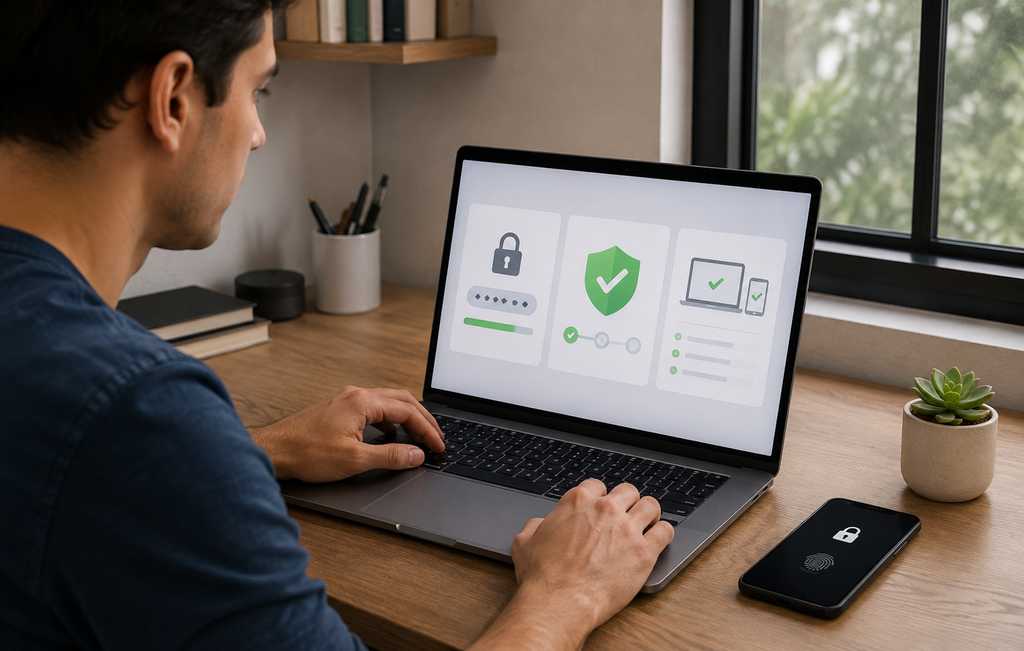
Preguntas frecuentes sobre gestores de contraseñas
¿Cuál es el mejor gestor de contraseñas gratis?
No existe una única opción para todas las personas. Bitwarden ofrece almacenamiento gratuito y compatibilidad con diferentes dispositivos. Proton Pass combina un cofre cifrado con funciones relacionadas con alias y passkeys. Google Password Manager resulta conveniente para usuarios de Android y Chrome, mientras que Contraseñas de Apple se integra con dispositivos compatibles de esa empresa. Antes de elegir, compara sistemas operativos, recuperación, exportación, segundo factor y funciones incluidas gratuitamente.
¿Es seguro guardar todas las contraseñas en una aplicación?
Un gestor confiable puede ser más seguro que reutilizar claves o guardarlas en archivos abiertos. Sin embargo, debes protegerlo mediante una contraseña maestra larga, verificación en dos pasos y un dispositivo actualizado. Además, revisa quién desarrolla la aplicación y cómo cifra la información. Ningún sistema elimina completamente el riesgo. Por eso, conserva métodos de recuperación, controla los dispositivos conectados y cambia inmediatamente cualquier credencial que aparezca como comprometida.
¿Qué sucede si olvido la contraseña maestra?
La respuesta depende del modelo de recuperación utilizado por el gestor. Algunas plataformas ofrecen métodos limitados, mientras que otras no pueden recuperar el contenido debido a su diseño de seguridad. Antes de añadir credenciales, revisa la documentación y prepara códigos o contactos de recuperación cuando estén disponibles. También puedes conservar una copia escrita de la contraseña maestra en un lugar físico privado y protegido. No la guardes en una nota abierta dentro del mismo celular.
¿Puedo utilizar el mismo gestor en el celular y la computadora?
Sí, muchos gestores permiten sincronizar el cofre entre aplicaciones móviles, extensiones y navegadores. Sin embargo, la compatibilidad depende de la herramienta y del plan. Instala únicamente las versiones oficiales y comprueba cada nuevo dispositivo autorizado. Además, evita iniciar sesión en computadoras públicas. Cuando ya no utilices un equipo, cierra su sesión y retíralo de la lista de dispositivos vinculados.
¿La biometría reemplaza la contraseña maestra?
No necesariamente. La huella o el reconocimiento facial suelen funcionar como una forma cómoda de desbloquear localmente la aplicación. La contraseña maestra continúa siendo necesaria para determinadas situaciones, como iniciar sesión en un dispositivo nuevo. Por eso, debes recordarla y protegerla aunque utilices biometría diariamente. Además, configura un código seguro para el teléfono porque este puede funcionar como alternativa cuando la lectura biométrica no está disponible.
¿Debo guardar códigos de autenticación en el mismo gestor?
Guardar códigos en el mismo gestor ofrece comodidad, pero concentra las credenciales y el segundo factor dentro de una sola cuenta. Para servicios muy importantes, algunas personas prefieren utilizar una aplicación autenticadora separada o una llave física. Cualquiera que sea la elección, conserva códigos de recuperación fuera del teléfono. Además, protege la cuenta del gestor con otro factor independiente cuando sea posible.
¿Cómo puedo organizar contraseñas desde una app sin perder ninguna?
Comienza creando y protegiendo el cofre. Después, importa las credenciales o añade primero las cuentas más importantes. Cambia una contraseña por vez, guárdala y prueba el nuevo acceso antes de continuar. No elimines las entradas antiguas hasta confirmar cuál funciona. Además, conserva los métodos de recuperación y revisa duplicados. Si utilizas un archivo de importación, elimínalo después de comprobar que todo fue transferido correctamente.
¿Un gestor puede protegerme contra páginas falsas?
El autocompletado puede ayudar porque la aplicación asocia la credencial con una dirección específica y quizá no la ofrezca en un dominio falso. Sin embargo, esto no reemplaza la atención del usuario. Comprueba la dirección, evita enlaces inesperados y no entregues códigos temporales. Si una página solicita información inusual, ciérrala y entra mediante la aplicación oficial. Un gestor reduce algunos errores, pero no impide todas las formas de fraude.
Una contraseña diferente para cada cuenta
Aprender a organizar contraseñas desde una app permite abandonar la reutilización y crear credenciales largas sin memorizarlas individualmente.
Primero, elige un gestor conocido y compatible con tus dispositivos. Después, crea una contraseña maestra exclusiva, activa el segundo factor y guarda los códigos de recuperación.
A continuación, protege el correo, el gestor, las cuentas financieras y la cuenta principal del celular. Cambia cada contraseña, confirma el acceso y continúa gradualmente.
Además, elimina archivos de importación sin cifrado y revisa las sesiones abiertas. Una migración ordenada reduce el riesgo de perder una cuenta durante el proceso.
Bitwarden, Proton Pass, Google Password Manager y Contraseñas de Apple ofrecen diferentes formas de administrar credenciales. Por eso, la mejor elección depende de tus dispositivos y necesidades.
Finalmente, recuerda que el gestor no actúa solo. Las actualizaciones, el bloqueo de pantalla y la atención frente a mensajes falsos continúan siendo necesarios. Con una herramienta confiable y hábitos consistentes, cada cuenta puede tener una contraseña única sin transformar la memoria en una lista imposible.
Enlaces internos
- Que decida el grupo: crea encuestas y vota con tus amigos
- Deja que tu celular responda por ti cuando no puedas hacerlo
- Sabores con historia: conoce el origen de platos tradicionales del mundo
- Capitales del mundo: aprende jugando y pon a prueba tu memoria
- Cómo detectar terremotos a tiempo con una aplicación gratuita












2 comments