Tus aplicaciones privadas, protegidas con contraseña o biometría
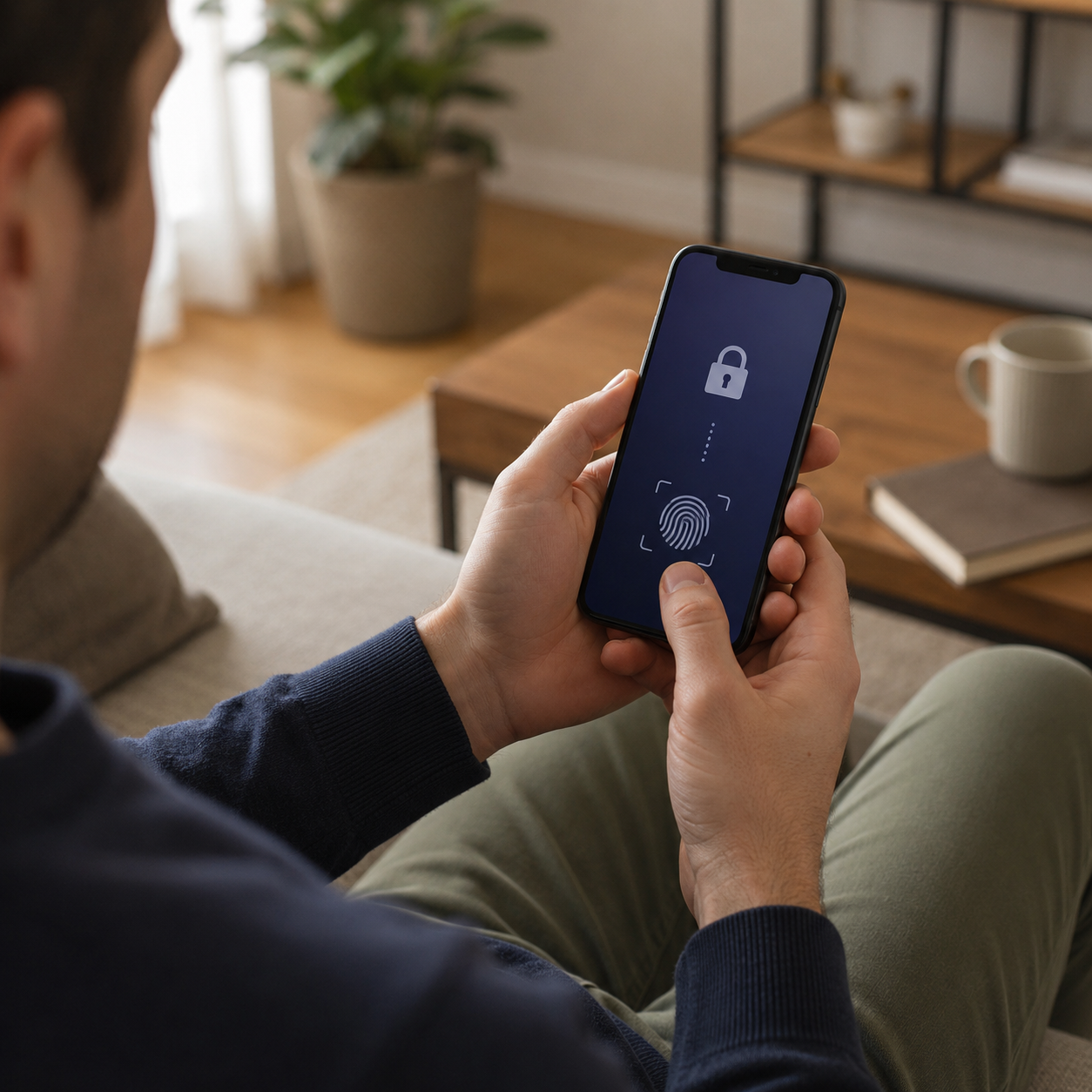
Si prestas el teléfono desbloqueado, conviene saber qué protección añade cada función. Bloquear una app del iPhone, instalarla en Espacio privado de Android y utilizar Carpeta Segura de Samsung son procedimientos distintos. Aquí encontrarás los recorridos documentados y una ficha para comprobar qué queda visible, sin instalar bloqueadores desconocidos.
Revisión documental: 31 de octubre de 2026. Se consultaron Apple, Android y Samsung. La tabla de comprobación es una propuesta editorial; no se presenta como un ensayo físico de TecnoMaxi. Confirma modelo, versión y región antes de seguir un recorrido.
Elige la función que existe en tu equipo
| Tu caso | Punto de partida |
|---|---|
| iPhone con la función de bloqueo de iOS 18 o posterior | Bloqueo desde el icono; algunas apps no admiten la función. |
| Android 15 o posterior, compatible | Espacio privado: un perfil separado, no un candado sobre todas las apps existentes. |
| Galaxy compatible | Carpeta Segura, según la ayuda de tu modelo y versión de One UI. |
| No encuentras una función equivalente | Consulta la ayuda del fabricante; no concedas accesibilidad a un bloqueador solo para reproducir esta guía. |
Para practicar, escoge una app sin información importante y usa contenido ficticio. No empieces trasladando autenticadores, documentos únicos o aplicaciones de las que dependas para recibir avisos urgentes. Conserva el bloqueo principal del teléfono y los controles propios de cada servicio.
iPhone: bloquear desde el icono y volver atrás
Según el manual de seguridad personal de Apple, mantén pulsado el icono y elige Requerir Face ID, Touch ID o código; confirma y autentícate. Algunas apps del sistema no se pueden bloquear. Para retirar la protección, usa No requerir Face ID o su equivalente y vuelve a autenticarte.
Ocultar añade otra operación: las apps descargadas compatibles pasan a Ocultas, en la biblioteca de apps. Su existencia puede seguir apareciendo en ajustes o registros de uso. El estado no se sincroniza por iCloud. Comprueba también las restricciones de En familia; no asumas que el mismo menú estará disponible para todas las edades.
La autenticación puede admitir el código del dispositivo: no des por hecho que esta barrera impide el acceso a alguien que ya lo conoce. En una situación de control o vigilancia por otra persona, cambiar la visibilidad de una app puede ser detectado; evalúa tu seguridad antes de hacer cambios.
Android: configurar y comprender Espacio privado
La ayuda oficial de Espacio privado exige Android 15 o posterior y hardware compatible. Hay restricciones para dispositivos gestionados, cuentas supervisadas y usuarios secundarios.
- Abre Ajustes > Seguridad y privacidad > Espacio privado. Autentícate y sigue Configurar.
- Elige un bloqueo propio o el del dispositivo. Revisa las implicaciones de reutilizar la cuenta principal; Google recomienda una cuenta distinta para reducir cruces de datos.
- Instala dentro la app de práctica. En Todas las aplicaciones, entra en Espacio privado y utiliza Bloquear; comprueba su bloqueo automático.
Cuando está bloqueado, las apps del espacio se detienen, incluidas sus notificaciones y actividad en segundo plano. No es apropiado para servicios que deban seguir monitorizando o avisando. La copia general del dispositivo no restaura por sí sola ese espacio; eliminarlo borra sus datos locales. No lo restablezcas como prueba de recuperación.
Antes de continuar con contenido real, distingue la sesión que utilizas dentro de la que mantienes fuera. Dos iconos parecidos no demuestran que compartan los mismos datos. La prueba debe permitir explicar qué copia abres, qué cuenta utiliza y cómo conservarás lo necesario si dejas de usar el espacio.
Samsung Galaxy: una carpeta compatible con tu modelo
Samsung muestra el recorrido Ajustes > Datos biométricos y seguridad > Carpeta segura en su guía de Carpeta Segura publicada en 2022. El apartado puede cambiar en One UI posterior; si no coincide, busca la función en Ajustes y confirma la ayuda de tu modelo antes de seguir.
- Abre Carpeta Segura y revisa las condiciones, la cuenta Samsung y los permisos solicitados antes de configurar el acceso.
- Define el tipo de bloqueo disponible. Dentro de la carpeta, toca +, selecciona la app de práctica y utiliza Añadir.
- Comprueba qué sesión y contenido aparecen dentro. Si incorporas archivos, distingue Copiar de Mover para no perder la referencia del original.
Ocultar el acceso a la carpeta no sustituye comprobar su autenticación. Tampoco presupongas que un respaldo del teléfono conserva todo su contenido. Consulta las opciones de recuperación de esa versión antes de guardar allí información que no puedas reemplazar.
La ficha que revela el alcance real
Anota dispositivo, sistema y función utilizada. Después repite estas observaciones con la app de práctica, sin fotografías o conversaciones de otras personas:
| Observación | Qué registrar |
|---|---|
| Abrir por el icono | ¿Qué autenticación solicita? ¿Admite el código conocido por otra persona? |
| Notificación y vista reciente | ¿Qué contenido queda visible? No extrapoles el resultado de una función a otra. |
| Búsqueda y ajustes | ¿Se ve el nombre o existencia de la app aunque su contenido no abra? |
| Reinicio y espera | ¿Cuándo vuelve a bloquearse y qué avisos dejan de llegar? |
| Salida del método | ¿Puedes retirar el bloqueo o conservar tus archivos sin borrar el espacio? |
Si una observación falla, detente y consulta la documentación específica. Revisa los permisos de las aplicaciones y, para accesos a cuentas, la gestión de contraseñas y recuperación. Esta capa local no borra copias en la nube, no protege otros dispositivos por sí sola y no sustituye el procedimiento de preparar el celular para venderlo o llevarlo a reparación.

Publicar comentario