Enfoca una palabra y descubre su significado al instante

Encontrar una palabra desconocida mientras lees puede interrumpir la comprensión de todo un párrafo. Además, si el término es largo, está escrito en otro idioma o contiene una grafía poco familiar, buscarlo manualmente puede resultar incómodo.
Actualmente, el celular puede reconocer textos impresos mediante la cámara. Después, el usuario puede copiar la palabra, buscarla, escuchar su pronunciación o traducirla, dependiendo de la herramienta utilizada.
Este proceso permite descubrir el significado de palabras con la cámara sin transcribirlas letra por letra. Por ejemplo, una persona puede apuntar hacia un libro, seleccionar un término y consultar los resultados disponibles.


Sin embargo, reconocer el texto no significa que la aplicación siempre elija la definición correcta. Muchas palabras cambian de significado según la frase donde aparecen. Asimismo, una traducción automática puede ofrecer una equivalencia literal que no encaja en el contexto.
Por eso, la cámara debe utilizarse como un acceso rápido a la información. Después del escaneo, conviene comprobar la palabra reconocida, leer su definición completa y volver al párrafo para confirmar que el sentido sea coherente.
Por qué algunas palabras son difíciles de buscar
Buscar una palabra no siempre consiste en copiar varias letras. En ocasiones, el usuario desconoce el idioma, no identifica correctamente los caracteres o no sabe dónde termina el término.
Además, una palabra puede aparecer dentro de una frase técnica, una etiqueta o un documento con tipografía poco clara.
La escritura manual puede producir errores
Cuando una palabra es larga o desconocida, resulta fácil cambiar una letra. Como consecuencia, el buscador puede mostrar otro término o indicar que no existen resultados.
El problema aumenta cuando aparecen acentos, caracteres especiales o alfabetos diferentes. En ese caso, el usuario quizá ni siquiera tenga el teclado apropiado.
Una app para identificar palabras con la cámara evita parte de esa dificultad porque intenta extraer el texto directamente de la imagen.
El contexto modifica el significado
Una misma palabra puede tener varios sentidos. Por ejemplo, algunos términos se utilizan de manera distinta en tecnología, medicina, economía o lenguaje cotidiano.
Por tanto, consultar solamente la primera definición puede generar una interpretación incorrecta. Es mejor escanear también parte de la frase para comprender cómo se utiliza el término.
Además, existen expresiones formadas por varias palabras. Si el usuario selecciona únicamente una, podría perder el significado completo.
La calidad del texto afecta el reconocimiento
La cámara reconoce mejor las letras cuando existe buena iluminación, contraste y enfoque. Sin embargo, puede confundirse con páginas dobladas, reflejos, texto pequeño o fuentes decorativas.
Asimismo, los manuscritos representan una dificultad mayor que los documentos impresos. Una letra unida o poco clara puede transformarse en otra durante el reconocimiento.
Por eso, siempre conviene revisar la palabra detectada antes de buscar su significado.
Qué es un diccionario con cámara
Un diccionario con cámara combina dos procesos. Primero, utiliza reconocimiento óptico de caracteres para convertir la imagen en texto seleccionable. Después, envía la palabra a una función de búsqueda, definición o traducción.
Sin embargo, algunas aplicaciones realizan solamente la primera parte. Es decir, reconocen y copian el texto, pero necesitan abrir un diccionario o buscador para mostrar el significado.
Cómo funciona el reconocimiento de texto
La cámara captura una imagen y el sistema intenta localizar formas que correspondan a letras, números o signos. Posteriormente, convierte esas formas en caracteres digitales.
Cuando el reconocimiento termina, el usuario puede seleccionar una palabra como si estuviera dentro de un documento normal.
Dependiendo de la herramienta, aparecen opciones como:
- Copiar.
- Buscar.
- Consultar.
- Traducir.
- Escuchar.
- Compartir.
- Seleccionar toda la frase.
Aunque el proceso parece instantáneo, el resultado todavía debe comprobarse.
Diferencia entre definición y traducción
Una definición explica qué significa una palabra dentro del mismo idioma. En cambio, una traducción busca una equivalencia en otra lengua.
Por ejemplo, si una persona encuentra un término difícil en español, necesita un diccionario. Sin embargo, si la palabra está en alemán y desea entenderla en español, necesita también una traducción.
Algunas herramientas ofrecen ambas opciones. No obstante, una traducción breve puede no mostrar todos los sentidos del término.
Para quién puede ser útil
Esta tecnología resulta práctica para:
- Estudiantes que leen libros o materiales impresos.
- Viajeros que encuentran carteles y menús.
- Personas que consultan manuales técnicos.
- Lectores de periódicos y revistas.
- Usuarios que estudian otro idioma.
- Personas con dificultades para escribir términos largos.
- Trabajadores que revisan documentos impresos.
- Lectores que encuentran palabras antiguas o regionales.
Además, ciertas funciones permiten escuchar el texto. Este recurso puede ayudar a quienes desean conocer una pronunciación aproximada.
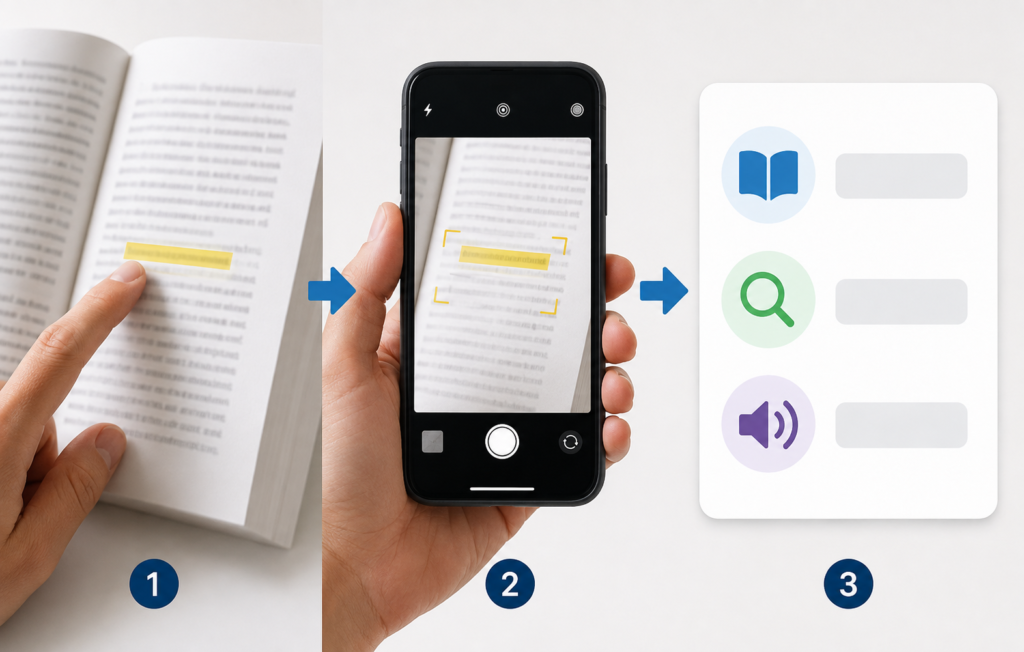
Cómo escanear palabras y ver su significado
El procedimiento cambia ligeramente entre Android y iPhone. Sin embargo, los pasos generales son parecidos.
Preparación de la cámara
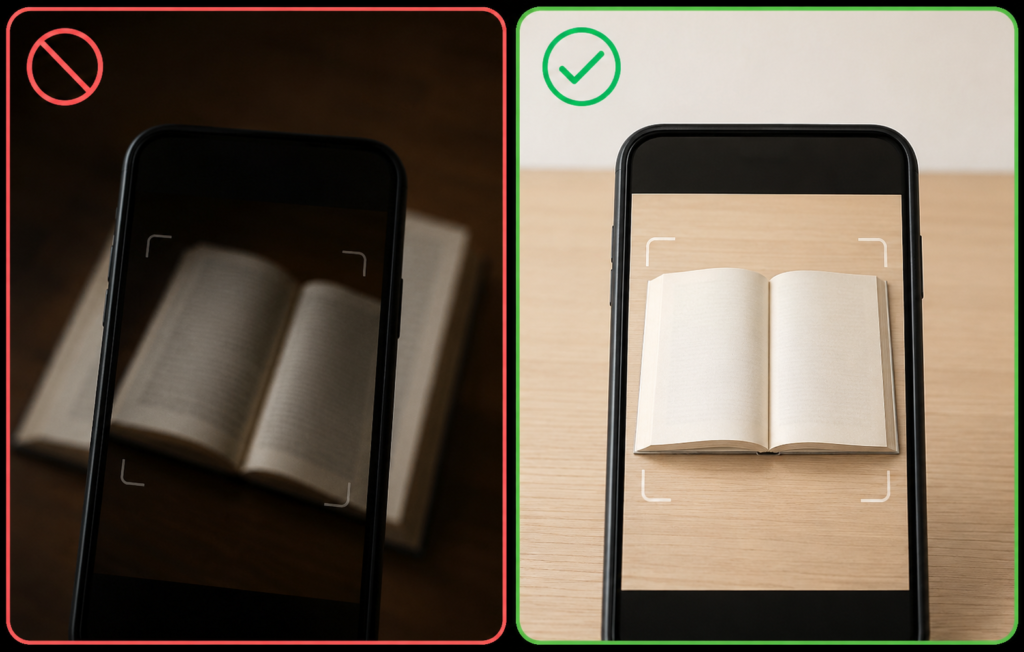
- Limpia la lentePrimero, pasa un paño suave por la cámara. Una lente con marcas puede reducir la nitidez de las letras.
- Busca buena iluminaciónColoca el texto en un lugar iluminado. Sin embargo, evita una luz directa que produzca reflejos sobre páginas brillantes.
- Mantén el celular paraleloSitúa la cámara frente al texto y evita inclinaciones extremas. De esta manera, las líneas conservan una forma más fácil de reconocer.
- Acércate sin perder el enfoqueEl término debe ocupar una parte suficiente de la imagen. No obstante, acercarse demasiado puede volver borrosas las letras.
Reconocimiento y selección
- Abre la función de cámara o reconocimientoPuedes utilizar una herramienta como Google Lens, Texto en Vivo del iPhone u otra aplicación compatible.
- Apunta hacia la palabraEspera algunos segundos hasta que el sistema detecte el texto. Además, mantén el teléfono estable durante el reconocimiento.
- Selecciona solamente lo necesarioMarca la palabra desconocida. Si forma parte de una expresión, selecciona también las palabras que la acompañan.
- Revisa las letras detectadasComprueba acentos, signos y caracteres parecidos. Si existe un error, repite la captura con mejor iluminación.
Consulta del significado
- Utiliza la opción de búsquedaSegún el sistema, puede aparecer una acción como buscar, consultar o investigar. Después, revisa si el resultado corresponde al idioma correcto.
- Abre un diccionario cuando sea necesarioSi la búsqueda muestra resultados demasiado generales, copia el término y pégalo en un diccionario confiable.
- Compara la definición con la fraseRegresa al texto original y sustituye mentalmente la palabra por la explicación encontrada. Si la frase pierde sentido, revisa otra acepción.
- Guarda el término para estudiarloFinalmente, añade la palabra y una definición breve a una nota o lista de vocabulario. También puedes escribir una oración propia para recordarla.

Principales funciones de una aplicación para conocer palabras
Las funciones varían según el sistema y la aplicación. Por tanto, no debe asumirse que todas las herramientas incluyen un diccionario completo.
Muchas opciones ofrecen recursos como:
- Reconocimiento de texto: convierte letras impresas en contenido seleccionable.
- Selección de palabras: permite marcar solamente el término que genera dudas.
- Búsqueda directa: consulta información relacionada sin escribir manualmente.
- Definiciones: algunas herramientas muestran significados en el mismo idioma.
- Traducción: convierte palabras o fragmentos a otra lengua.
- Pronunciación: determinadas aplicaciones reproducen el término en voz alta.
- Copia de texto: facilita trasladar la palabra a un diccionario, nota o documento.
- Escaneo desde fotografías: permite utilizar imágenes guardadas previamente.
- Reconocimiento de frases: conserva parte del contexto y mejora la interpretación.
- Historial: algunas herramientas guardan búsquedas recientes.
- Favoritos: determinados diccionarios permiten crear listas de vocabulario.
- Uso sin conexión: ciertas aplicaciones admiten idiomas o diccionarios descargados previamente.
- Lectura en voz alta: puede ayudar a usuarios con necesidades de accesibilidad.
- Detección automática de idioma: intenta identificar la lengua del texto.
- Acciones rápidas: algunos sistemas reconocen también números, direcciones y otros datos.
La función más importante depende del objetivo. Para una palabra difícil en español, prioriza definiciones. En cambio, para un texto extranjero, la traducción y la detección de idioma resultan más relevantes.
Herramientas populares para identificar palabras con la cámara
La disponibilidad de algunas funciones depende del celular, del idioma y de la versión del sistema.
Google Lens
Google Lens puede reconocer texto desde la cámara o desde una fotografía. Después de seleccionar una palabra, ofrece acciones como copiar, escuchar, traducir o buscar.
Puede ser útil en libros, etiquetas, carteles y documentos impresos. Además, permite seleccionar una frase completa cuando el significado depende del contexto.
Sin embargo, el resultado de la búsqueda no siempre funciona como una definición de diccionario. Por eso, un término ambiguo puede requerir una consulta adicional.
Texto en Vivo del iPhone
En dispositivos Apple compatibles, Texto en Vivo reconoce palabras que aparecen dentro de la cámara, fotografías y determinadas imágenes.
El usuario puede copiar, buscar o traducir el contenido seleccionado. Por tanto, no necesita instalar otra aplicación para realizar una consulta básica.
Sin embargo, la disponibilidad depende del modelo, de la versión del sistema y de los idiomas admitidos. Además, algunas palabras pueden ofrecer resultados distintos según la región configurada.
Google Traductor
Google Traductor permite traducir texto mediante la cámara o a partir de una imagen guardada. Resulta especialmente útil para carteles, menús y fragmentos escritos en otro idioma.
Además, algunos idiomas pueden descargarse para determinadas funciones sin conexión. Sin embargo, la traducción de textos pequeños, borrosos o estilizados puede perder precisión.
Esta herramienta se concentra en traducción, no necesariamente en explicar todos los significados posibles de una palabra.
Microsoft 365 Copilot
La aplicación Microsoft 365 Copilot incluye funciones para escanear texto y convertirlo en contenido editable. Después, el término extraído puede copiarse a un diccionario o buscador.
Puede ser útil cuando necesitas capturar un párrafo completo o conservar varias palabras. Sin embargo, funciona principalmente como herramienta de digitalización y productividad.
Por tanto, no debe confundirse con un diccionario especializado.
Aplicaciones de diccionario
Muchos diccionarios no incorporan cámara propia. Sin embargo, pueden utilizarse después de copiar el término con Google Lens o Texto en Vivo.
Esta combinación suele ofrecer un resultado más completo. Primero, la cámara reconoce la palabra; después, el diccionario presenta definiciones, usos y otras acepciones.
Ventajas y limitaciones de utilizar la cámara
| Recurso | Beneficio |
|---|---|
| Reconocimiento de texto | Evita escribir palabras largas manualmente |
| Selección de frases | Conserva el contexto del término |
| Búsqueda directa | Permite consultar información rápidamente |
| Traducción | Ayuda a comprender palabras de otros idiomas |
| Pronunciación | Permite escuchar cómo se dice un término |
| Copia de texto | Facilita llevar la palabra a otra aplicación |
| Escaneo desde fotos | Permite consultar imágenes guardadas |
| Favoritos | Ayuda a construir una lista de vocabulario |
| Uso sin conexión | Puede ser útil durante viajes sin internet |
| Lectura en voz alta | Mejora la accesibilidad del contenido |
Cuándo funciona mejor
El reconocimiento ofrece mejores resultados con texto impreso, grande y bien iluminado. Además, la cámara debe mantenerse paralela a la página.
Una frase corta puede ser más útil que una palabra aislada. Por ejemplo, seleccionar “banco de peces” ayuda a distinguir esa expresión de una institución financiera.
Asimismo, conviene utilizar un diccionario cuando el término pertenezca al mismo idioma. La traducción debe reservarse principalmente para textos extranjeros.
Principales limitaciones
Las fuentes decorativas, los reflejos y la baja resolución reducen la precisión. Además, el texto manuscrito puede resultar difícil de interpretar.
Por otra parte, una búsqueda general puede mostrar marcas, nombres propios o resultados comerciales antes de una definición. En ese caso, copia la palabra y consulta un diccionario.
Las aplicaciones también pueden necesitar internet para determinadas acciones. Por tanto, si vas a viajar, descarga previamente los idiomas compatibles cuando exista esa posibilidad.
Errores frecuentes
Un error habitual consiste en aceptar la palabra sin revisar las letras reconocidas. Una sola diferencia puede cambiar completamente el significado.
Otro problema aparece cuando el usuario selecciona solamente una parte de una expresión. Por ejemplo, un verbo acompañado de una preposición puede tener un sentido específico.
Asimismo, no conviene confiar exclusivamente en la traducción literal. Después de obtener el resultado, vuelve a leer la frase completa.
Privacidad durante el escaneo
Evita apuntar la cámara hacia documentos con datos personales, números de identificación, información médica o contraseñas.
Además, revisa los permisos de la aplicación. Una herramienta de reconocimiento necesita acceso a la cámara, pero no necesariamente a contactos o micrófono.
Si utilizas una fotografía ya guardada, recorta las áreas que no sean necesarias. De este modo, reduces la cantidad de información compartida durante la consulta.
Preguntas frecuentes sobre el significado de palabras con la cámara
¿Puedo descubrir el significado de una palabra sin escribirla?
Sí. Una herramienta de reconocimiento puede convertir el texto impreso en contenido seleccionable. Después, utiliza la opción de búsqueda o copia el término a un diccionario. Google Lens y Texto en Vivo son ejemplos de recursos capaces de reconocer palabras mediante la cámara en dispositivos compatibles. Sin embargo, debes revisar si las letras fueron detectadas correctamente. Además, cuando una palabra tiene varios significados, selecciona parte de la frase para conservar el contexto.
¿Google Lens funciona como diccionario?
Google Lens reconoce texto y permite realizar búsquedas, copiar, traducir o escuchar palabras. Sin embargo, no funciona exclusivamente como un diccionario tradicional. Los resultados pueden incluir páginas, imágenes y otros contenidos relacionados. Por eso, si necesitas una definición precisa, copia la palabra y consúltala en un diccionario. Lens resulta especialmente útil para evitar la escritura manual. Después, otra herramienta puede ofrecer acepciones, ejemplos de uso y clasificación gramatical.
¿Se pueden identificar palabras escritas a mano?
Es posible, aunque la precisión depende de la caligrafía. Letras separadas y bien formadas suelen reconocerse mejor que una escritura rápida o unida. Además, la iluminación y el contraste continúan siendo importantes. Si la aplicación interpreta mal el término, intenta fotografiarlo desde arriba y recortar la imagen. También puedes reconocer algunas letras y corregir manualmente el resultado. En textos antiguos o manuscritos difíciles, podría ser necesario solicitar ayuda a una persona con experiencia.
¿La cámara puede traducir un menú o un cartel?
Sí. Algunas aplicaciones muestran una traducción sobre la imagen o permiten seleccionar fragmentos. Esta función resulta práctica durante viajes. Sin embargo, los nombres de platos, expresiones regionales y abreviaturas pueden generar errores. Por tanto, utiliza la traducción como referencia y revisa ingredientes importantes, especialmente si existe una alergia alimentaria. Además, una palabra aislada puede no representar el sentido completo. Siempre que sea posible, escanea toda la frase.
¿Necesito conexión a internet para utilizar estas funciones?
Depende de la aplicación y del idioma. El reconocimiento básico puede realizarse localmente en algunos dispositivos, mientras que la búsqueda de definiciones suele necesitar internet. Algunas herramientas permiten descargar idiomas para determinadas funciones de traducción. Sin embargo, las opciones sin conexión pueden ser más limitadas. Antes de viajar, realiza una prueba en modo avión. Además, guarda un diccionario descargado si necesitarás consultar palabras en lugares con poca cobertura.
¿Por qué la cámara reconoce una palabra incorrectamente?
El problema puede deberse a letras pequeñas, movimiento, sombras, reflejos o una fuente decorativa. Asimismo, una página doblada modifica la forma de los caracteres. Limpia la lente, mejora la iluminación y mantén el teléfono paralelo al texto. Después, toca la pantalla sobre la palabra para ajustar el enfoque. Si continúa fallando, toma una fotografía y aumenta el contraste. Finalmente, compara el resultado con la palabra original antes de iniciar la búsqueda.
¿Es mejor escanear una palabra o la frase completa?
Depende de la consulta. Para reconocer correctamente las letras, una sola palabra puede ser suficiente. Sin embargo, la frase ayuda a elegir la definición adecuada cuando existen varias acepciones. Por ejemplo, términos relacionados con banco, planta o red pueden tener significados diferentes. Una estrategia práctica consiste en escanear la frase, pero seleccionar el término principal. Después, consulta los resultados y verifica cuál encaja con el contexto original.
¿Puedo guardar las palabras que descubro?
Sí. Puedes copiar el término y guardarlo en una aplicación de notas, tarjetas de estudio o un documento. Añade una definición breve, la frase original y una oración creada por ti. De esta manera, la consulta se convierte en aprendizaje. Algunas aplicaciones también ofrecen historial o favoritos, aunque no todas conservan la información de la misma forma. Para palabras importantes, utiliza una lista propia que puedas organizar por tema, idioma o fecha.
¿Estas aplicaciones son adecuadas para estudiar otro idioma?
Sí, siempre que no se utilicen solamente para obtener traducciones rápidas. Primero, intenta deducir el significado por el contexto. Después, escanea la palabra y consulta su traducción, pronunciación y posibles usos. Asimismo, guarda el término y crea una frase propia. La cámara reduce el tiempo necesario para buscar, pero el aprendizaje requiere repaso. Además, algunas traducciones literales no reflejan expresiones idiomáticas. Por eso, conviene consultar ejemplos completos.
Convertir una palabra desconocida en una oportunidad de aprendizaje
Utilizar el celular para descubrir el significado de palabras con la cámara puede hacer que la lectura sea más fluida. En lugar de escribir manualmente un término, el usuario lo selecciona directamente sobre una imagen.
Sin embargo, el proceso no termina con el reconocimiento. Primero, comprueba que las letras sean correctas. Después, diferencia si necesitas una definición, una traducción o una explicación técnica.
Herramientas como Google Lens y Texto en Vivo facilitan la selección. Por otra parte, las aplicaciones de traducción ayudan con idiomas extranjeros. Finalmente, un diccionario puede ofrecer definiciones más completas.
Para obtener mejores resultados, utiliza buena iluminación, mantén el celular estable y selecciona parte de la frase cuando el significado dependa del contexto.
Además, guarda las palabras importantes en una lista personal. Así, la cámara deja de ser solamente un atajo y se convierte en una herramienta para ampliar el vocabulario.
Enlaces internos
- Página inicial
- Consulta la calidad del aire en tiempo real desde tu móvil
- Entiende mejor a tu pareja con estas aplicaciones gratuitas
- Dónde ver animes gratis y de forma legal en 2026
- ¿Olvidas beber agua? Estas aplicaciones pueden ayudarte
- Las mejores aplicaciones para crear hábitos saludables
- Descubre a qué famoso te pareces con una simple foto
- ¿Quieres convertir tus fotos en caricaturas? Estas apps lo hacen gratis
- Crea personajes con IA desde tu móvil: las mejores aplicaciones gratuitas
- ¿Cómo te verás dentro de 20 años? Descúbrelo desde tu móvil
- Cómo ver tu rostro en otra época con una app gratuita
- ¿Qué planta es esta? Descúbrelo con una sola foto
- Cómo memorizar más rápido con una aplicación para estudiar con tarjetas de memoria
- Memoriza más rápido con el método de las tarjetas inteligentes
- ¿No recuerdas dónde aparcaste? Encuentra tu coche desde el móvil
- Copia cualquier texto de una imagen en segundos desde tu móvil
- Devuelve la vida a tus fotos antiguas con estas aplicaciones gratuitas
- ¿Qué insecto es este? Descúbrelo con una simple foto
- Lugares históricos cerca de ti que puedes descubrir desde tu móvil
- Sigue satélites en tiempo real directamente desde tu celular
- Revisa qué dispositivos están conectados a tu WiFi desde el móvil
- Detecta qué aplicaciones están agotando la batería de tu móvil
- Guarda y organiza todas tus recetas favoritas en un solo lugar
- Organiza tus comidas y crea un menú para toda la semana
- Controla cuánto tiempo pasas en el celular sin complicarte
- Descubre la historia que se esconde detrás de tu nombre
- Mira al cielo: estos son los planetas que puedes ver a simple vista
- Toda tu casa inteligente bajo control desde un solo lugar
- Mantén tus gastos de viaje bajo control desde el primer día
- Tus aplicaciones privadas, protegidas con contraseña o biometría














Publicar comentário