De la lectura al audio: escucha cualquier texto desde tu celular
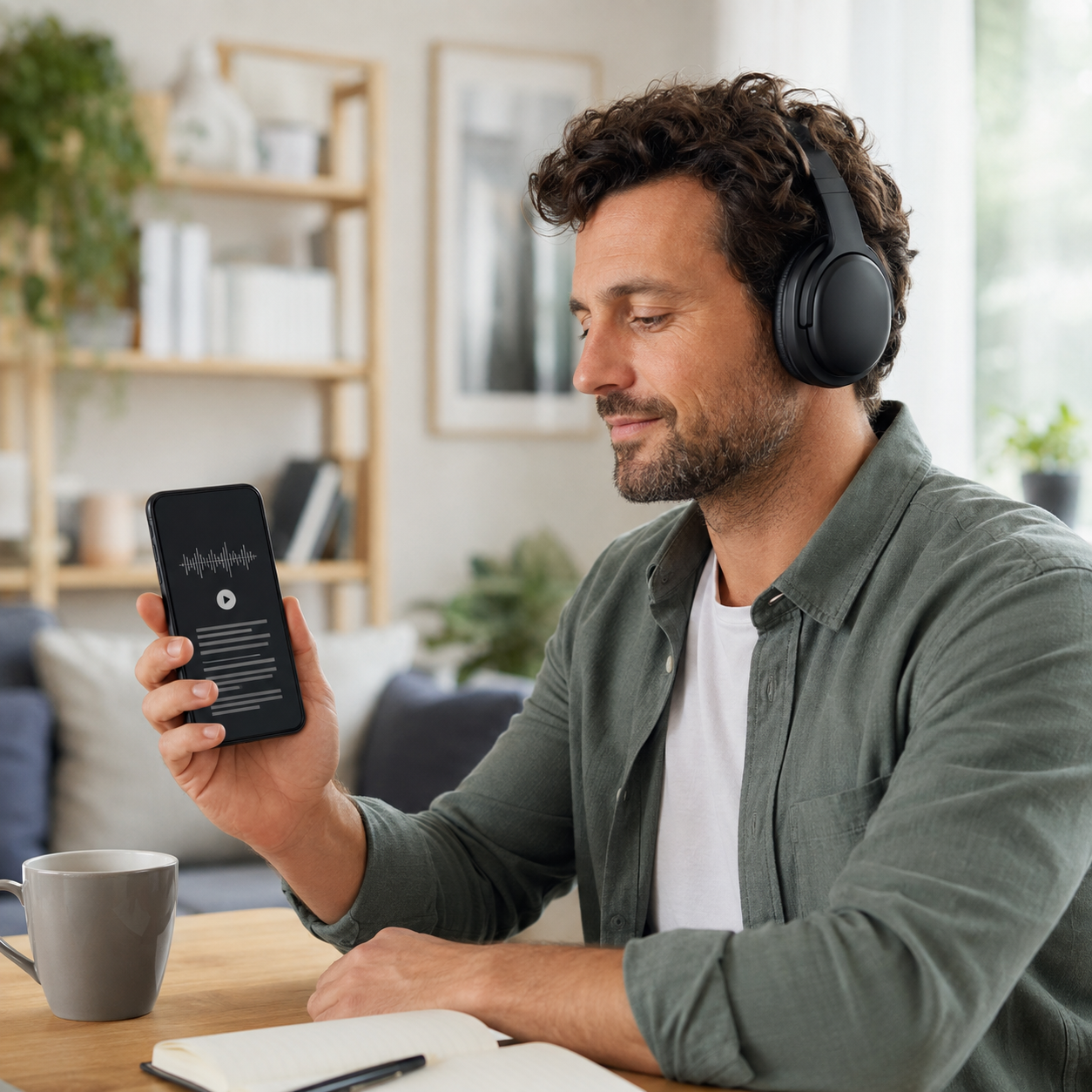
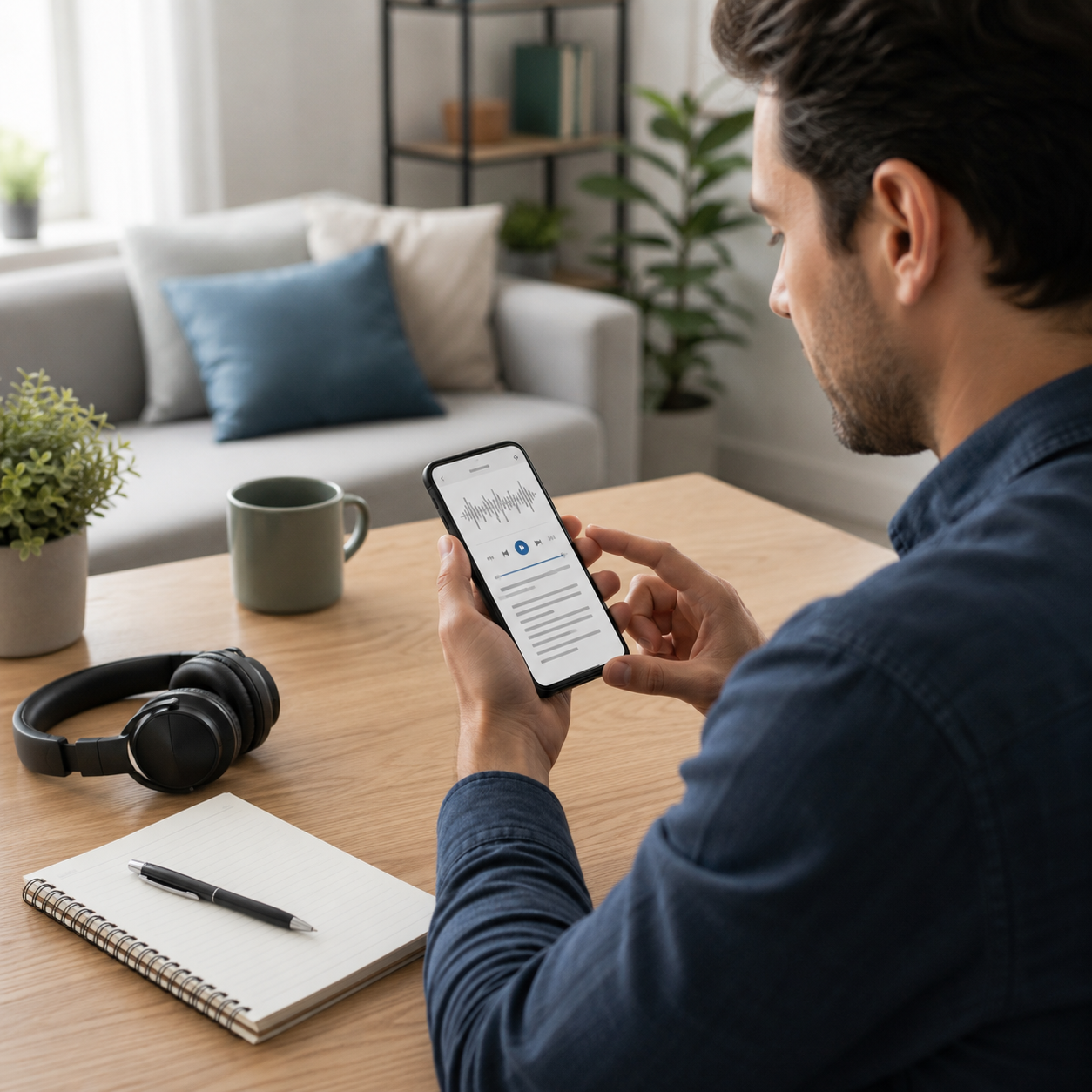
Revisado el 6 de octubre de 2026. Escuchar un texto en el celular puede ayudarte a revisar un documento, seguir un artículo mientras haces otra tarea o acceder a contenido cuando leer la pantalla resulta difícil. No hace falta convertir cada página en un archivo de audio: Android y iPhone incluyen funciones que leen una selección o toda la pantalla.
La lectura automática no convierte cualquier documento en un audiolibro perfecto. Nombres, abreviaturas, cifras, fórmulas, tablas y textos obtenidos de una imagen pueden pronunciarse mal. Por eso conviene elegir la función adecuada, hacer una prueba breve y mantener el texto visible para corregir errores.
Primero distingue tres formas de escuchar contenido
| Necesidad | Función adecuada | Qué esperar |
|---|---|---|
| Escuchar una frase o párrafo | Leer una selección | Control rápido sin cambiar la forma de navegar. |
| Escuchar un artículo o una pantalla completa | Lectura de pantalla o Modo Lectura | Reproducción continua con pausa y velocidad. |
| Navegar por todo el teléfono sin depender de la vista | TalkBack en Android o VoiceOver en iPhone | Lector de pantalla completo con gestos propios y aprendizaje adicional. |
Esta guía se concentra en las dos primeras opciones. Si necesitas un lector de pantalla completo, consulta la documentación de accesibilidad antes de activarlo: los gestos cambian y una prueba improvisada puede dificultar la navegación.
Android: escuchar una selección
Google ofrece Enunciar selección para leer elementos o texto seleccionado. El nombre y la ubicación pueden variar según la versión de Android y el fabricante.
- Abre Ajustes y entra en Accesibilidad.
- Busca Enunciar selección o Seleccionar para pronunciar y activa el acceso directo.
- Abre una página o documento sin información sensible para hacer la primera prueba.
- Activa el acceso directo y toca el texto o arrastra para seleccionar varios elementos.
- Usa los controles para pausar, avanzar, retroceder o cambiar la velocidad.
En algunos dispositivos también puedes mantener presionado un texto, seleccionarlo y tocar Lectura en voz alta en el menú contextual. Google advierte que Enunciar selección puede no funcionar en todos los navegadores móviles, por lo que la ausencia del botón no significa que el teléfono esté dañado.
Android: una vista más limpia para textos largos
El Modo Lectura de Android puede simplificar páginas y ajustar contraste, color y tamaño de letra, además de leer el contenido. Google lo ofrece para teléfonos con Android 9 o posterior, pero la compatibilidad cambia según el dispositivo y el tipo de contenido.
- Instala o activa Modo Lectura desde la fuente oficial indicada por Google.
- En Accesibilidad, configura su acceso directo.
- Abre un artículo y activa Modo Lectura.
- Comprueba que el título, los subtítulos y los párrafos aparezcan en el orden correcto.
- Toca reproducir y ajusta voz y velocidad antes de escuchar un texto largo.
Esta función no está pensada para juegos, archivos PDF complejos, mensajes ni todas las aplicaciones. Si la página tiene columnas, cuadros o botones mezclados con el texto, revisa visualmente el orden antes de confiar en la narración.
iPhone: activar Leer selección y Leer pantalla
Apple reúne estas opciones en Ajustes > Accesibilidad > Lectura y voz. Pueden utilizarse sin activar VoiceOver.
- Activa Leer selección para que aparezca una opción de lectura al seleccionar texto.
- Activa Leer pantalla para escuchar el contenido visible.
- Abre una nota o página de prueba.
- Para una selección, marca el texto y toca Leer. Para la pantalla completa, desliza dos dedos hacia abajo desde la parte superior.
- Usa el controlador para pausar, cambiar la velocidad o desplazarte por el contenido.
En la misma sección puedes escoger voces, variantes regionales, velocidad, detección de idiomas y pronunciaciones personalizadas. Si un apellido o término técnico se repite con error, crea una pronunciación y vuelve a probarla dentro de una frase real.
Haz una prueba que revele los errores importantes
No evalúes la voz solo con una frase sencilla. Crea un párrafo de prueba que contenga un nombre, una fecha, un precio con decimales, una sigla, signos de puntuación y una palabra en otro idioma. Escúchalo a velocidad normal y luego un poco más rápido.
Comprueba cinco puntos:
- si las negaciones y pausas se entienden;
- si los números se leen en el orden correcto;
- si la voz cambia de idioma cuando corresponde;
- si los títulos se distinguen del cuerpo;
- si la lectura salta anuncios, menús o notas que no forman parte del texto.
Para revisar un borrador propio, escucha mientras sigues la pantalla. Esta comparación ayuda a detectar palabras duplicadas o frases incompletas, pero no sustituye la corrección del contenido original.
Cuando el celular no reconoce el texto
Un PDF puede contener letras reales o ser solamente una fotografía de cada página. En el segundo caso, la herramienta de lectura necesita reconocimiento óptico de caracteres (OCR). Lo mismo ocurre con una foto de un cartel o una hoja impresa.
Primero aplica OCR y compara una muestra con el original, como explicamos en la guía para identificar y verificar palabras con la cámara. Si necesitas crear un archivo legible desde papel, consulta cómo escanear documentos y comprobar el PDF.
La letra manuscrita, las columnas, las tablas, los símbolos matemáticos y una fotografía borrosa generan más errores. No uses la lectura automática para confirmar una dosis, una cuenta bancaria, una fecha legal o una instrucción crítica sin mirar el documento original.
Ajusta la voz sin perder comprensión
Empieza con la velocidad predeterminada. Auméntala poco a poco y vuelve atrás si dejas de distinguir puntuación o números. Una voz más natural no garantiza una lectura más fiel. Algunas voces o idiomas deben descargarse; otras pueden depender de conexión y del servicio configurado en el equipo.
Si alternas entre idiomas, confirma cuál se usa como predeterminado. La detección automática puede confundir nombres extranjeros con un cambio de idioma. Para textos de estudio, una velocidad menor y pausas por sección suelen ser más útiles que una reproducción continua muy rápida.
Privacidad y uso responsable
- No reproduzcas en altavoz documentos personales en un lugar compartido; usa auriculares a un volumen seguro.
- Antes de instalar una app adicional, revisa si la función nativa ya resuelve la necesidad.
- Si una aplicación pide acceso a archivos, micrófono o contactos sin una razón clara, revisa sus permisos y el acceso a datos sensibles.
- Comprueba si la voz o el documento se procesan en el dispositivo o mediante un servicio en línea, especialmente en material de trabajo, salud o estudio.
- No compartas una grabación generada a partir de un texto protegido o privado sin autorización.
Lectura en voz alta y accesibilidad no son lo mismo
Estas funciones pueden apoyar a personas con baja visión, dificultades de lectura, fatiga o necesidad de escuchar y leer al mismo tiempo. Sin embargo, un botón de lectura no vuelve accesible un documento desordenado. Los títulos, el orden de lectura, el texto alternativo de las imágenes y los enlaces descriptivos siguen siendo necesarios.
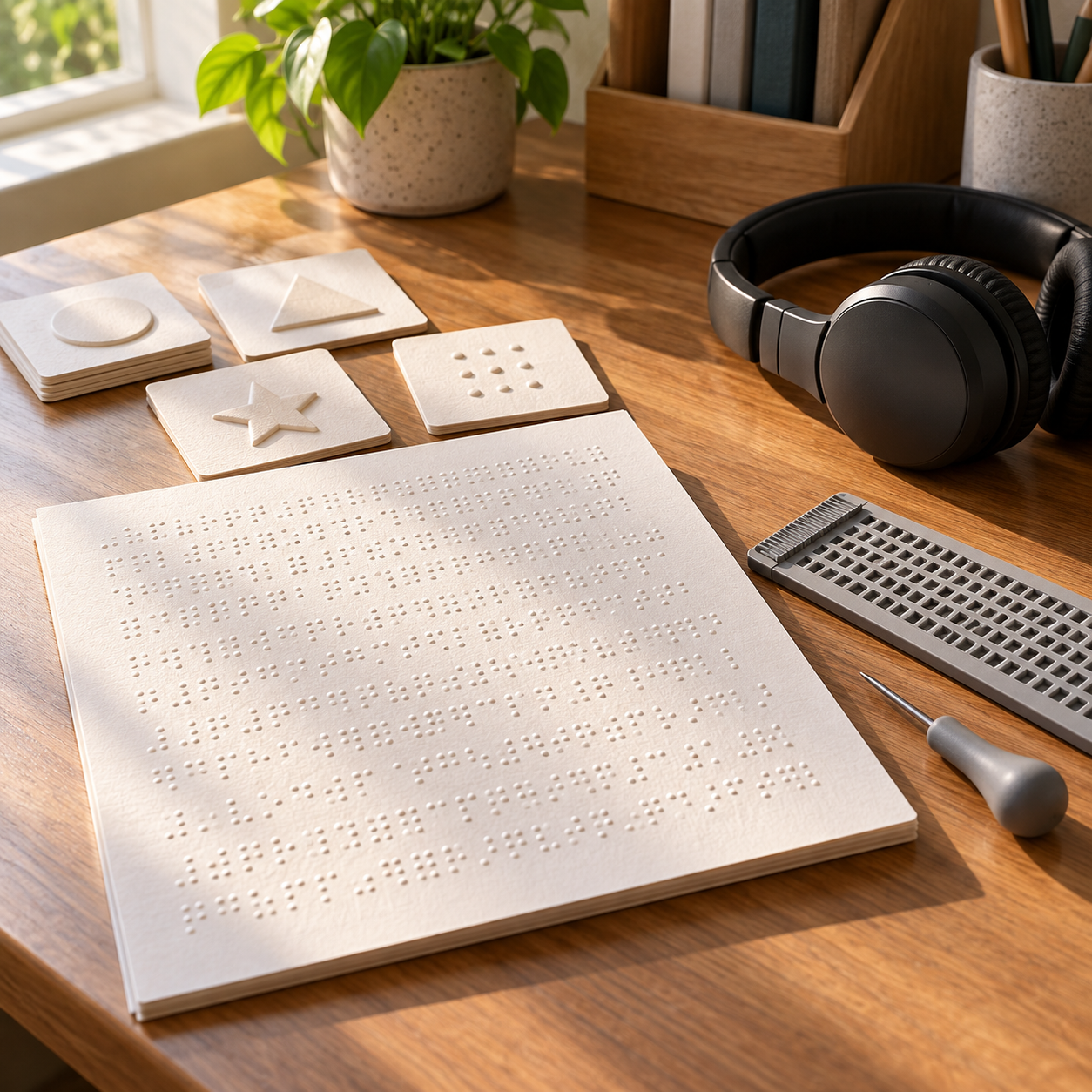
Para aprender otra forma de acceso digital, revisa nuestro recorrido para practicar braille desde el celular con recursos accesibles. Cada herramienta cubre una necesidad distinta y debe poder probarse sin ocultar sus límites.
Limitaciones
Los nombres de menús y las voces disponibles cambian con la versión, el fabricante, la región y el idioma. Modo Lectura y Enunciar selección no funcionan en todo el contenido. La pronunciación automática puede alterar nombres, cifras y abreviaturas, y el OCR puede introducir palabras que no existen en el original.
Para información médica, legal, financiera o de seguridad, escucha solo como apoyo y verifica el texto visible o una fuente autorizada. Si una persona depende de la función para utilizar el equipo, configura y practica el lector de pantalla completo con orientación adecuada.


Publicar comentario