Cómo crear un código QR desde el celular y comprobarlo antes de compartirlo
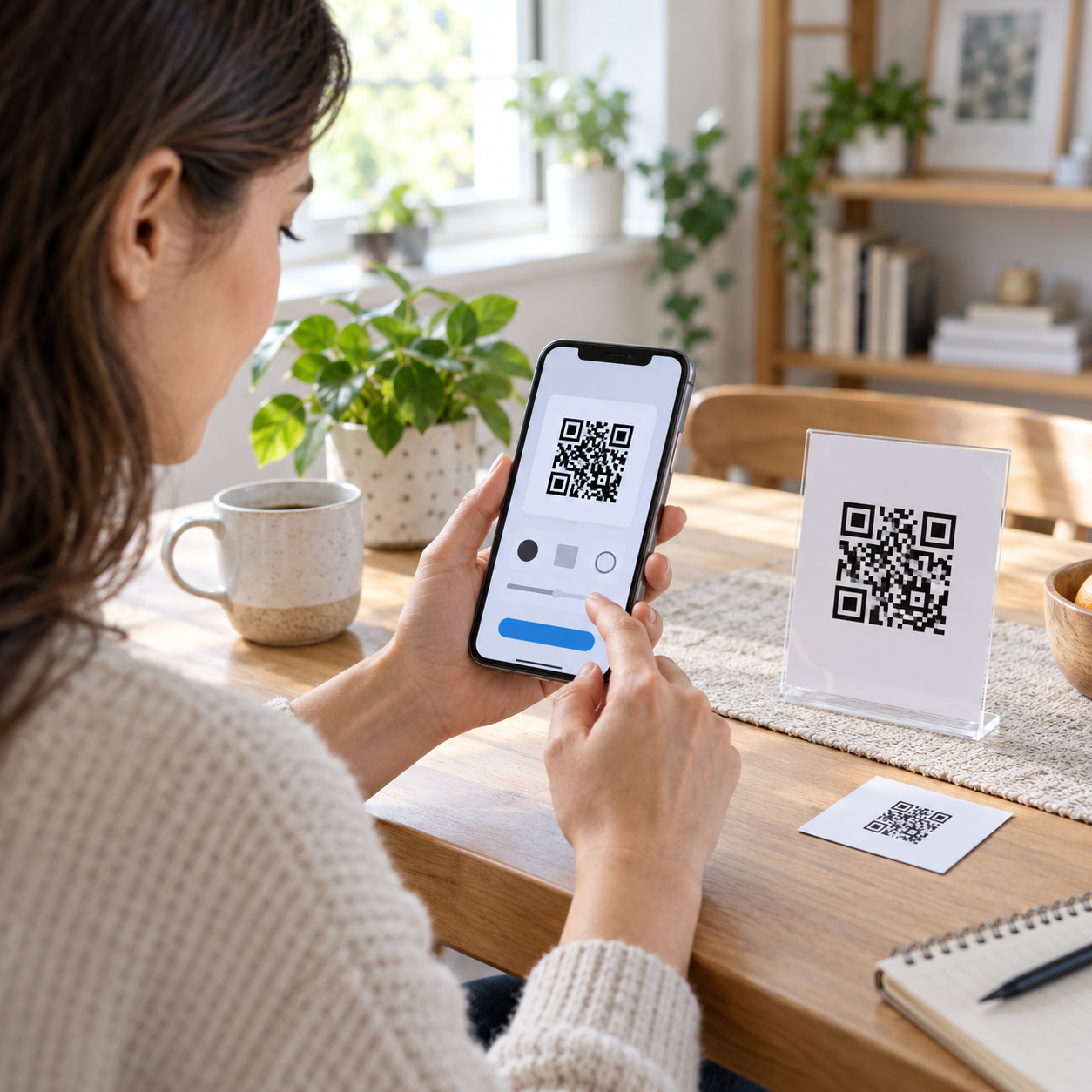
Revisado el 6 de octubre de 2026. Un código QR puede facilitar el acceso a una página, un formulario o un documento, pero debe comprobarse antes de imprimirlo o enviarlo. El cuadrado no muestra a simple vista adónde conduce: un error en la dirección, un enlace caducado o una redirección inesperada puede afectar a todas las copias compartidas.
En esta guía crearás un QR para una página web, revisarás el destino y lo probarás en otro dispositivo. No necesitas instalar una aplicación si el navegador ya ofrece la función.
Define el destino antes de generar el código
Abre la página exacta y revisa la barra de direcciones. Elimina parámetros de seguimiento o datos personales que no deban compartirse. No uses una dirección que solo funciona cuando has iniciado sesión ni un enlace con permiso temporal si el QR permanecerá impreso.
Hazte estas preguntas:
- ¿La persona entenderá qué encontrará antes de escanear?
- ¿El enlace abre correctamente en un navegador privado o en otro teléfono?
- ¿La página se adapta al celular y no exige permisos innecesarios?
- ¿Quién mantendrá el destino y durante cuánto tiempo?
- ¿Existe una alternativa escrita para quien no pueda escanear?
QR estático y QR dinámico: no significan lo mismo
| Tipo | Cómo funciona | Ventaja | Riesgo o límite |
|---|---|---|---|
| Estático | El destino queda codificado directamente. | Puede crearse sin cuenta y no depende de un panel del proveedor. | No puedes cambiar la dirección dentro de las copias ya distribuidas. |
| Dinámico | El QR apunta a una redirección administrada por un servicio. | El destino puede modificarse sin reimprimir. | Puede incluir seguimiento, caducar, exigir pago o dejar de funcionar si desaparece el servicio. |
Para un enlace estable y sencillo, suele bastar un QR estático. Si necesitas cambiar el destino, una alternativa es usar una dirección corta de un dominio que tú controles y mantener su redirección. En cualquier caso, documenta quién es responsable y evita prometer que el código funcionará para siempre.
Crear un QR de una página con Chrome
La ayuda oficial de Chrome permite crear un código QR para compartir una pestaña. En computadora, la ruta actual es Más > Enviar, guardar y compartir > Crear código QR. En iPhone o iPad, abre la página, toca Compartir y elige Crear un código QR. La disponibilidad y los nombres pueden cambiar según la versión.
- Abre en Chrome la página final que ya revisaste.
- Usa la opción para crear el código QR.
- Descarga la imagen o compártela primero contigo mismo.
- Asigna un nombre que identifique el destino y la fecha, por ejemplo qr-guia-privacidad-2026-10.png.
- No imprimas todavía: completa las pruebas de las secciones siguientes.
Si Chrome no muestra la opción y eliges un generador externo, revisa su política de privacidad. Prefiere una herramienta que explique qué datos conserva, que no obligue a crear una cuenta para un QR estático y que no cambie el destino por una redirección propia sin avisar.
No coloques información sensible dentro del código
Un QR puede contener texto, datos de contacto o credenciales, no solo una URL. Cualquier persona que lo vea puede fotografiarlo y leer su contenido. No incluyas contraseñas, números personales, enlaces de recuperación, tokens de acceso ni datos que no publicarías como texto visible.
Un código para compartir Wi‑Fi puede exponer el nombre y la contraseña de la red a quien lo escanee. Utilízalo solo en un entorno controlado, preferiblemente con una red para invitados, y retíralo o cámbialo cuando termine su propósito.
Prueba el destino en otro dispositivo
No basta con escanear desde el mismo teléfono que generó la imagen. Usa un segundo dispositivo o pide a otra persona que haga la prueba sin iniciar sesión en tus cuentas.
- Muestra el QR a tamaño normal y con buen contraste.
- Escanéalo con la cámara o el lector integrado del segundo teléfono.
- Antes de abrir, lee el dominio que aparece en la vista previa.
- Abre el enlace y compáralo con la dirección que querías compartir.
- Comprueba título, contenido, formulario y adaptación a la pantalla.
- Repite con la versión final: archivo enviado, presentación o prueba impresa.
Apple indica que la cámara del iPhone y el control Escanear Código abren una vista previa que debes tocar. Aprovecha ese momento para revisar el dominio; no abras un código inesperado solo porque parece pertenecer a una empresa conocida.
Comprobación visual antes de imprimir
- Usa fondo claro y módulos oscuros, con contraste suficiente.
- Conserva el margen vacío alrededor del código.
- No lo estires, recortes ni cubras partes con un logotipo.
- Evita superficies curvas, brillantes o que se doblen.
- Prueba la distancia real desde la que será escaneado.
- Haz una copia impresa de prueba antes de producir muchas unidades.
El archivo de alta resolución debe conservar su proporción. Al enviarlo a otra persona, confirma que la aplicación no lo comprimió hasta volverlo borroso. Nuestra guía para transferir archivos entre el celular y la computadora incluye una comprobación de nombre, tamaño y contenido.
Ofrece una alternativa accesible
No publiques un QR aislado. Añade una frase que describa el destino y una dirección corta legible, por ejemplo: “Guía de privacidad móvil: tecnomaxi.com/ruta”. En una pantalla digital, incluye además un enlace que pueda tocarse. Así no obligas a usar una segunda cámara y ayudas a quienes utilizan tecnologías de apoyo.
El texto alternativo de una imagen QR debe explicar su propósito, no transcribir una secuencia visual incomprensible. Si el destino es un formulario, informa antes qué datos solicita y cuánto tiempo requiere.
Seguridad al crear y al escanear
El Centro Nacional de Seguridad Cibernética del Reino Unido explica que un QR puede llevar a un sitio malicioso y que algunas defensas del correo no analizan el enlace oculto dentro de una imagen. También puede colocarse una pegatina falsa encima de un código legítimo en un cartel.
- Inspecciona físicamente los códigos públicos antes de escanearlos.
- Revisa el dominio completo, no solo el candado HTTPS.
- No introduzcas contraseñas ni datos de pago después de un QR inesperado.
- Si el enlace pide instalar una aplicación, busca la app por separado en la tienda oficial.
- Revisa qué permisos tienen la cámara y el navegador.
HTTPS protege la conexión con un sitio, pero no demuestra que el sitio sea legítimo. Los dominios con letras parecidas, subdominios engañosos y redirecciones siguen requiriendo atención.
Registra y vuelve a probar los códigos que mantienes
Para un QR de trabajo, evento o material impreso, crea un registro sencillo con destino, responsable, fecha de creación, ubicación de las copias y próxima revisión. Prueba el código después de modificar la página y antes de cada nueva impresión.
Si el destino deja de existir, retira las copias o corrige la redirección que controlas. No reutilices un enlace para un propósito diferente sin avisar: alguien puede conservar una fotografía antigua y esperar el contenido original.
Prueba final en cuatro condiciones
Antes de distribuir, escanea el QR desde la pantalla, desde el archivo recibido en una aplicación de mensajes, desde una impresión y con una luz menos favorable. No hace falta que funcione en una imagen diminuta; debe funcionar en la situación real para la que fue diseñado.
Después abre el destino en una ventana privada y desde datos móviles. Esto revela páginas que dependen de tu sesión, permisos internos o una red local. Si compartes un documento, confirma también que el acceso está limitado al público correcto.
Limitaciones
La cámara, el tamaño, la iluminación, la impresión y el estado de la superficie afectan la lectura. Un QR probado hoy puede fallar si el destino caduca o cambia. Los servicios dinámicos añaden una dependencia externa y pueden recopilar métricas. Ninguna prueba visual permite saber el destino sin escanear o decodificar el contenido.




Publicar comentario