Del audio al texto: transcribe tus grabaciones automáticamente
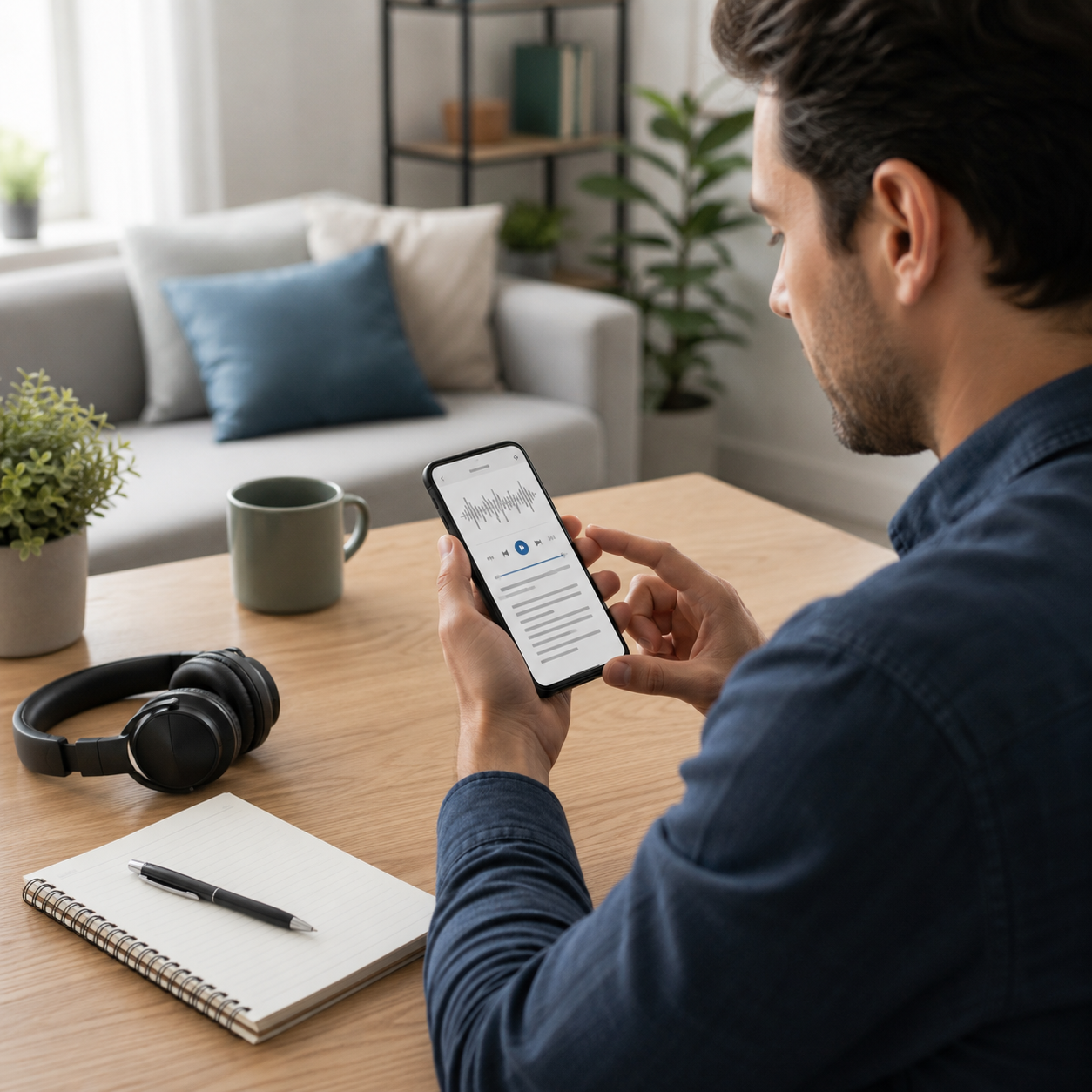
Revisado el 6 de octubre de 2026. La transcripción automática convierte voz en un borrador de texto. Puede ahorrar tiempo y mejorar el acceso a una grabación, pero no garantiza que nombres, cifras, términos técnicos o cambios de hablante queden correctos. Conserva el audio original y revisa el texto antes de compartirlo o utilizarlo para tomar una decisión.
Esta guía sirve para notas personales, entrevistas autorizadas, clases y reuniones en las que puedes grabar. No sustituye una transcripción profesional en procesos médicos, jurídicos, laborales o académicos que exijan exactitud certificada.
Antes de grabar: permiso, propósito y almacenamiento
Informa a las personas que habrá una grabación y una transcripción. Explica para qué se usarán, dónde se guardarán y cuándo se eliminarán. Las reglas sobre consentimiento cambian según el país, el lugar y la relación entre participantes; si existe una política institucional, síguela.
Hazte estas preguntas:
- ¿Necesito conservar el audio completo o bastará una nota revisada?
- ¿La herramienta procesa el audio en el dispositivo o lo envía a servidores?
- ¿Quién podrá abrir el archivo, la copia de seguridad y el enlace compartido?
- ¿Contiene datos personales, de salud, trabajo o menores de edad?
- ¿Tengo suficiente almacenamiento y batería para terminar?
Si no puedes responder, prueba primero con una grabación propia sin información sensible.
Elige entre transcripción en vivo y transcripción de una grabación
La transcripción en vivo muestra texto mientras alguien habla y puede apoyar una conversación o clase. La transcripción posterior permite escuchar de nuevo, conservar tiempos y corregir con calma. No todas las aplicaciones hacen ambas cosas ni permiten exportar el historial.
En Android, Transcripción instantánea está orientada a mostrar voces y sonidos como texto. Google indica que algunos idiomas pueden funcionar sin conexión en dispositivos compatibles y que el historial tiene reglas específicas de conservación. En teléfonos Pixel compatibles, la app Grabadora puede crear y editar transcripciones de grabaciones.
En iPhone compatibles, Notas de Voz permite ver y copiar la transcripción durante o después de grabar. Apple advierte que la función depende del modelo, idioma y región. Si el botón no aparece, comprueba la versión y la disponibilidad oficial antes de instalar otra aplicación.
Prepara una grabación que sea más fácil de transcribir
- Coloca el celular sobre una superficie estable, cerca de las personas y lejos de ventiladores o tráfico.
- Haz una prueba de diez segundos y escucha si la voz está clara, sin saturación.
- Pide que hable una persona a la vez y que diga su nombre al comenzar si necesitas identificar voces.
- Introduce términos poco comunes, nombres y siglas al inicio o agrégalos al vocabulario personalizado cuando la herramienta lo permita.
- Divide sesiones largas en partes con títulos y fecha. Esto facilita corregir y encontrar errores.
No acerques tanto el teléfono que roce ropa o papeles. Una mejor grabación suele mejorar el borrador más que cambiar de aplicación.
Procedimiento en Android
Para una conversación en vivo
- Busca Transcripción instantánea en Ajustes > Accesibilidad. En algunos equipos debes instalar la aplicación oficial de Google Play.
- Concede acceso al micrófono solo mientras la función sea necesaria.
- Selecciona el idioma principal y, si está disponible, descarga el paquete sin conexión.
- Habla cerca del micrófono y observa si nombres o cifras aparecen correctamente.
- Al terminar, revisa la configuración del historial. Copia únicamente el texto que necesites conservar.
Para conservar audio y texto en un Pixel compatible
- Abre Grabadora, elige el idioma de transcripción disponible y realiza la prueba corta.
- Graba la sesión y abre la pestaña de transcripción.
- Edita palabras incorrectas mientras comparas con el audio.
- Antes de volver a transcribir, lee el aviso: Google informa que esa opción puede procesar el archivo en sus servidores.
- Exporta o comparte solo después de revisar privacidad y destinatarios.
Procedimiento en iPhone
- Abre Notas de Voz y toca Grabar.
- Durante la grabación, desliza hacia arriba desde la onda y toca el botón de transcripción, si está disponible.
- Al terminar, guarda la nota y abre Ver transcripción o Copiar transcripción.
- Pega el texto en una nota o documento separado para corregirlo sin perder el original.
- Comprueba si Notas de Voz se sincroniza con iCloud; si no quieres esa copia, revisa la configuración antes de grabar material sensible.
Apple señala actualmente que la transcripción de Notas de Voz está disponible en iPhone 12 y posteriores para determinados idiomas y regiones. Esa lista puede cambiar, por lo que conviene consultar la página oficial del sistema instalado.
Prueba de treinta segundos antes de una sesión real
Lee en voz alta un texto propio que contenga:
- un nombre poco común;
- una fecha y una hora;
- una cantidad con decimal;
- una sigla;
- una pausa y una frase corta de otra persona.
Después compara audio y texto palabra por palabra. Marca omisiones, sustituciones, puntuación errónea y confusión de hablantes. Si los datos importantes fallan, cambia la posición del teléfono, reduce el ruido o utiliza revisión manual; no asumas que una sesión larga será mejor.
Revisión humana en tres pasadas
- Contenido: corrige nombres, cifras, negaciones y términos técnicos escuchando el fragmento correspondiente.
- Estructura: separa hablantes, párrafos y temas; añade marcas como [música] o [ruido] solo cuando aporten contexto.
- Publicación: elimina datos personales innecesarios, confirma enlaces y lee el texto completo sin reproducir el audio.
Si la transcripción servirá como alternativa accesible para un audio público, el W3C recomienda que represente el contenido hablado y los sonidos relevantes. Una lista de palabras generada automáticamente no es suficiente cuando omite información necesaria para comprender el material.
Puedes escuchar el borrador corregido con una herramienta de lectura en voz alta desde el celular. Oír el texto ayuda a detectar saltos y frases extrañas, aunque no reemplaza la comparación con el audio.
Privacidad: distingue procesamiento local, sincronización y enlace público
Que una app pueda transcribir sin conexión no significa que nunca sincronice la grabación. Revisa por separado la transcripción, la copia de seguridad y la función de compartir. Un enlace privado puede volverse accesible para otras personas si cambias su permiso.
- Desactiva copias automáticas que no necesites antes de una grabación sensible.
- No subas conversaciones ajenas a un servicio sin autorización.
- Revisa el permiso de micrófono y archivos de la aplicación.
- Guarda el audio y el texto en una carpeta con nombre, fecha y acceso definido.
- Cuando termine el propósito, elimina las copias siguiendo la política aplicable.
Los audios largos también consumen almacenamiento. Si el teléfono está lleno, revisa primero la guía para localizar archivos grandes sin borrar algo importante.
Errores que requieren especial atención
- Negaciones omitidas, como “no autorizo”.
- Números, dosis, precios, fechas y direcciones.
- Nombres propios y palabras de otro idioma.
- Dos personas hablando al mismo tiempo.
- Sonidos que cambian el contexto, como una alarma.
- Frases añadidas o completadas de forma incorrecta por el sistema.
No publiques una cita directa hasta escuchar el fragmento. Para organizar el texto final junto con otras referencias, aplica un registro similar al de nuestra guía para organizar lecturas respetando la privacidad.
Limitaciones
La precisión cambia con ruido, distancia, acento, velocidad, idioma, modelo y conexión. Las etiquetas de hablante pueden equivocarse. La transcripción en vivo puede desaparecer según la configuración del historial, y algunas funciones requieren conexión o procesamiento remoto.
Para una conversación crítica, una audiencia, una consulta médica o un material que necesite certificación, utiliza el procedimiento aprobado y una revisión profesional. La automatización debe ser el primer borrador, no la prueba definitiva de lo que se dijo.


Publicar comentario