Cómo usar el celular como webcam con funciones nativas, Camo o DroidCam
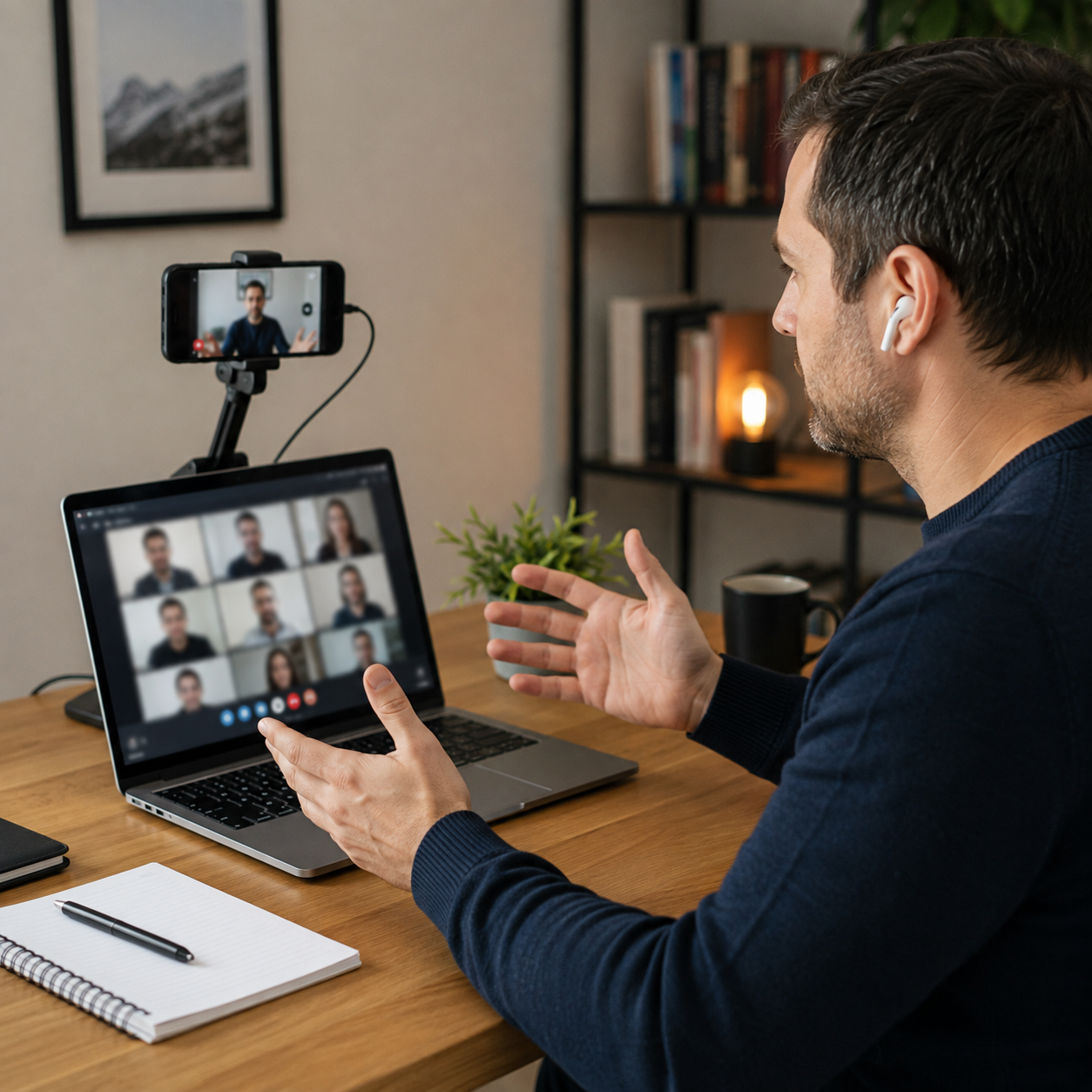
Para usar el celular como webcam, elige un método compatible con la pareja teléfono-computadora que realmente tienes. Android con Windows 11 e iPhone con Mac ofrecen soluciones documentadas por sus fabricantes; otras combinaciones pueden necesitar Camo o DroidCam.
Revisión documental del 10 de octubre de 2026. Se consultaron Microsoft, Apple, Camo y Dev47Apps. No se afirma haber probado físicamente todos los equipos o programas. La comprobación de vídeo que proponemos sirve para revisar tu instalación antes de una reunión importante.
Comprueba primero si puedes usar una función integrada
| Combinación | Método documentado | Qué revisar |
|---|---|---|
| Android y Windows | Cámara del dispositivo móvil vinculada | Windows 11, Android 10 o posteriores y Enlace a Windows compatible. |
| iPhone y Mac | Cámara de continuidad | Modelos y sistemas compatibles, misma Cuenta de Apple y autenticación de dos factores. |
| Otra pareja compatible | Camo | Camo Camera en el teléfono y Camo Studio en la computadora. |
| Teléfono y cliente compatible | DroidCam | La variante instalada y su cliente correspondiente; no mezclar Classic con otra variante. |
Esta tabla orienta la elección, no garantiza compatibilidad de cada modelo. Los requisitos y los planes pueden cambiar. Comprueba el sitio oficial antes de instalar o pagar: no presentamos un precio, resolución gratuita o suscripción como condición permanente.
Android y Windows 11: activar la cámara conectada
- En Windows, abre Configuración > Bluetooth y dispositivos > Dispositivos móviles.
- Vincula el Android autorizado si aún no aparece y revisa las instrucciones de Enlace a Windows.
- Selecciona el dispositivo y habilita Usar como cámara conectada, si cumple los requisitos.
- Abre los ajustes de vídeo de la aplicación de reunión y elige la cámara del teléfono.
- Comprueba el permiso de cámara y la vista previa. No hace falta conceder acceso indiscriminado a otros datos para esta tarea.
Microsoft indica Enlace a Windows 1.24022.0 o posterior en su documentación actual. Si no ves la opción, revisa versiones y disponibilidad; no instales un controlador encontrado en una página ajena para forzarla.
iPhone y Mac: Cámara de continuidad
Apple documenta Cámara de continuidad para equipos y sistemas compatibles. Comprueba la misma Cuenta de Apple con autenticación de dos factores, el ajuste de Cámara de continuidad en el iPhone y los requisitos de cercanía y conexión. En el Mac, abre una aplicación compatible y elige el iPhone en el selector de cámara.
Coloca el teléfono en un soporte estable y confirma el encuadre antes de iniciar la llamada. El cable puede servir para una conexión compatible y alimentación, pero debe permitir datos cuando el método los requiera. No compartas contraseñas para completar una vinculación.
Camo: identifica ambos componentes
Obtén Camo Camera y Camo Studio desde los canales oficiales indicados por el proveedor. Abre la app del teléfono y selecciona el dispositivo en Studio; revisa que su vista previa tenga imagen. Después elige Camo en la configuración de vídeo de la app donde participarás.
La documentación de Camo explica que un teléfono sin la app abierta puede aparecer como no conectado. Antes de atribuirlo a la cámara, comprueba que ambos componentes corresponden al método de conexión elegido. Los controles y funciones del plan deben consultarse en la documentación actual, no suponerse por la apariencia de otra versión.
DroidCam: no confundir las variantes
Dev47Apps mantiene documentación diferente para DroidCam Classic y para su cliente actual. Descarga el cliente correspondiente a tu app y sistema. En el método por red local de Classic, el teléfono muestra IP y puerto; esos datos se introducen en la opción WiFi/LAN del cliente. En otras variantes, sigue el procedimiento de añadir dispositivo documentado para ellas.
La conexión USB puede requerir controladores o autorizaciones adicionales según plataforma. No actives depuración USB, no deshabilites el firewall ni instales paquetes al azar solo porque la red no detecta el teléfono. Revisa la guía del proveedor y pide soporte si los requisitos no son claros.
Revisión propuesta de cinco minutos
Antes de una entrevista o clase, utiliza la vista previa o una llamada de prueba acordada. Registra método, cámara seleccionada, orientación y resolución ofrecida, sin publicar direcciones de red ni datos privados. Comprueba tres momentos: al inicio, después de mover ligeramente el encuadre y al terminar.
- ¿La app de reunión recibe imagen, no solo el cliente de la cámara?
- ¿El micrófono seleccionado es el que quieres utilizar?
- ¿Aparecen cortes, desfase o avisos térmicos?
- ¿Puedes detener el envío de vídeo y desconectar el dispositivo?
Este es un protocolo editorial, no un test de rendimiento ya realizado. El calor, la batería, la red y otras aplicaciones pueden afectar el resultado. Detén el uso si hay una advertencia del equipo; una imagen más nítida no justifica ignorarla.
Revisa permisos de cámara y micrófono y la actividad de batería si necesitas investigar un comportamiento anormal. Usar el teléfono como webcam no da acceso remoto general a la computadora; para esa tarea existe otro procedimiento con riesgos distintos.


Publicar comentario