Cómo configurar respuestas automáticas en WhatsApp Business y durante la conducción
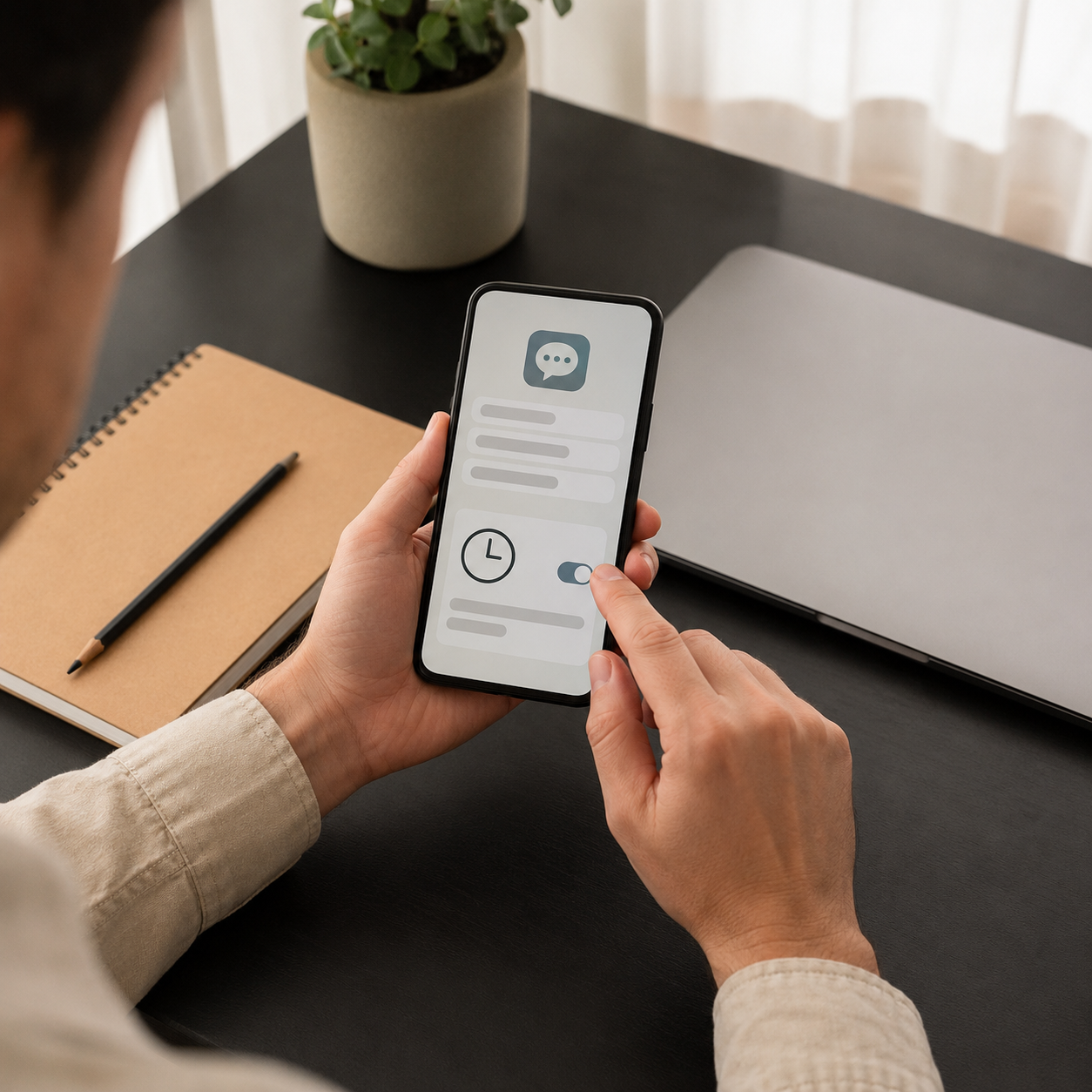
Una respuesta automática funciona solo cuando el servicio ofrece una regla que la envía. WhatsApp Business tiene mensajes de ausencia; el modo No molestar de Android no es un contestador universal para tus conversaciones. Primero identifica en qué aplicación quieres responder y a quién.
Documentación revisada el 10 de octubre de 2026. Esta guía describe WhatsApp Business y Concentración al conducir en iPhone. Los mensajes de ejemplo son propuestas editoriales y las comprobaciones se plantean al lector; no se afirma haber enviado mensajes de prueba desde sus cuentas.
Elige la función antes de configurar
| Necesidad | Opción | Límite |
|---|---|---|
| Avisar que un negocio no está atendiendo | Mensaje de ausencia de WhatsApp Business | Depende de programación, destinatarios y conexión. |
| Saludar a un cliente que inicia contacto | Mensaje de bienvenida de WhatsApp Business | No sustituye confirmar un pedido o reserva. |
| Avisar a contactos mientras conduces | Respuesta automática de Concentración al conducir, donde esté disponible | No se aplica a todas las aplicaciones de mensajería. |
| Reducir interrupciones en Android | No molestar | Controla avisos; no promete enviar respuestas. |
WhatsApp Business: configurar un mensaje de ausencia
Comprueba que utilizas WhatsApp Business, no la aplicación personal. La ayuda oficial actual sitúa la función en Herramientas > Mensaje de ausencia; versiones anteriores pueden utilizar el nombre Herramientas para la empresa.
- Abre el mensaje de ausencia y activa su envío.
- Edita el texto: indica que es automático y qué puede esperar el cliente.
- En la programación, elige envío permanente, horario personalizado o fuera del horario comercial. La última opción exige configurar el horario del perfil del negocio.
- Revisa los destinatarios. Puedes incluir todos, excluir contactos concretos o seleccionar solo algunos, según las opciones disponibles.
- Guarda y comprueba que el dispositivo mantiene conexión a internet, requisito indicado por WhatsApp.
Ejemplo adaptable: “Gracias por escribir. Este aviso es automático. En este momento no estamos atendiendo. Revisaremos tu consulta durante nuestro horario publicado.” Añade un horario solo si realmente existe y puedes cumplirlo. No anuncies que un turno está reservado, un pago fue recibido o una compra quedó confirmada sin comprobarlo.
Bienvenida y respuestas rápidas son cosas distintas
La bienvenida de WhatsApp Business se puede activar desde Herramientas y permite elegir texto y destinatarios. La ayuda explica que puede enviarse cuando una persona escribe por primera vez o después del periodo de inactividad previsto por el servicio. Consulta las condiciones actuales antes de basar un proceso de atención en esa frecuencia.
Una respuesta rápida requiere que tú decidas insertarla; no es una regla que contestará sola a cualquier palabra. Para información que cambia, como precio o disponibilidad, conservar revisión humana reduce respuestas fuera de contexto. No conviertas una bienvenida en una lista extensa de promociones.
iPhone: respuesta durante la conducción
En Ajustes > Modos de concentración > Conducción, revisa Respuesta automática cuando la función esté disponible. Apple permite elegir grupos de destinatarios y personalizar el mensaje. Confirma a qué comunicaciones se aplica: esto no configura un bot para WhatsApp, correo y todas las apps del teléfono.
Prepara los ajustes con el vehículo detenido. Un texto como “Estoy conduciendo; revisaré tu mensaje cuando pueda hacerlo con seguridad” comunica el límite sin revelar ruta, dirección o una hora exacta de regreso. La disponibilidad y el comportamiento dependen de la versión y del entorno.
Android: qué esperar de No molestar
No molestar permite administrar interrupciones y excepciones. Puede ayudarte a mantener llamadas importantes y silenciar otros avisos, pero su documentación no acredita respuestas automáticas universales. Si la aplicación utilizada no tiene esa función, publica el horario en su perfil o emplea una respuesta manual preparada.
No entregues acceso a notificaciones o accesibilidad a una herramienta desconocida solo para imitar un contestador. Esos permisos pueden exponer contenido de conversaciones. Consulta cómo revisar los accesos de las aplicaciones antes de ampliar una autorización.
Comprobación sugerida antes de incluir a todos
Elige una persona de confianza que conozca el ensayo y utiliza un mensaje neutro. Si la función permite limitar destinatarios, comienza con esa persona. Comprueba la programación, el texto recibido, cuándo se repite y qué ocurre al desactivar la regla. No envíes una campaña ni uses clientes reales para descubrir cómo funciona.
Haz una lista privada con regla, aplicación, destinatarios, horario y forma de detenerla. Esta es una plantilla de prueba propuesta; no un registro de envíos efectuados por TecnoMaxi. Si algo falla, revisa conexión, horario y versión antes de añadir más reglas.
Para otras rutinas reversibles, utiliza automatizaciones con confirmaciones y límites claros. Si necesitas recordar el fin de una ausencia, prepara un aviso de fecha importante. Un mensaje automático no sustituye atención de emergencias ni seguimiento humano.
Ayuda oficial de cada función
- WhatsApp Business: mensajes de ausencia (la página permite elegir Android o iPhone).
- WhatsApp Business: mensajes de bienvenida.
- Apple: Concentración al conducir y respuesta automática.
- Android: modos y No molestar.



Publicar comentario