Cómo usar un gestor de contraseñas de forma segura en el celular
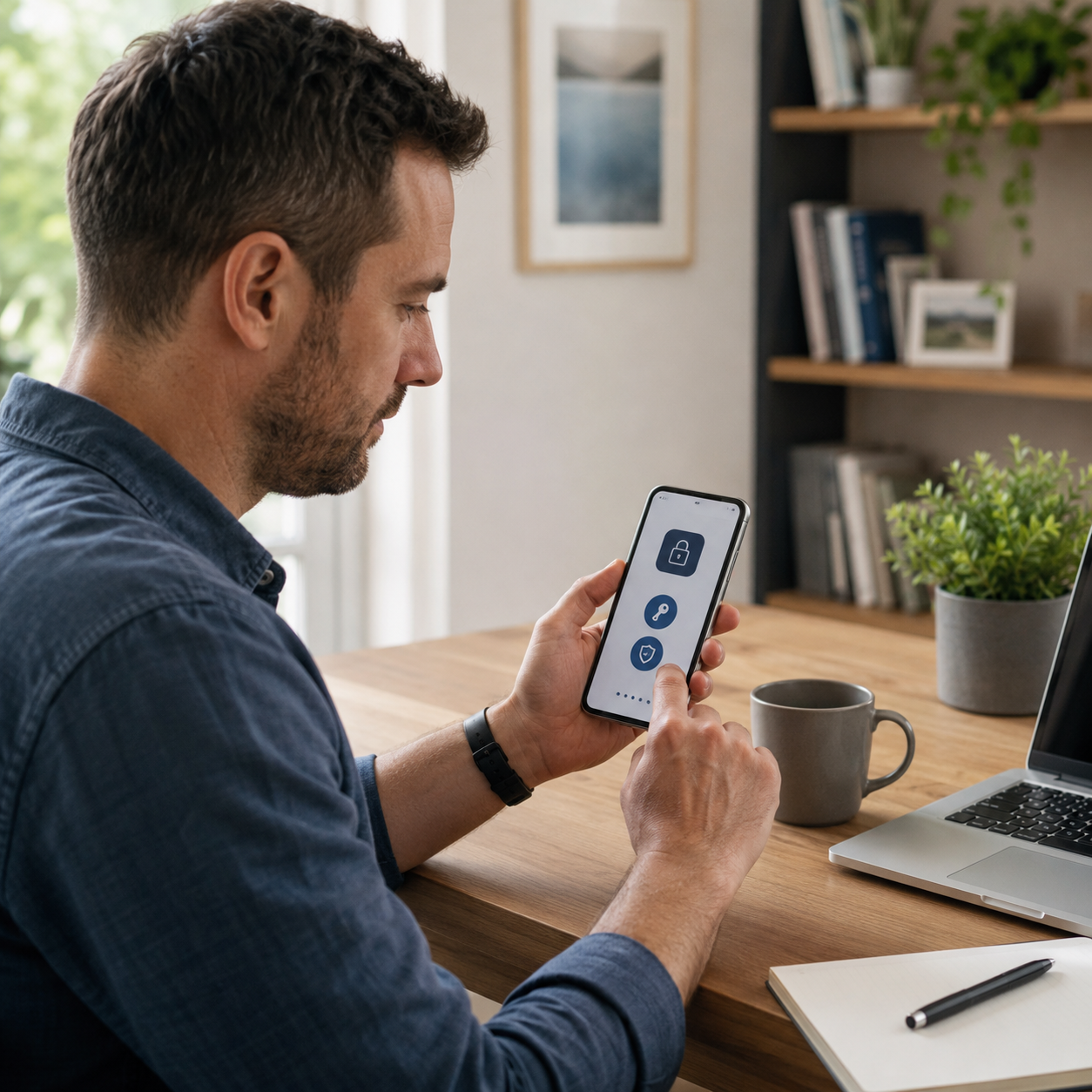
Revisado el 5 de octubre de 2026. Un gestor de contraseñas permite guardar credenciales únicas y completar inicios de sesión sin memorizar cada clave. Pero concentrar el acceso en una bóveda exige configurar bien la cuenta principal, la recuperación y la autenticación multifactor. Instalar una app y copiar todas las contraseñas el mismo día no es el camino más seguro.
Este guía propone una migración gradual, verificable y reversible. No recomienda una marca concreta: puedes usar el gestor integrado de Google o Apple, o un proveedor independiente que responda a tus necesidades.
Antes de elegir: define dónde necesitas tus contraseñas
Haz una lista breve de dispositivos y navegadores: Android, iPhone, Windows, Mac y cualquier computadora compartida. Un gestor integrado puede ser cómodo dentro de un mismo ecosistema; uno multiplataforma puede facilitar el cambio entre sistemas. Evalúa estos puntos en la documentación oficial:
- Cifrado y forma de desbloquear la bóveda.
- Sincronización entre los dispositivos que realmente usas.
- Compatibilidad con llaves de acceso y códigos de verificación.
- Opciones de recuperación si pierdes el celular o la contraseña principal.
- Exportación de datos para no quedar atrapado en un proveedor.
- Alertas sobre contraseñas repetidas, débiles o expuestas.
- Compartición segura o acceso de emergencia, si es una necesidad real.
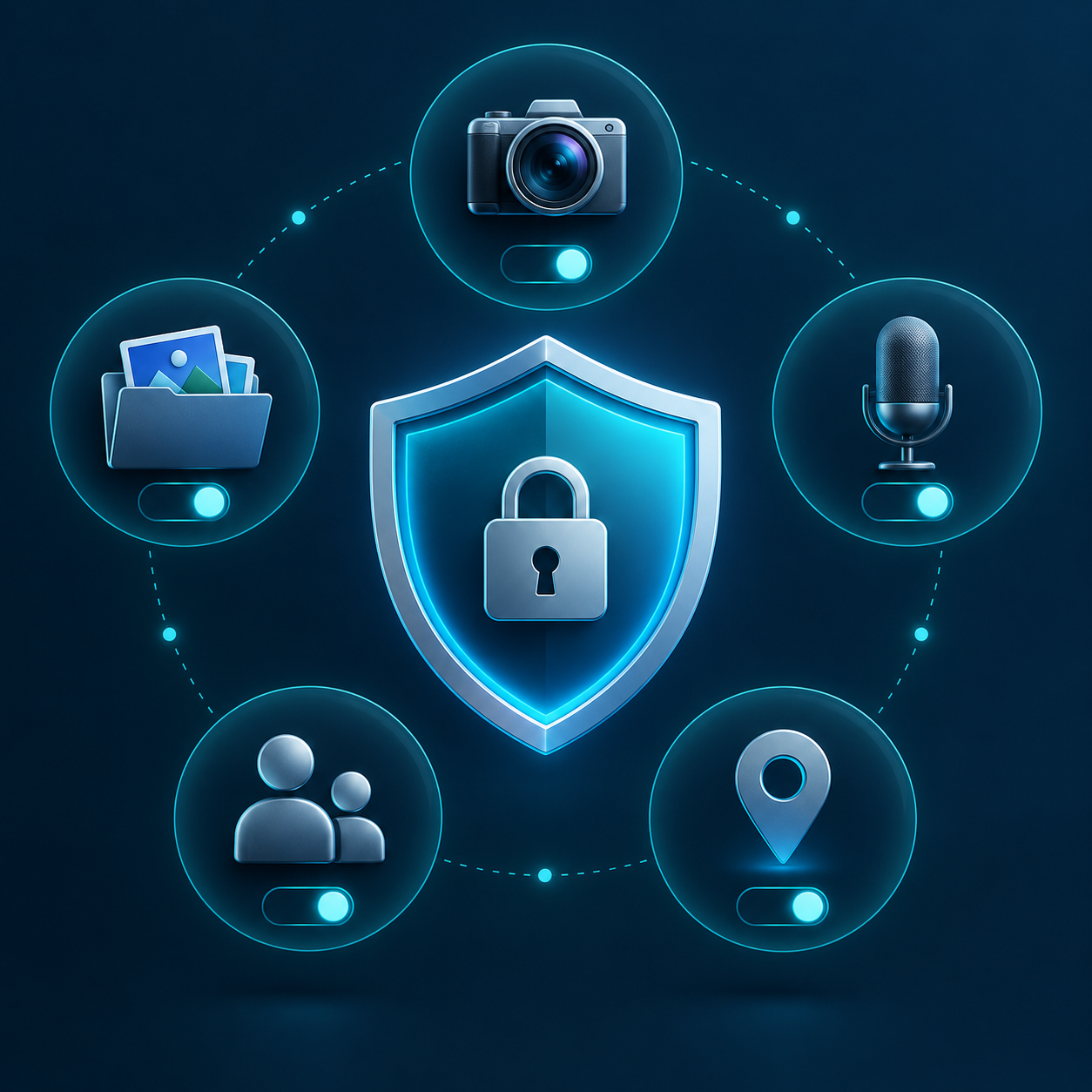
No decidas solo por la cantidad de funciones. Comprueba quién mantiene el servicio, qué soporte ofrece y qué ocurre si dejas de pagar. Antes de conceder acceso, revisa también los permisos de la aplicación en el celular.
Protege primero la cuenta principal
La contraseña principal debe ser larga, única y no utilizada en ningún otro sitio. Una frase de varias palabras aleatorias suele ser más fácil de recordar que una cadena corta llena de sustituciones previsibles. No la guardes en una nota sin protección, una captura de pantalla, un correo enviado a ti mismo ni el chat familiar.
Activa autenticación multifactor. Cuando el servicio ofrezca varias alternativas, da prioridad a una llave de seguridad o una llave de acceso compatible; las aplicaciones autenticadoras suelen ser preferibles a depender solo de SMS. NIST advierte que no todos los métodos multifactor ofrecen la misma resistencia frente al phishing.
Guarda los códigos de recuperación fuera del celular principal: impresos en un lugar privado o en un soporte cifrado que puedas abrir. Si el gestor ofrece un contacto de recuperación, entiende exactamente qué puede ver y qué plazo de espera aplica.
Migra en tres etapas, no de una vez
Etapa 1: prueba con cuentas de bajo impacto
- Instala el gestor desde la tienda oficial o activa la función integrada del sistema.
- Crea la cuenta principal y configura la recuperación.
- Guarda dos cuentas no críticas con contraseñas diferentes.
- Activa el autorrelleno y comprueba el inicio de sesión desde el sitio correcto.
- Cierra la sesión y verifica que puedes volver a entrar después de reiniciar el teléfono.
Este ensayo detecta problemas de sincronización o recuperación antes de mover el correo principal o una cuenta financiera.
Etapa 2: elimina contraseñas reutilizadas
Usa la revisión de seguridad del gestor para localizar claves repetidas o expuestas. Cambia una cuenta cada vez desde su página oficial y deja que el gestor genere una contraseña larga y aleatoria. Confirma el nuevo acceso antes de borrar la credencial anterior.
Empieza por el correo principal, porque suele permitir restablecer otras cuentas. Continúa con almacenamiento en la nube, redes sociales y compras. Las cuentas bancarias pueden tener reglas propias; sigue siempre las instrucciones del banco y no guardes PIN de tarjeta como si fuera una contraseña web.
Etapa 3: revisa y limpia
Busca registros duplicados, direcciones antiguas y cuentas que ya no utilizas. Si cierras una cuenta, hazlo en el servicio original antes de eliminar la entrada del gestor. Programa una revisión trimestral, no un cambio periódico de todas las contraseñas sin motivo.
Importar y exportar sin dejar un archivo expuesto
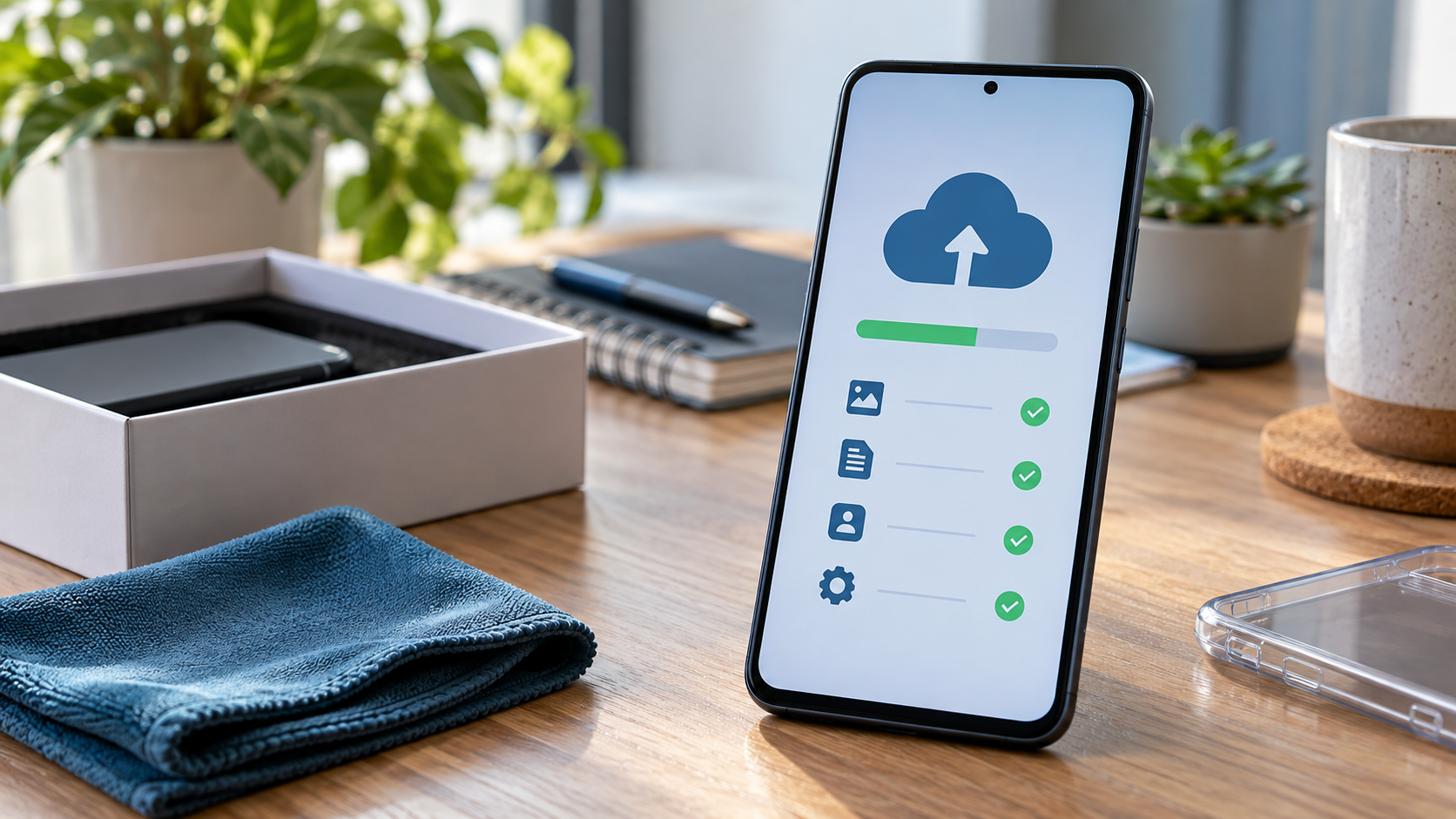
Algunos gestores migran credenciales mediante un archivo CSV. Ese archivo suele contener direcciones, usuarios y contraseñas en texto legible. Haz la exportación únicamente en un dispositivo de confianza, impórtala de inmediato y comprueba que el gestor reconoce los registros.
Después, elimina el archivo del almacenamiento local, de la papelera y de cualquier carpeta sincronizada. No lo envíes por correo ni mensajería. La ayuda oficial de Google recuerda que la importación usa CSV; esa comodidad también hace que el archivo requiera especial cuidado.
Autorrelleno: confirma el sitio antes de aprobar
El autorrelleno reduce la tentación de copiar y pegar contraseñas, pero no debe convertirse en un gesto automático. Lee el dominio completo y desconfía de una página abierta desde un mensaje urgente. Si el gestor no ofrece una credencial donde normalmente lo haría, detente: puede ser un dominio diferente o una app no asociada correctamente.
Nunca apruebes una solicitud inesperada de autenticación multifactor. Si recibes varias, cambia la contraseña desde el sitio oficial y revisa las sesiones activas. Una llave de acceso puede reducir la exposición a páginas falsas porque está vinculada al sitio o a la aplicación para la que fue creada.
Qué hacer si pierdes el celular
- Usa desde otro dispositivo el servicio oficial para localizar, bloquear o borrar el teléfono. Conviene preparar esa función antes de una pérdida.
- Revoca las sesiones del gestor si el proveedor ofrece esa opción.
- Cambia la contraseña principal si existe la posibilidad de que haya sido expuesta.
- Revisa el correo principal, las cuentas críticas y los avisos de inicio de sesión.
- Restaura el acceso con los códigos guardados fuera del dispositivo.
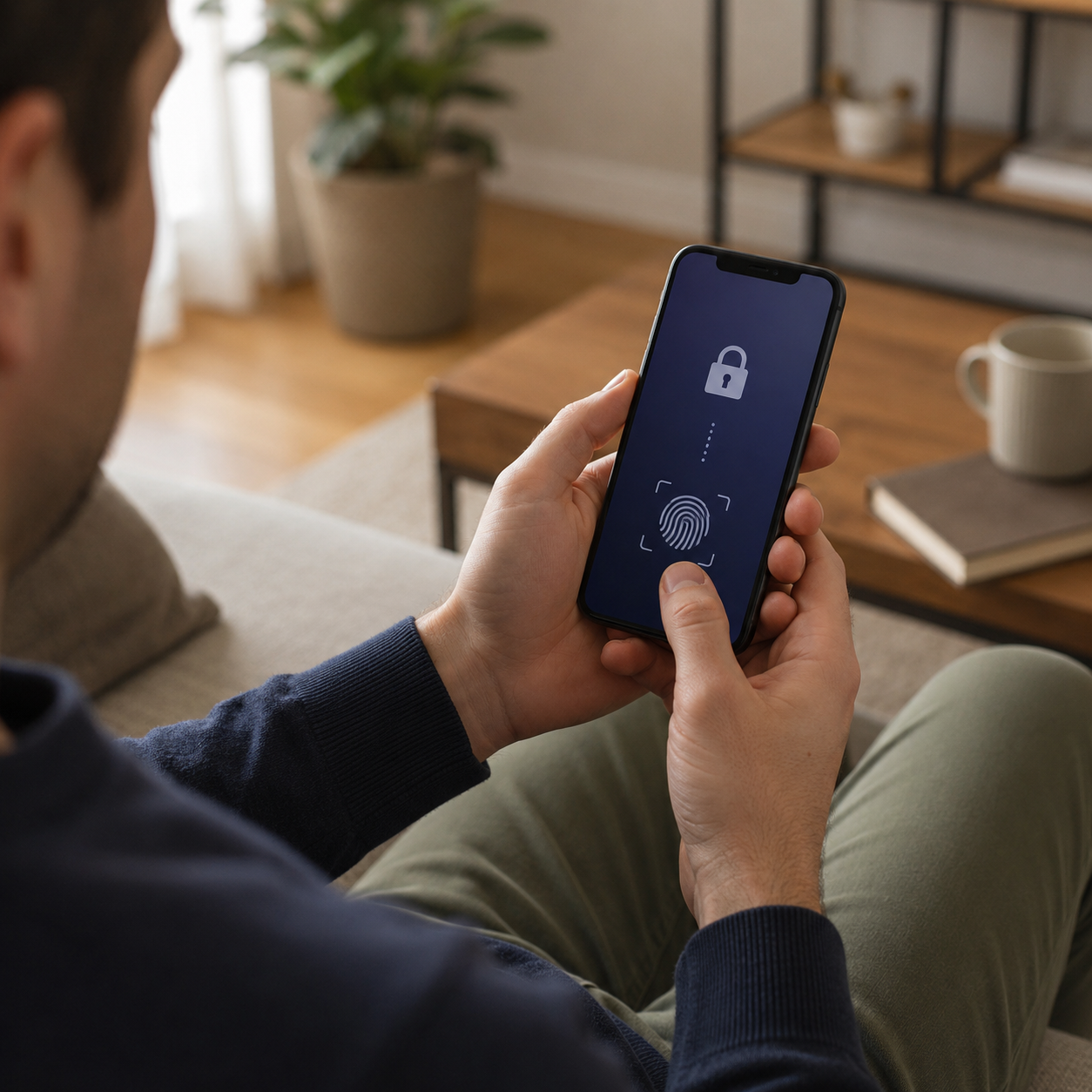
El bloqueo biométrico ayuda, pero no sustituye un código fuerte del teléfono. Tampoco compartas ese código con personas que no deban acceder a todas tus credenciales.
Compartir sin enviar la contraseña por chat
Para una cuenta doméstica legítimamente compartida, utiliza la función de grupo o bóveda compartida del gestor. Así puedes retirar el acceso sin cambiar la clave en una conversación antigua. Cada persona debe tener su propia cuenta y su propio método de desbloqueo.
No compartas credenciales de cuentas personales, bancarias o laborales si las condiciones del servicio lo prohíben. Para organizar responsabilidades sin exponer accesos, usa una lista compartida de tareas y deja las contraseñas en el gestor.
Prueba de recuperación antes de depender de la bóveda
Haz esta prueba sin cerrar tu única sesión activa:
- Comprueba desde otro dispositivo de confianza que el correo y el segundo factor funcionan.
- Localiza los códigos de recuperación sin copiarlos a la nube por accidente.
- Verifica que la contraseña principal puede escribirse sin depender del propio gestor.
- Confirma que al menos dos credenciales de prueba se sincronizaron correctamente.
- Anota, fuera de la bóveda, el nombre del proveedor y la página oficial de recuperación; no anotes la contraseña.
Limitaciones
Un gestor no protege una cuenta si entregas voluntariamente un código a una página falsa, si el dispositivo está desbloqueado en manos de otra persona o si ignoras avisos de seguridad. La sincronización puede fallar y la recuperación puede ser imposible si pierdes simultáneamente la contraseña principal, el segundo factor y los códigos.
Las rutas cambian por versión. En iOS 18 y posteriores, Apple concentra estas funciones en la app Contraseñas; en versiones anteriores aparecen dentro de Ajustes. En Android, el proveedor de autorrelleno puede variar según fabricante y navegador. Consulta siempre la ayuda del sistema instalado.

Publicar comentario