Tu celular también puede ser la webcam de tu computadora
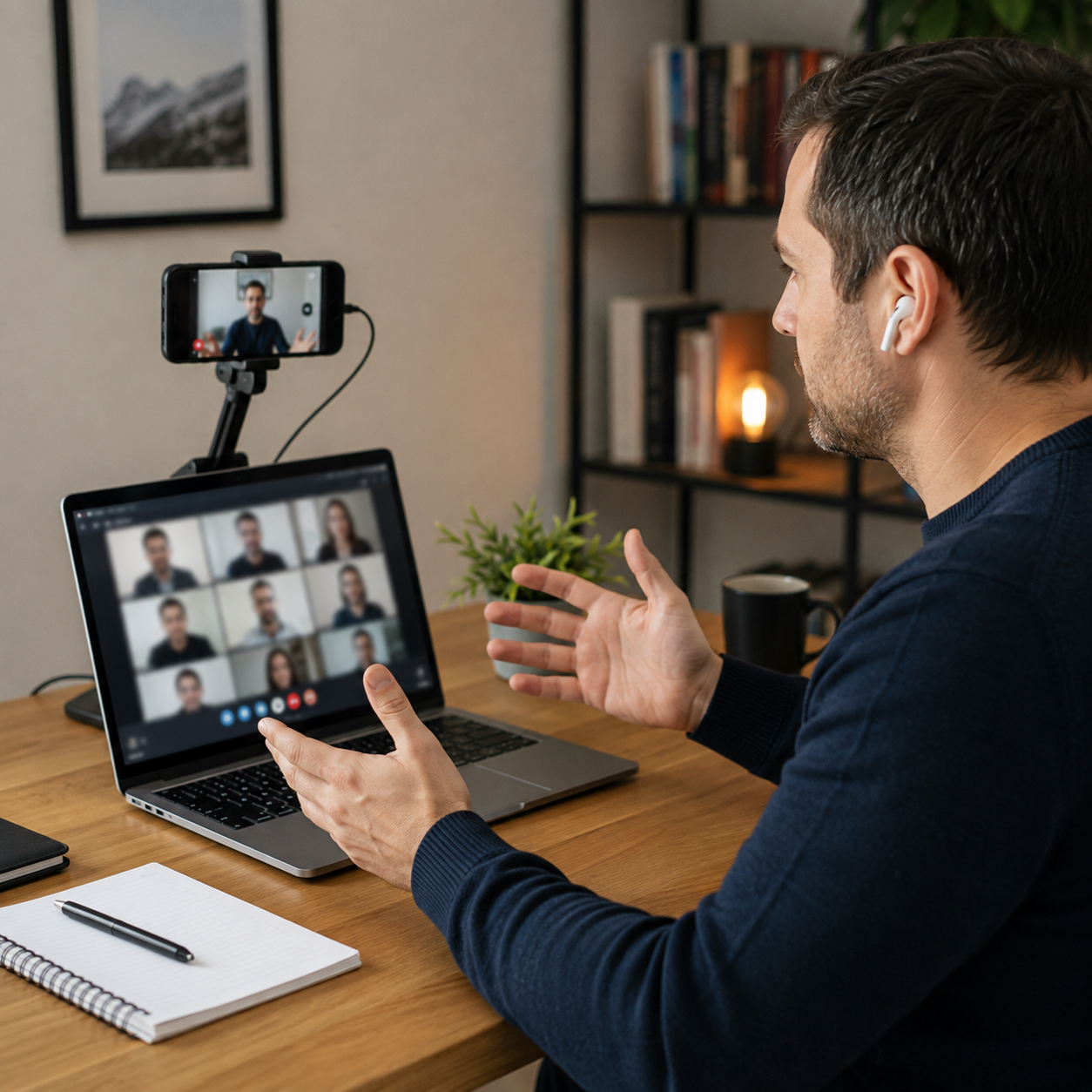
La cámara de una computadora portátil puede producir una imagen oscura, poco definida o con un ángulo incómodo. En cambio, muchos teléfonos incorporan cámaras capaces de ofrecer mejor enfoque, color y resolución.
Por eso, convertir el celular en webcam puede ser una solución práctica para reuniones, clases, entrevistas, transmisiones y conversaciones familiares. Dependiendo del teléfono y la computadora, es posible utilizar una función integrada o instalar una aplicación.


La conexión puede realizarse mediante cable USB o a través de Wi-Fi. Cada opción presenta ventajas: el cable suele ofrecer mayor estabilidad, mientras que la conexión inalámbrica facilita colocar el teléfono en diferentes posiciones.
En esta guía aprenderás a elegir una app para usar el celular como webcam, configurar el video en Windows o macOS y mejorar la calidad sin comprar inmediatamente una cámara externa.
¿Realmente se puede utilizar la cámara del celular como webcam?
Sí. El teléfono captura el video y lo envía a la computadora. Después, el sistema o una aplicación crea una cámara disponible para programas como Zoom, Google Meet, Microsoft Teams, Discord u OBS Studio.
Existen tres métodos principales:
- Función integrada del sistema operativo.
- Aplicación instalada en el celular y la computadora.
- Integración con un programa de producción como OBS Studio.
El método adecuado depende del modelo, la versión del sistema y la computadora. Antes de instalar algo, comprueba si tus dispositivos ya ofrecen una función nativa.
Ventajas de usar la cámara del móvil en la computadora
Una aplicación para convertir el teléfono en cámara web puede aprovechar una cámara que ya tienes. Además, ofrece otras ventajas:
- Mejor imagen que muchas webcams integradas.
- Posibilidad de utilizar la cámara trasera.
- Enfoque automático más preciso.
- Mayor libertad para elegir el ángulo.
- Conexión por cable o inalámbrica.
- Utilidad como segunda cámara en transmisiones.
- Ahorro temporal al no comprar otro dispositivo.
- Controles de exposición, enfoque o zoom en algunas apps.
Sin embargo, también existen limitaciones. El celular puede calentarse, consumir batería, recibir notificaciones o quedar ocupado durante la videollamada. Asimismo, necesitarás un soporte estable.
Qué necesitas antes de comenzar
Prepara los siguientes elementos:
- Teléfono Android o iPhone compatible.
- Computadora con Windows, macOS o Linux según el método.
- Aplicaciones actualizadas.
- Cable USB en buen estado o red Wi-Fi estable.
- Soporte para el teléfono.
- Cargador o fuente de energía.
- Iluminación frontal.
- Permisos de cámara y micrófono.
También conviene cerrar aplicaciones que utilizan la cámara. Dos programas pueden intentar acceder al mismo dispositivo y provocar una pantalla negra.
Métodos para convertir el celular en webcam
Android conectado a Windows 11
Windows permite utilizar la cámara de determinados teléfonos Android vinculados como webcam. Según Microsoft, la función requiere Windows 11 o posterior, Android 10 o posterior y una versión compatible de la aplicación Enlace a Windows.
El procedimiento general es:
- Abre la configuración de Windows.
- Entra en Bluetooth y dispositivos.
- Selecciona Dispositivos móviles.
- Vincula el teléfono si todavía no aparece.
- Activa la opción para utilizarlo como cámara conectada.
- Abre el programa de videollamadas.
- Elige la cámara del dispositivo móvil.
Los nombres de los menús pueden variar según la versión, el idioma y el fabricante. Si la opción no aparece, actualiza Windows, Enlace Móvil y Enlace a Windows.
iPhone conectado a Mac con Cámara de Continuidad
Apple permite utilizar un iPhone compatible como webcam para Mac mediante Cámara de Continuidad. La función puede trabajar de forma inalámbrica o con cable USB.
Apple indica que ambos equipos deben utilizar la misma cuenta con autenticación de dos factores. También necesitan cumplir los requisitos de sistema, permanecer cerca y tener activados Wi-Fi y Bluetooth para el uso inalámbrico.
Para configurarla:
- Comprueba que Cámara de Continuidad esté activada en el iPhone.
- Coloca el teléfono horizontalmente sobre un soporte firme.
- Abre FaceTime u otra aplicación compatible en el Mac.
- En el menú de cámara, selecciona el iPhone.
- Ajusta el encuadre antes de comenzar.
Si la videollamada será larga, conecta el iPhone por USB para mantener la carga y mejorar la estabilidad.
DroidCam
DroidCam convierte el teléfono en una webcam para la computadora. Su sitio oficial indica que funciona mediante Wi-Fi o USB y puede utilizarse con programas de videollamadas y OBS Studio.
El proceso básico consiste en instalar la app en el teléfono, descargar el cliente oficial en la computadora y conectar ambos dispositivos. Después, “DroidCam” aparece entre las cámaras disponibles.
La versión gratuita ofrece uso sin límite en definición estándar. La alta definición y algunos controles avanzados pueden requerir una compra. El cliente convencional está dirigido principalmente a Windows y Linux; en macOS puede utilizarse la integración con OBS según la documentación oficial.
Camo
Camo funciona con Android y iPhone, mientras que Camo Studio se instala en Windows o macOS. El programa detecta el teléfono y permite ajustar encuadre, exposición, enfoque, orientación y otros elementos.
Su edición gratuita incluye las funciones necesarias para utilizar el móvil como webcam. Algunas resoluciones y herramientas avanzadas pertenecen a Camo Pro.
Puede ser conveniente para personas que necesitan controles visuales más amplios o desean utilizar el mismo sistema con diferentes tipos de cámaras.
OBS Studio como intermediario
OBS Studio permite combinar la imagen del teléfono con fondos, textos, presentaciones y otras fuentes. Después, la función de cámara virtual envía la composición a la aplicación de videollamadas.
Este método es útil para clases, transmisiones o demostraciones. No obstante, requiere más configuración y consume recursos adicionales de la computadora.
Comparación rápida de opciones
| Método | Conexión principal | Recomendado para |
|---|---|---|
| Android con Windows 11 | Integración inalámbrica | Usuarios con equipos compatibles que no quieren instalar otra webcam virtual |
| Cámara de Continuidad | Wi-Fi, Bluetooth o USB | iPhone y Mac compatibles |
| DroidCam | Wi-Fi o USB | Windows, Linux y uso con OBS |
| Camo | Wi-Fi o USB según el dispositivo | Windows o Mac con controles de imagen |
| OBS Studio | Depende de la fuente utilizada | Clases, streaming y escenas personalizadas |
La compatibilidad cambia con las actualizaciones. Revisa siempre la documentación oficial antes de instalar controladores o aplicaciones.
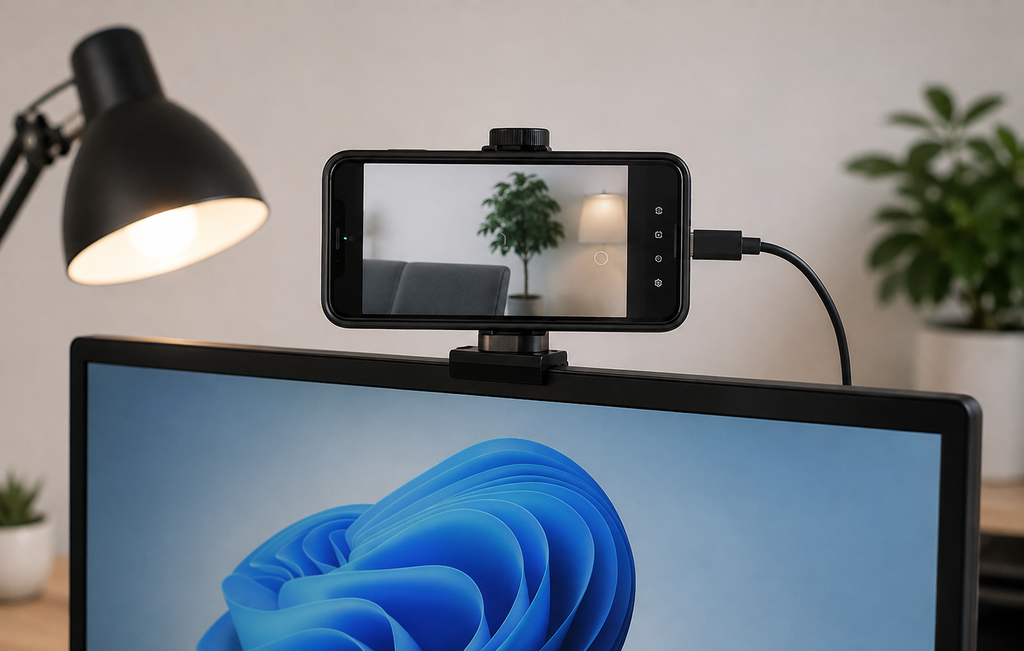
¿Es mejor conectar el celular por USB o por Wi-Fi?
Conexión USB
El cable suele ofrecer una señal más estable y menor retraso. Además, puede mantener la batería cargada durante la llamada.
Sus desventajas son la limitación de distancia y la necesidad de utilizar un cable compatible con datos. Algunos cables baratos solamente sirven para cargar.
USB es recomendable para:
- Entrevistas laborales.
- Clases prolongadas.
- Grabaciones.
- Transmisiones.
- Redes Wi-Fi inestables.
Conexión Wi-Fi
La opción inalámbrica permite colocar el teléfono lejos de la computadora y evita cables visibles. Sin embargo, depende de la calidad de la red.
El video puede presentar retrasos, interrupciones o pérdida de calidad cuando la señal es débil o hay demasiados dispositivos conectados.
Wi-Fi es útil para:
- Llamadas breves.
- Ángulos alejados de la computadora.
- Demostraciones de objetos.
- Espacios donde el cable estorba.
Utiliza una red privada y confiable. Evita configurar una webcam inalámbrica mediante una red pública.
Cómo utilizar DroidCam por Wi-Fi
Los pasos exactos pueden cambiar, pero el flujo habitual es el siguiente:
- Descarga DroidCam desde la tienda oficial del teléfono.
- Descarga el cliente desde el sitio oficial en la computadora.
- Instala el programa y reinicia las aplicaciones de videollamadas.
- Conecta el teléfono y la computadora a la misma red.
- Abre DroidCam en ambos equipos.
- Selecciona la conexión Wi-Fi.
- Introduce o confirma los datos mostrados por la aplicación.
- Inicia la transmisión.
- Abre Zoom, Meet, Teams u otro programa.
- Selecciona DroidCam como cámara.
No publiques la dirección o los datos de conexión. Si el programa no detecta el teléfono, revisa el firewall y confirma que ambos dispositivos estén en la misma red.
Cómo utilizar DroidCam por USB
La configuración USB puede requerir pasos adicionales, especialmente en Android.
- Instala las aplicaciones oficiales.
- Utiliza un cable que permita transferencia de datos.
- Conecta el teléfono a la computadora.
- Concede solamente los permisos solicitados por la guía oficial.
- Selecciona USB dentro del cliente.
- Inicia la conexión.
- Comprueba la vista previa.
- Elige DroidCam dentro del programa de videollamadas.
En algunos dispositivos Android puede ser necesario habilitar opciones para la comunicación USB. Sigue solamente la documentación del desarrollador y desactiva cualquier opción avanzada que ya no necesites.
Cómo configurar Camo
El procedimiento general es sencillo:
- Instala Camo Camera en Android o iPhone.
- Descarga Camo Studio desde el sitio oficial para Windows o macOS.
- Abre ambos programas.
- Conecta el teléfono por cable o realiza el emparejamiento inalámbrico disponible.
- Selecciona el dispositivo dentro de Camo Studio.
- Ajusta encuadre, exposición y orientación.
- Abre la aplicación de videollamadas.
- Selecciona Camo como cámara.
Evita aplicar demasiados efectos. Una imagen natural, bien iluminada y estable suele verse más profesional.
Cómo elegir la cámara correcta en Zoom, Meet o Teams
Después de realizar la conexión, el teléfono debe aparecer como una cámara disponible.
Zoom
Abre la configuración de video y selecciona la cámara creada por la aplicación o el sistema.
Google Meet
Entra en la configuración de audio y video. Después, elige la nueva cámara en la lista.
Microsoft Teams
Abre la configuración del dispositivo y selecciona la cámara correspondiente.
Discord
Entra en voz y video, busca la sección de cámara y elige el teléfono o la webcam virtual.
OBS Studio
Añade una fuente de captura de video o utiliza el complemento específico. Después, selecciona la cámara del teléfono.
Si el dispositivo no aparece, cierra completamente el programa y vuelve a abrirlo después de instalar el cliente. Algunas aplicaciones detectan cámaras solamente durante el inicio.
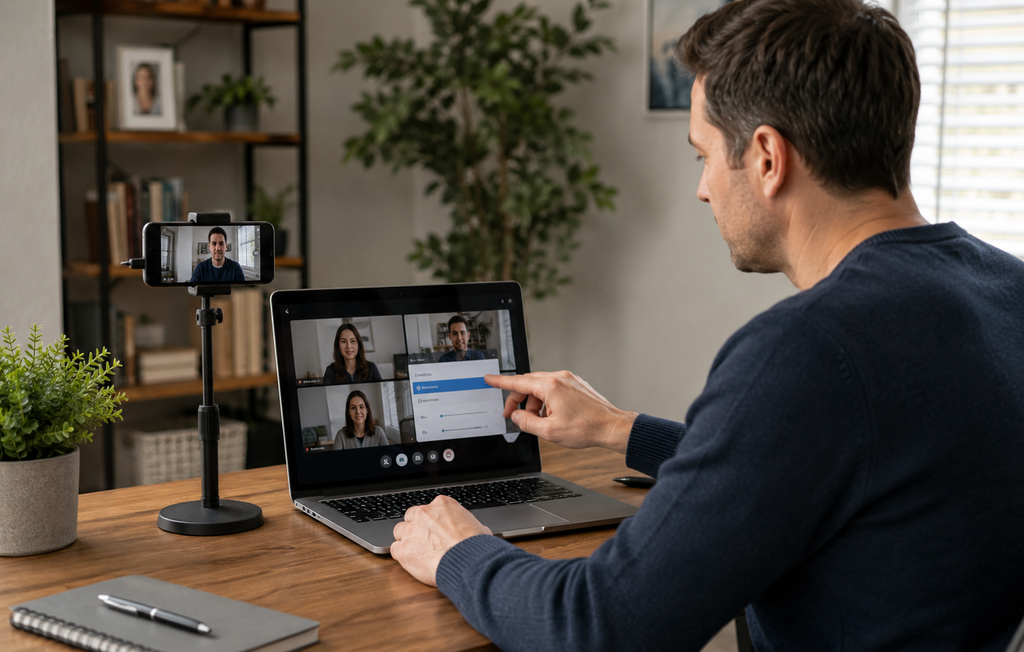
Cómo colocar el teléfono para obtener un buen encuadre
La calidad de la cámara no compensa una mala posición.
Coloca la lente a la altura de los ojos
Un ángulo muy bajo deforma el rostro y muestra demasiado techo. Eleva el soporte hasta que la lente quede aproximadamente al nivel de los ojos.
Utiliza un soporte firme
No apoyes el celular sobre objetos inestables. Una caída puede dañar el dispositivo o interrumpir la llamada.
Prefiere la orientación horizontal
La mayoría de las videollamadas y transmisiones utilizan formato horizontal. Aun así, verifica el formato solicitado por la plataforma.
Deja espacio alrededor del rostro
Evita acercar demasiado la cámara. Incluye la cabeza, los hombros y un pequeño margen superior.
Mira hacia la lente
La vista previa puede distraer. Mirar a la lente crea una sensación más natural de contacto visual.
Cámara trasera o cámara frontal: ¿cuál conviene?
La cámara trasera suele ofrecer mejor calidad, enfoque y rendimiento con poca luz. Sin embargo, no permite ver fácilmente la pantalla del teléfono.
La cámara frontal facilita revisar el encuadre, pero puede tener menor resolución. Para una entrevista o grabación, configura primero la cámara trasera y utiliza la vista previa en la computadora.
Antes de empezar, limpia la lente con un paño suave. Una pequeña huella puede producir una imagen borrosa y reflejos.
Cómo mejorar la iluminación
La luz influye más que la resolución.
Aprovecha una ventana
Colócate frente a una ventana durante el día. Evita tenerla detrás porque el rostro quedará oscuro.
Utiliza una lámpara frontal suave
Sitúa la luz ligeramente por encima de los ojos. Si es demasiado intensa, rebótala en una pared clara o utiliza un difusor apropiado.
Evita mezclar colores
La combinación de luz natural azulada y lámparas muy amarillas puede producir tonos extraños. Intenta utilizar una fuente principal uniforme.
Reduce el brillo del fondo
Una ventana o lámpara fuerte detrás de la persona puede dificultar la exposición automática.
No necesitas comprar un aro de luz de inmediato. Una lámpara estable y bien ubicada puede ser suficiente.
Cómo obtener un audio claro
Utilizar el celular como webcam no obliga a utilizar su micrófono. En muchas situaciones, el micrófono de unos audífonos o uno conectado a la computadora ofrece mayor estabilidad.
Para evitar eco:
- Selecciona un solo micrófono.
- Utiliza una sola salida de altavoz.
- Mantén el volumen moderado.
- Evita habitaciones vacías con superficies duras.
- Haz una prueba de grabación.
Si el video llega por Wi-Fi y el audio por otro dispositivo, puede existir una pequeña desincronización. Una conexión USB puede ayudar.
Cómo evitar que el celular se caliente
Transmitir video durante mucho tiempo exige procesamiento y energía. Para reducir el calentamiento:
- Retira una funda muy gruesa si el fabricante lo permite.
- Mantén el teléfono lejos del sol.
- Utiliza una resolución razonable.
- Cierra aplicaciones innecesarias.
- Desactiva funciones que no se utilizan.
- Colócalo en un soporte que permita ventilación.
- Evita cargarlo con accesorios de mala calidad.
- Detén la transmisión si aparece una advertencia de temperatura.
No coloques el teléfono frente a un ventilador húmedo ni dentro de un refrigerador. Los cambios bruscos de temperatura pueden generar condensación.
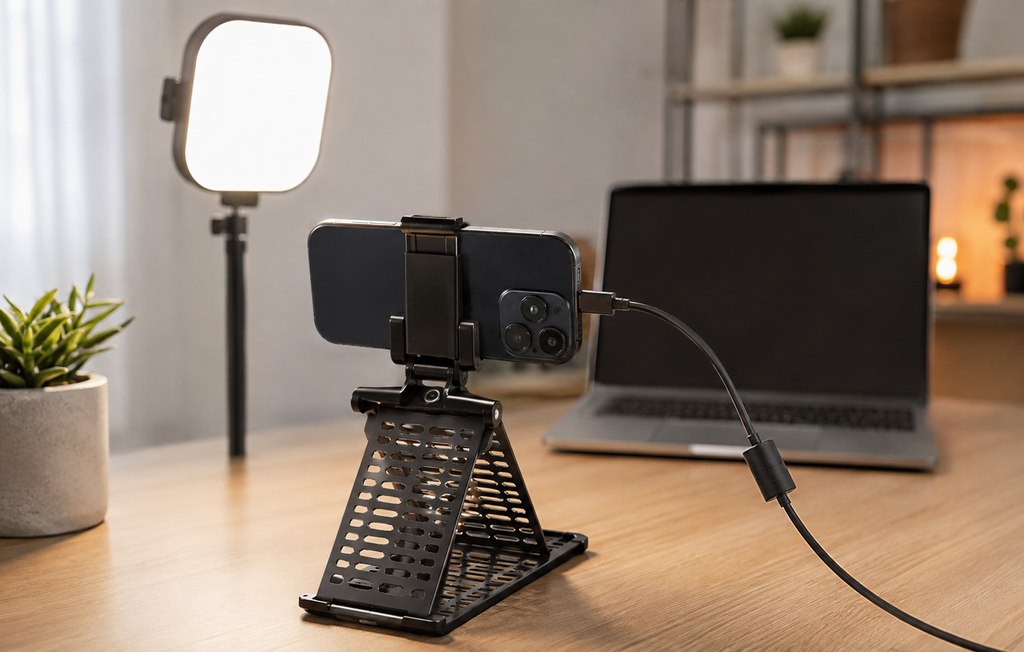
Privacidad y seguridad al usar una app de webcam
Descarga desde fuentes oficiales
Instala la aplicación móvil desde la tienda oficial y el cliente de computadora desde el sitio del desarrollador.
Revisa los permisos
Una app de webcam necesita acceso a la cámara y posiblemente al micrófono. Desconfía si solicita contactos, mensajes o archivos sin una justificación clara.
Utiliza una red privada
No transmitas la cámara mediante redes públicas. Protege el Wi-Fi con una contraseña fuerte y actualiza el router.
Cierra la aplicación al terminar
Detén la transmisión, cierra el cliente y revisa que el indicador de cámara desaparezca.
Oculta notificaciones
Activa el modo no molestar para evitar llamadas, mensajes o información privada durante una presentación.
Comprueba qué aparece detrás
Revisa el fondo para evitar mostrar documentos, fotografías, direcciones o información laboral confidencial.
Mantén todo actualizado
Actualiza el sistema del teléfono, la computadora y la aplicación de webcam para recibir correcciones de seguridad y compatibilidad.
Problemas frecuentes y soluciones
La computadora no detecta el teléfono
Comprueba la compatibilidad, actualiza las aplicaciones y reinicia ambos dispositivos. Si utilizas USB, prueba otro cable de datos y otro puerto.
La cámara no aparece en Zoom o Meet
Cierra completamente el programa y vuelve a abrirlo. Revisa los permisos de cámara del sistema operativo.
La imagen se congela
Acerca el teléfono al router, reduce la resolución o utiliza USB. También cierra descargas y transmisiones que saturen la red.
Existe demasiado retraso
La conexión inalámbrica puede añadir latencia. Cambia a cable, reduce los efectos y selecciona una resolución menor.
La imagen está invertida
Algunas vistas previas se muestran como espejo, aunque los participantes reciben la orientación correcta. Realiza una grabación de prueba antes de cambiar la opción.
El teléfono se desconecta
Desactiva temporalmente el ahorro de batería para la aplicación, mantén el equipo cargado y revisa que el cable no esté flojo.
La imagen está oscura
Añade luz frontal, evita una ventana detrás y toca el rostro en la vista previa para ajustar exposición cuando la app lo permita.
No se escucha el audio
Selecciona manualmente el micrófono correcto. La cámara y el micrófono pueden aparecer como dispositivos separados.
Errores que conviene evitar
- Apoyar el teléfono sobre libros inestables.
- Utilizar Wi-Fi público.
- Instalar programas desde páginas desconocidas.
- Dejar notificaciones activas.
- Usar resolución máxima sin necesidad.
- Colocar una ventana brillante detrás.
- Olvidar conectar el cargador en una llamada larga.
- Utilizar un cable que solamente carga.
- Conceder permisos innecesarios.
- Empezar una entrevista sin realizar una prueba.
Una comprobación de cinco minutos evita la mayoría de los problemas.
¿Cuándo conviene comprar una webcam dedicada?
El celular funciona bien para usos ocasionales, pero una webcam independiente puede ser mejor cuando:
- Participas en reuniones todos los días.
- Necesitas tener el teléfono disponible.
- Quieres una instalación permanente.
- Realizas llamadas de muchas horas.
- Necesitas compatibilidad inmediata.
- El teléfono se calienta demasiado.
- Debes utilizar varias cámaras.
Antes de comprar, compara la calidad real, el enfoque, el ángulo de visión, el micrófono y la compatibilidad. Una webcam económica no siempre supera a un teléfono bien iluminado.
Preguntas frecuentes
¿Cuál es la mejor app para usar el celular como webcam?
Depende del sistema. Camo funciona con Android o iPhone en Windows y macOS. DroidCam es una opción conocida para Windows, Linux y OBS. Los equipos compatibles también pueden utilizar funciones nativas de Apple o Microsoft.
¿Puedo crear una webcam con celular gratis?
Sí. Windows y macOS ofrecen métodos nativos en dispositivos compatibles. DroidCam y Camo también disponen de funciones gratuitas, aunque algunas resoluciones y herramientas avanzadas requieren pago.
¿Es mejor utilizar USB o Wi-Fi?
USB suele ser más estable, presenta menos retraso y mantiene la carga. Wi-Fi ofrece mayor libertad para colocar el teléfono.
¿Puedo usar el celular en Google Meet?
Sí, siempre que el sistema o la aplicación cree una cámara reconocida por el navegador. Selecciónala en la configuración de video de Meet.
¿Funciona con Zoom y Microsoft Teams?
Sí. Después de conectar el teléfono, elige la cámara correspondiente dentro de la configuración de cada programa.
¿Puedo utilizar un iPhone como webcam en Windows?
Sí, mediante aplicaciones compatibles como Camo o DroidCam. Cámara de Continuidad es una función específica para iPhone y Mac.
¿Puedo utilizar Android como webcam en Mac?
Sí, con una aplicación compatible como Camo. Algunas soluciones también funcionan mediante OBS Studio.
¿Se puede usar la cámara trasera?
Sí. Suele ofrecer mejor calidad que la frontal. Ajusta el encuadre desde la vista previa en la computadora.
¿El celular puede dañarse por una videollamada larga?
El uso prolongado aumenta temperatura y consumo de batería. Mantén ventilación, evita el sol y detén la transmisión si aparece una advertencia térmica.
¿Necesito instalar un programa en la computadora?
Depende del método. Las funciones nativas pueden evitar programas adicionales. DroidCam y Camo requieren un cliente o estudio en la computadora.
Enlaces internos
- Banderas del mundo: pon a prueba cuántos países reconoces
- Primeros auxilios básicos: aprende qué hacer ante situaciones cotidianas
- Que no se te olvide nada: lleva tu lista de compras siempre contigo
- Cuentas claras entre amigos: divide gastos sin complicarte
- Tus documentos importantes, organizados y siempre a mano














2 comments