¿Sin mouse? Controla tu computadora directamente desde el celular
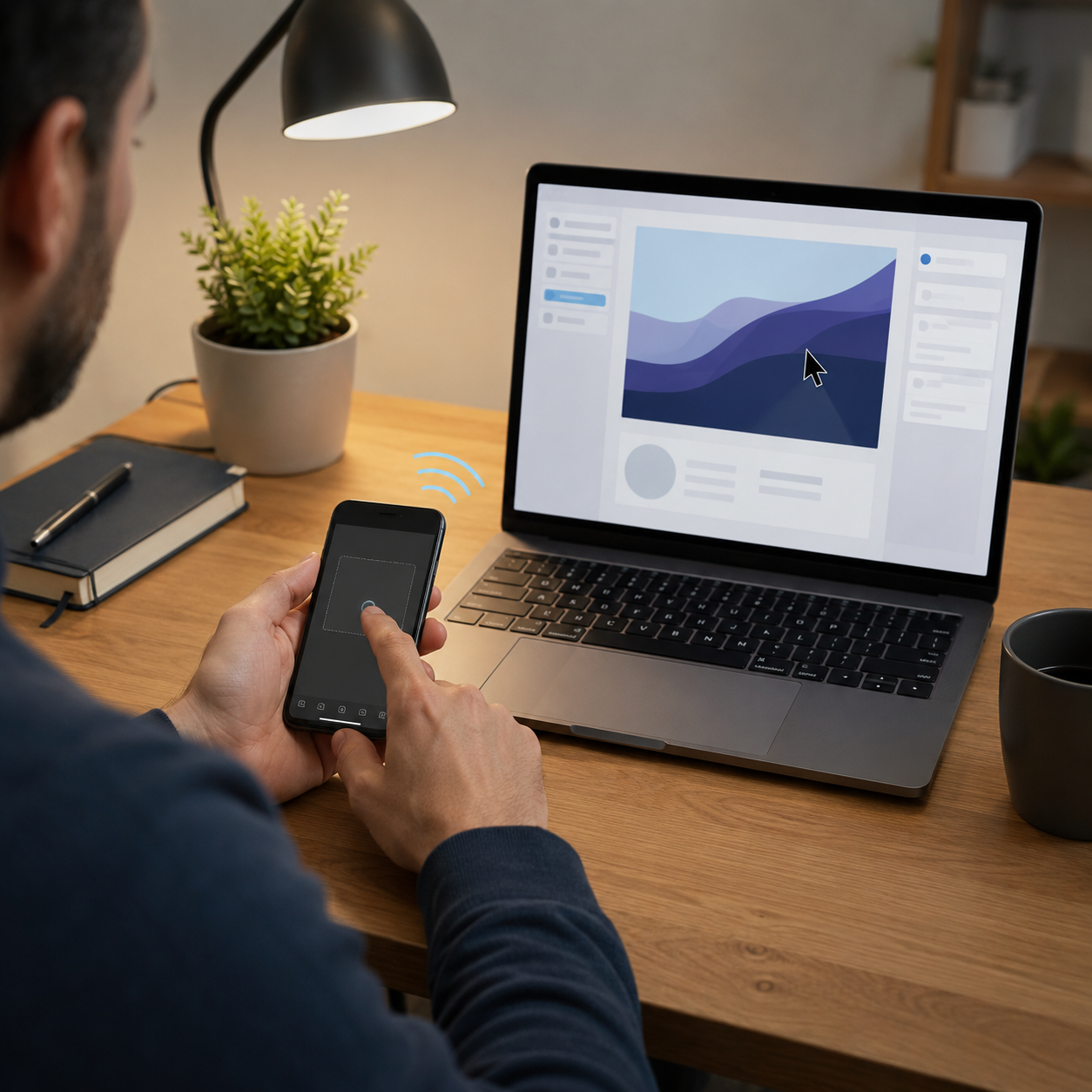
El mouse puede dejar de funcionar justamente cuando más lo necesitas. Tal vez se agotaron las pilas, el cable se dañó o deseas controlar una película desde el sofá. En esas situaciones, es posible usar el celular como mouse inalámbrico y mover el cursor de la computadora desde la pantalla táctil.
El teléfono se convierte en una especie de touchpad. Al deslizar el dedo, el puntero se mueve; al tocar la pantalla, se ejecuta un clic. Dependiendo de la aplicación, también puedes escribir con el teclado del móvil, controlar el volumen, cambiar diapositivas, abrir programas o administrar la reproducción multimedia.


La configuración normalmente requiere dos componentes: una aplicación instalada en el celular y un programa receptor en la computadora. Ambos dispositivos se comunican a través de la misma red Wi-Fi o mediante otro sistema compatible.
En esta guía aprenderás a instalar una app para usar el celular como mouse, realizar una conexión segura y solucionar los problemas más habituales sin necesidad de comprar un accesorio inmediatamente.
¿Cómo funciona un mouse remoto para computadora?
La aplicación del teléfono detecta movimientos y toques realizados sobre la pantalla. Luego transforma esas acciones en instrucciones que se envían a un programa instalado en la computadora.
El receptor interpreta cada instrucción como si proviniera de un mouse o teclado convencional. Por ejemplo:
- Deslizar un dedo mueve el cursor.
- Un toque rápido realiza el clic principal.
- Dos dedos pueden controlar el desplazamiento.
- Mantener presionado permite arrastrar elementos.
- Un botón virtual ejecuta el clic secundario.
- El teclado del teléfono introduce texto.
Para que esto funcione, los dispositivos necesitan encontrarse dentro de una conexión compatible. En la mayoría de las configuraciones domésticas, el celular y la computadora deben estar conectados a la misma red Wi-Fi.
Algunas herramientas también admiten Bluetooth, VPN u otros métodos. Sin embargo, la conexión local por Wi-Fi suele ser la alternativa más sencilla para un principiante.
Qué necesitas antes de comenzar
La preparación requiere pocos elementos:
- Un teléfono Android o un iPhone compatible.
- Una computadora con Windows, macOS o Linux, según la aplicación.
- Acceso para instalar programas en la PC.
- Una red Wi-Fi privada y confiable.
- La aplicación móvil oficial.
- El receptor o servidor oficial para computadora.
También necesitas un mouse, touchpad o método temporal para completar la instalación inicial en el equipo. Si el mouse dejó de funcionar por completo, puedes navegar con el teclado mediante Tab, las flechas, Enter y otros atajos del sistema.
Antes de descargar cualquier archivo, confirma que la página pertenece al desarrollador oficial. Un programa receptor tiene capacidad para interpretar comandos dentro de la computadora, de modo que no conviene obtenerlo desde sitios desconocidos.
Remote Mouse: una opción sencilla para comenzar
Remote Mouse permite utilizar un iPhone, iPad o dispositivo Android como mouse, teclado y touchpad. Su receptor está disponible para Windows, macOS y Linux.
La configuración oficial se resume en tres pasos:
- Instalar la aplicación en el celular.
- Instalar el programa receptor en la computadora.
- Conectar ambos dispositivos a la misma red Wi-Fi.
Después de abrir los dos componentes, la aplicación intenta localizar automáticamente el equipo. Una vez establecida la conexión, la zona central de la pantalla funciona como un panel táctil.
Además del control básico, la plataforma puede ofrecer teclado remoto, gestos, controles multimedia, accesos a programas, opciones de energía y otras herramientas. Algunas funciones pueden depender del sistema operativo o estar incluidas únicamente en modalidades de pago.
Para una persona que busca reemplazar temporalmente el mouse o controlar la computadora desde cierta distancia, su estructura resulta fácil de comprender.
Unified Remote: controles para diferentes programas
Unified Remote convierte el teléfono en un control para la computadora y utiliza una aplicación móvil junto con un servidor instalado en el equipo.
El servidor está disponible para Windows, macOS, Linux y Raspberry Pi. La aplicación puede encontrar automáticamente computadoras situadas en la misma red Wi-Fi.
Además del mouse y el teclado, dispone de controles diseñados para reproducción multimedia, presentaciones y otras tareas. La versión gratuita incluye un grupo de controles esenciales, mientras que la versión completa desbloquea opciones adicionales.
Esta alternativa puede resultar conveniente cuando no solamente deseas mover el cursor, sino también controlar programas específicos desde el sofá, una sala de reuniones o una presentación.
La cantidad de funciones exige revisar cuidadosamente los permisos. Activa solo los controles que realmente utilizarás y protege la conexión con las opciones de seguridad disponibles.
KDE Connect: alternativa gratuita y de código abierto
KDE Connect permite comunicar el teléfono con la computadora dentro de una red local. Entre sus funciones se encuentran el touchpad virtual, el teclado remoto, el control multimedia, el intercambio de archivos, el portapapeles compartido y el control de presentaciones.
El proyecto se ofrece gratuitamente y su código es abierto. Cuenta con opciones para Linux, Windows, macOS, Android e iOS, aunque algunas funciones pueden variar según la combinación de plataformas.
En lugar de instalar un servidor con un panel tradicional, los dispositivos se emparejan y el usuario acepta la solicitud en ambos lados. Después puede habilitar complementos concretos, como entrada remota o controles multimedia.
KDE Connect es una opción interesante para quien busca integrar el celular y la computadora más allá del cursor. No obstante, puede requerir ajustes del firewall o permisos específicos del sistema.
Comparación de aplicaciones
| Aplicación | Sistemas principales | Característica destacada | Consideración |
|---|---|---|---|
| Remote Mouse | Android, iOS, Windows, macOS y Linux | Experiencia similar a un touchpad | Algunas funciones pueden ser de pago |
| Unified Remote | Android, iOS, Windows, macOS, Linux y Raspberry Pi | Controles para diversos programas | La versión gratuita tiene funciones limitadas |
| KDE Connect | Android, iOS, Linux, Windows y macOS | Código abierto e integración entre dispositivos | Las funciones varían entre plataformas |
No necesitas instalar las tres opciones. Elige una, prueba el control básico y desinstala completamente los componentes que decidas no utilizar.
Para una configuración rápida, Remote Mouse puede ser una alternativa directa. Unified Remote resulta atractivo para quien desea numerosos controles, mientras que KDE Connect es apropiado si valoras el software libre y la integración de dispositivos.
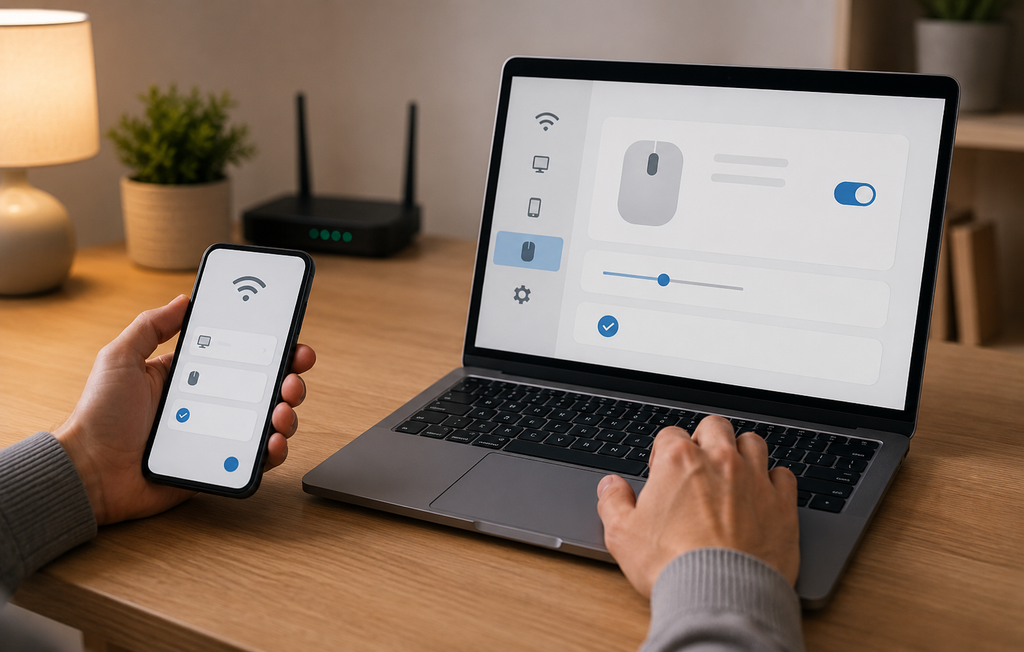
Cómo instalar un mouse inalámbrico paso a paso
Los nombres de los botones pueden cambiar, pero el proceso general es parecido en la mayoría de las aplicaciones.
1. Elige una aplicación compatible
Comprueba qué sistema operativo utiliza la computadora y si la aplicación está disponible para tu teléfono. Revisa también cuándo fue actualizada y qué funciones incluye gratuitamente.
2. Descarga la aplicación móvil oficial
Utiliza la tienda oficial del teléfono. Verifica el nombre del desarrollador, las condiciones de compra y los permisos solicitados.
3. Descarga el receptor para computadora
Entra en la página oficial del proyecto desde la PC. Selecciona la versión correspondiente a Windows, macOS o Linux.
4. Revisa el archivo antes de instalar
Comprueba que el nombre y el origen sean correctos. Si el sistema muestra una advertencia inesperada o el archivo proviene de otra dirección, cancela el proceso.
5. Instala el programa
Lee cada pantalla y evita aceptar componentes adicionales que no formen parte de la herramienta. Es posible que el sistema solicite permisos administrativos.
6. Conecta ambos dispositivos a la misma red
El teléfono puede estar usando datos móviles sin que lo notes. Abre la configuración y confirma que la conexión Wi-Fi corresponda a la misma red utilizada por la computadora.
La PC puede estar conectada por cable al mismo router y aun así comunicarse con el celular. Lo importante es que ambos equipos pertenezcan a la misma red local y que el router permita la comunicación entre dispositivos.
7. Abre el receptor y la app
Primero inicia el programa de la computadora. Después abre la aplicación móvil y espera a que detecte el equipo.
8. Confirma el emparejamiento
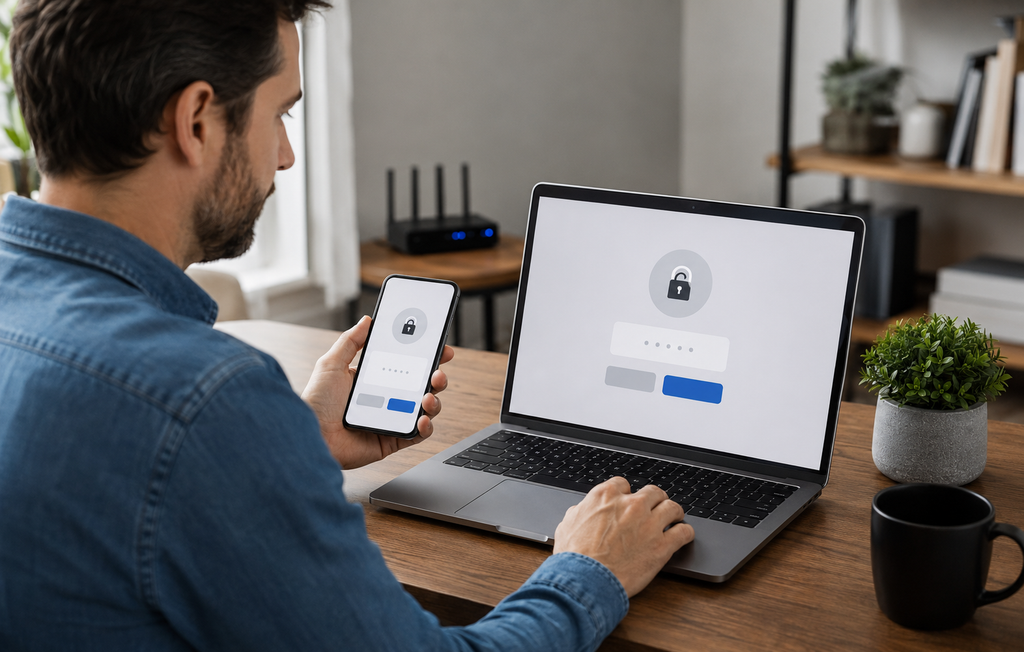
Si aparece una solicitud, compara el nombre de los dispositivos o el código mostrado. No aceptes equipos desconocidos.
9. Prueba el movimiento y los clics
Desliza lentamente un dedo sobre la pantalla. Verifica el clic principal, el secundario y el desplazamiento antes de explorar otras funciones.
10. Ajusta la sensibilidad
Configura la velocidad del cursor y el desplazamiento. Una sensibilidad demasiado alta puede dificultar la selección de botones pequeños.
Cómo utilizar la pantalla como touchpad
Aunque la experiencia depende de la aplicación, existen gestos habituales.
Mover el cursor
Desliza un dedo por el área principal. No necesitas comenzar desde una posición exacta; funciona de manera similar al touchpad de una laptop.
Hacer clic
Toca una vez para realizar el clic principal. Algunas aplicaciones también presentan botones visibles en la zona inferior.
Abrir archivos
Realiza dos toques rápidos, equivalentes al doble clic. Si el archivo no se abre, reduce el intervalo entre los toques.
Clic secundario
Utiliza el botón derecho virtual o un gesto con dos dedos, de acuerdo con la configuración.
Desplazamiento
Desliza dos dedos hacia arriba o hacia abajo. En algunas aplicaciones existe una franja lateral dedicada.
Arrastrar elementos
Mantén presionado y mueve el dedo, o activa el modo de arrastre. Practica primero con una ventana que no contenga archivos importantes.
Escribir
Abre el teclado remoto, selecciona un campo en la computadora y escribe desde el teléfono. Los atajos y teclas especiales pueden aparecer en una sección separada.
Para qué puede servir el celular como mouse
Reemplazo temporal
Si el mouse se rompe o se queda sin batería, la aplicación permite terminar una tarea mientras consigues otro dispositivo.
Controlar contenido desde el sofá
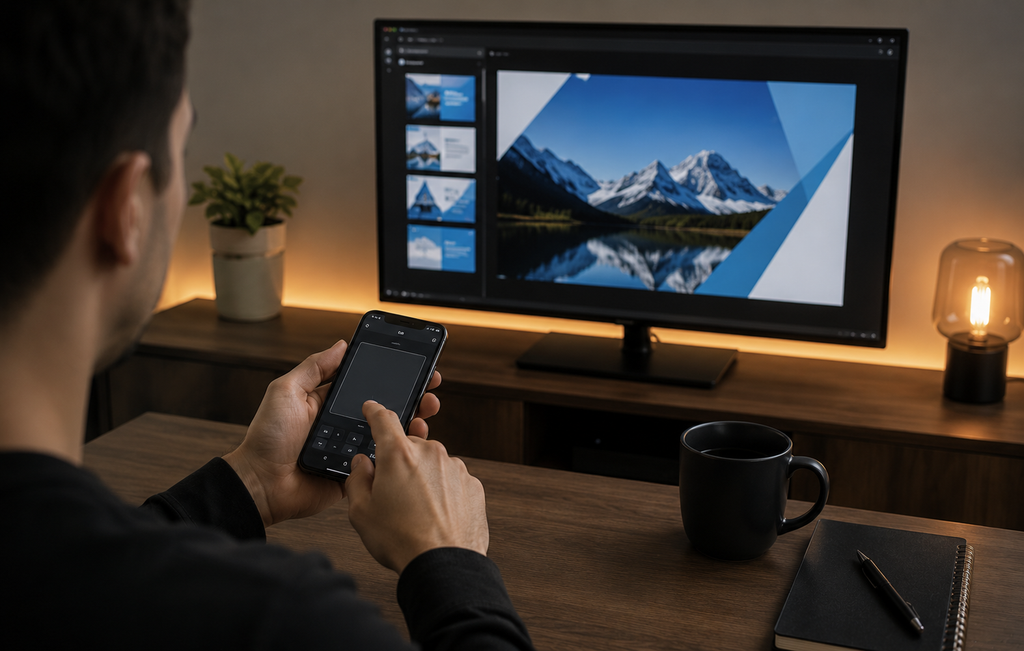
Puedes pausar un video, ajustar el volumen o cambiar de contenido sin permanecer junto al escritorio.
Realizar presentaciones
Algunas herramientas incluyen botones para avanzar diapositivas. Esto permite moverse por la sala sin comprar un presentador adicional.
Utilizar una computadora conectada al televisor
Cuando la PC funciona como centro multimedia, el teléfono puede controlar el cursor y el teclado desde cierta distancia.
Navegar con un touchpad más grande
Una tableta puede ofrecer una superficie cómoda para controlar una computadora situada en otro punto de la habitación.
Complementar un teclado físico
El teléfono puede servir para mover el cursor mientras continúas escribiendo con el teclado de la computadora.
No obstante, esta solución no sustituye siempre un mouse tradicional. Para diseño, videojuegos competitivos o trabajo que requiere gran precisión, un periférico físico suele responder mejor.
¿Funciona sin internet?
Muchas aplicaciones de mouse remoto no necesitan acceso a internet para el control básico, pero sí requieren una red local que conecte los dispositivos.
Esto significa que el router puede mantener la comunicación interna aunque el servicio de internet esté temporalmente interrumpido. Sin embargo, la descarga inicial, la verificación de una cuenta o determinadas funciones pueden necesitar conexión externa.
Una red Wi-Fi y el acceso a internet no son exactamente lo mismo. El Wi-Fi conecta dispositivos con el router; internet conecta esa red con servicios externos.
También es posible que algunas aplicaciones admitan un punto de acceso creado por el teléfono o la computadora. Esta configuración debe comprobarse en la documentación de la herramienta y puede presentar limitaciones.
¿Se puede conectar por Bluetooth?
Algunas aplicaciones ofrecen conexión por Bluetooth, pero no todas. Además, la función puede variar entre Android, iOS, Windows, macOS y Linux.
El Bluetooth puede resultar útil cuando no existe una red Wi-Fi confiable. No obstante, el emparejamiento inicial y los permisos pueden ser menos sencillos, y determinadas funciones podrían no estar disponibles.
Antes de elegir una aplicación pensando en Bluetooth, revisa su documentación actual. No asumas que una herramienta con conexión Wi-Fi funcionará automáticamente mediante Bluetooth.
Seguridad al controlar PC desde el celular
Una aplicación de control remoto envía comandos a la computadora. Por ello, debe instalarse y configurarse con más cuidado que una aplicación de entretenimiento común.
Utiliza una red privada
Realiza el emparejamiento en la red de tu casa o trabajo autorizado. Evita redes públicas de hoteles, aeropuertos, cafeterías y centros comerciales.
Descarga desde fuentes oficiales
Obtén la app desde la tienda oficial y el receptor desde la página del desarrollador. No instales archivos modificados ni versiones premium distribuidas gratuitamente por terceros.
Protege la conexión
Si la herramienta permite crear una contraseña o aprobar cada dispositivo, activa esas opciones. Utiliza una contraseña diferente a las que protegen tus cuentas principales.
Revisa el nombre del equipo
Antes de aceptar una conexión, confirma que el dispositivo detectado sea realmente tu computadora o teléfono.
Mantén los programas actualizados
Las actualizaciones pueden corregir problemas de compatibilidad y seguridad. Actualiza tanto la aplicación móvil como el receptor.
Desactiva funciones innecesarias
Si solamente necesitas el touchpad, no habilites administración de archivos, comandos de energía o accesos adicionales.
Cierra el receptor cuando termines
Algunos programas se inician automáticamente con el sistema. Si utilizas la herramienta solamente en ocasiones, desactiva el inicio automático o cierra el proceso después de usarlo.
Elimina dispositivos antiguos
Revisa la lista de equipos emparejados y borra teléfonos que ya no utilizas, vendiste o entregaste a otra persona.
No expongas el servicio a internet
Para un uso doméstico sencillo, no abras puertos del router ni configures acceso externo. Esto aumenta la superficie de riesgo y no es necesario para funcionar dentro de la misma red.
Permisos que puede solicitar la aplicación
Los permisos dependen de las funciones incluidas. Una aplicación puede pedir acceso a:
- Red local.
- Bluetooth.
- Micrófono para escritura por voz.
- Archivos para transferencias.
- Notificaciones.
- Funcionamiento en segundo plano.
- Accesibilidad.
No todos son necesarios para mover el cursor. Si la aplicación solicita contactos, cámara, ubicación permanente u otros datos sin explicar por qué, revisa su política de privacidad antes de continuar.
En el sistema de la computadora, el receptor puede necesitar permiso para recibir conexiones de la red local, controlar la entrada o utilizar funciones de accesibilidad. Concede solamente los permisos relacionados con la función elegida.
Cómo evitar movimientos involuntarios
La pantalla táctil puede registrar toques accidentales. Para reducirlos:
- Coloca el teléfono sobre una superficie estable.
- Activa la vibración de clic si te ayuda a reconocer acciones.
- Ajusta la sensibilidad.
- Desactiva gestos que no utilices.
- Evita sostener el teléfono por los bordes activos.
- Bloquea la rotación de la pantalla.
- Practica antes de mover archivos.
No utilices el mouse remoto para tareas delicadas hasta conocer bien los gestos. Una acción de arrastre accidental podría cambiar archivos de carpeta o modificar elementos importantes.
Problemas comunes y cómo resolverlos
La aplicación no encuentra la computadora
Confirma que el receptor esté abierto y que ambos dispositivos utilicen la misma red. Desactiva temporalmente los datos móviles para evitar que el teléfono cambie de conexión.
El firewall bloquea el receptor
El sistema puede impedir la comunicación local. Autoriza únicamente la aplicación oficial dentro de redes privadas. No desactives completamente el firewall.
El router aísla los dispositivos
Algunas redes para invitados impiden que los equipos se comuniquen entre sí. Conecta ambos dispositivos a la red privada principal.
Aparecen varias computadoras
Compara el nombre del equipo y no aceptes dispositivos desconocidos. Cambia el nombre de tu PC por uno fácil de reconocer si es necesario.
El cursor se mueve con retraso
Acércate al router, cierra descargas intensivas y comprueba la calidad de la señal. Reiniciar la app también puede resolver una conexión inestable.
Los clics no responden
Revisa los permisos del receptor y prueba los botones virtuales. En macOS y otros sistemas, puede ser necesario autorizar el control de entrada en la configuración de privacidad.
El teclado escribe caracteres diferentes
Comprueba la distribución del teclado en la computadora y en el teléfono. Si una está configurada en español y otra en inglés, determinados símbolos cambiarán.
El desplazamiento está invertido
Busca la opción de dirección natural o invertida dentro de la aplicación o del sistema operativo.
La conexión se pierde al apagar la pantalla
El ahorro de batería puede suspender la aplicación. Permite el funcionamiento necesario en segundo plano, pero evita otorgar excepciones más amplias de lo requerido.
El antivirus muestra una advertencia
No ignores la alerta automáticamente. Confirma que el instalador provenga de la página oficial, analiza el archivo y consulta la documentación. Si el origen es incierto, elimina el archivo.
Configuración recomendada para Windows
En Windows, instala el receptor correspondiente y permite la comunicación solamente en redes privadas cuando aparezca el aviso del firewall.
Después:
- Verifica que el programa esté activo.
- Comprueba el nombre del equipo.
- Conecta el celular a la misma red.
- Acepta el emparejamiento correcto.
- Prueba el cursor.
- Configura una contraseña si está disponible.
- Desactiva el inicio automático si no usarás la herramienta diariamente.
No habilites la aplicación para redes públicas salvo que comprendas exactamente las implicaciones.
Configuración recomendada para macOS
macOS puede solicitar permisos de accesibilidad o control de entrada para que el receptor pueda mover el cursor y escribir.
Lee el nombre de la aplicación antes de conceder el acceso. Si posteriormente la desinstalas, revisa el panel de privacidad para retirar permisos residuales.
El sistema también puede preguntar si la herramienta puede encontrar dispositivos en la red local. Este acceso es necesario para localizar el teléfono o la computadora dentro de la misma red.
.
Configuración recomendada para Linux
En Linux, la instalación depende de la distribución y del formato ofrecido por el proyecto. Utiliza el repositorio oficial de la distribución o las instrucciones del desarrollador.
KDE Connect suele integrarse especialmente bien con escritorios Linux. En otros entornos pueden existir extensiones o paquetes equivalentes.
Comprueba el firewall y los servicios de red sin desactivar protecciones generales. Si un paquete requiere comandos que no comprendes, consulta primero su documentación.
Diferencia entre mouse remoto y escritorio remoto
Estas herramientas pueden parecer iguales, pero cumplen funciones diferentes.
Un mouse remoto envía movimientos, clics y teclas. La pantalla principal de la computadora sigue siendo necesaria para ver lo que ocurre.
El escritorio remoto transmite una imagen del escritorio al celular y permite controlarlo desde otra ubicación. Esto requiere más ancho de banda, permisos y medidas de seguridad.
Si solamente deseas controlar una película, una presentación o reemplazar el mouse, el touchpad remoto suele ser suficiente. No instales una herramienta de acceso completo cuando no la necesitas.
¿La aplicación de mouse inalámbrico es gratis?
Existen opciones gratuitas, pero las condiciones son distintas.
Remote Mouse ofrece una descarga inicial y puede reservar determinadas funciones para compras. Unified Remote dispone de controles esenciales gratuitos y una versión completa. KDE Connect es gratuito y de código abierto.
Antes de elegir una aplicación de mouse inalámbrico gratis, revisa:
- Funciones incluidas sin pago.
- Presencia de anuncios.
- Límites de uso.
- Compras dentro de la app.
- Duración de pruebas gratuitas.
- Renovación automática.
- Sistemas compatibles.
- Política de privacidad.
No introduzcas datos de pago si solamente deseas probar el movimiento básico y la aplicación no explica claramente las condiciones.
Usos que no son recomendables
El celular como mouse puede ser práctico, pero no es ideal para todo.
Evita depender de él para:
- Videojuegos que requieren baja latencia.
- Edición gráfica de gran precisión.
- Operaciones financieras delicadas en redes desconocidas.
- Administración remota desde internet sin configuración profesional.
- Equipos corporativos sin autorización.
- Computadoras compartidas o públicas.
- Situaciones en las que un toque accidental podría causar pérdidas.
En una empresa, consulta al área de tecnología antes de instalar un receptor. Aunque la aplicación sea legítima, puede contradecir las políticas de seguridad.
Cómo desinstalar la herramienta correctamente
Si ya no necesitas la aplicación:
- Cierra el receptor de la computadora.
- Desactiva su inicio automático.
- Elimina dispositivos emparejados.
- Desinstala el programa mediante el sistema.
- Revisa permisos de accesibilidad y red.
- Elimina la aplicación del celular.
- Cancela cualquier suscripción desde la tienda correspondiente.
- Reinicia la computadora si el desinstalador lo solicita.
Borrar la app del teléfono no cancela automáticamente una suscripción ni elimina el receptor instalado en la PC.
Errores frecuentes que debes evitar
Descargar el receptor desde cualquier página
El programa debe proceder del sitio oficial. Los instaladores modificados pueden incluir componentes maliciosos.
Usar una red pública
Las redes abiertas no son apropiadas para emparejar dispositivos que envían comandos a una computadora.
Desactivar completamente el firewall
Si la conexión está bloqueada, crea una autorización limitada para la aplicación dentro de redes privadas.
Aceptar todos los permisos
Activa únicamente los necesarios. Una función de mouse no siempre requiere acceso completo a archivos o ubicación.
Dejar el receptor abierto permanentemente
Si utilizas la herramienta una vez al mes, no necesita permanecer activa en cada inicio.
Confundir Wi-Fi con internet
El control local puede funcionar sin servicio de internet siempre que la red interna permanezca disponible.
Esperar precisión profesional
La pantalla del teléfono funciona bien para navegación general, pero no reemplaza un periférico diseñado para tareas especializadas.
Olvidar cancelar la prueba gratuita
Revisa la fecha de renovación antes de aceptar cualquier oferta.
Preguntas frecuentes
¿Puedo usar mi celular como mouse inalámbrico?
Sí. Necesitas una aplicación móvil y un receptor compatible instalado en la computadora. Normalmente ambos dispositivos deben conectarse a la misma red Wi-Fi.
¿Cuál es la mejor app para usar el celular como mouse?
Remote Mouse ofrece una configuración directa, Unified Remote añade controles para programas y KDE Connect proporciona una alternativa gratuita de código abierto. La elección depende del sistema operativo y las funciones necesarias.
¿Funciona en Windows 10 y Windows 11?
Las principales herramientas ofrecen versiones para Windows. Revisa los requisitos actuales en la página oficial antes de instalar.
¿Puedo utilizar un iPhone como mouse para Windows?
Sí, siempre que la aplicación disponga de una versión para iOS y de un receptor compatible con Windows.
¿Necesito internet?
No siempre. Para el control local necesitas una red que conecte ambos dispositivos. Sin embargo, la descarga, activación o algunas funciones pueden requerir internet.
¿Puedo conectarlo mediante Bluetooth?
Depende de la aplicación y de los sistemas utilizados. Algunas herramientas admiten Bluetooth, mientras que otras funcionan principalmente mediante Wi-Fi.
¿Es seguro controlar PC desde el celular?
Puede ser seguro si utilizas software oficial, una red privada, protección de emparejamiento y versiones actualizadas. Evita redes públicas y receptores descargados desde fuentes desconocidas.
¿Por qué mi teléfono no encuentra la computadora?
Generalmente ocurre porque los dispositivos están en redes diferentes, el receptor está cerrado, el firewall bloquea la conexión o el router utiliza aislamiento de clientes.
¿Puedo escribir desde el teclado del teléfono?
Sí. Muchas aplicaciones incluyen teclado remoto. Comprueba que la distribución de idioma coincida con la de la computadora.
¿Sirve para jugar?
Puede funcionar en juegos sencillos, pero la latencia y la falta de botones físicos limitan la precisión. No es la mejor opción para juegos competitivos.
¿Puedo apagar la PC desde el celular?
Algunas aplicaciones incluyen controles de energía. Habilítalos solamente si los necesitas y protege el emparejamiento para evitar acciones accidentales.
¿Qué hago si el mouse físico está completamente dañado?
Puedes utilizar el teclado para navegar durante la instalación. Tab cambia entre elementos, Enter confirma y las flechas permiten desplazarse. Otra alternativa es conectar temporalmente un mouse prestado.













2 comments