Del audio al texto: transcribe tus grabaciones automáticamente
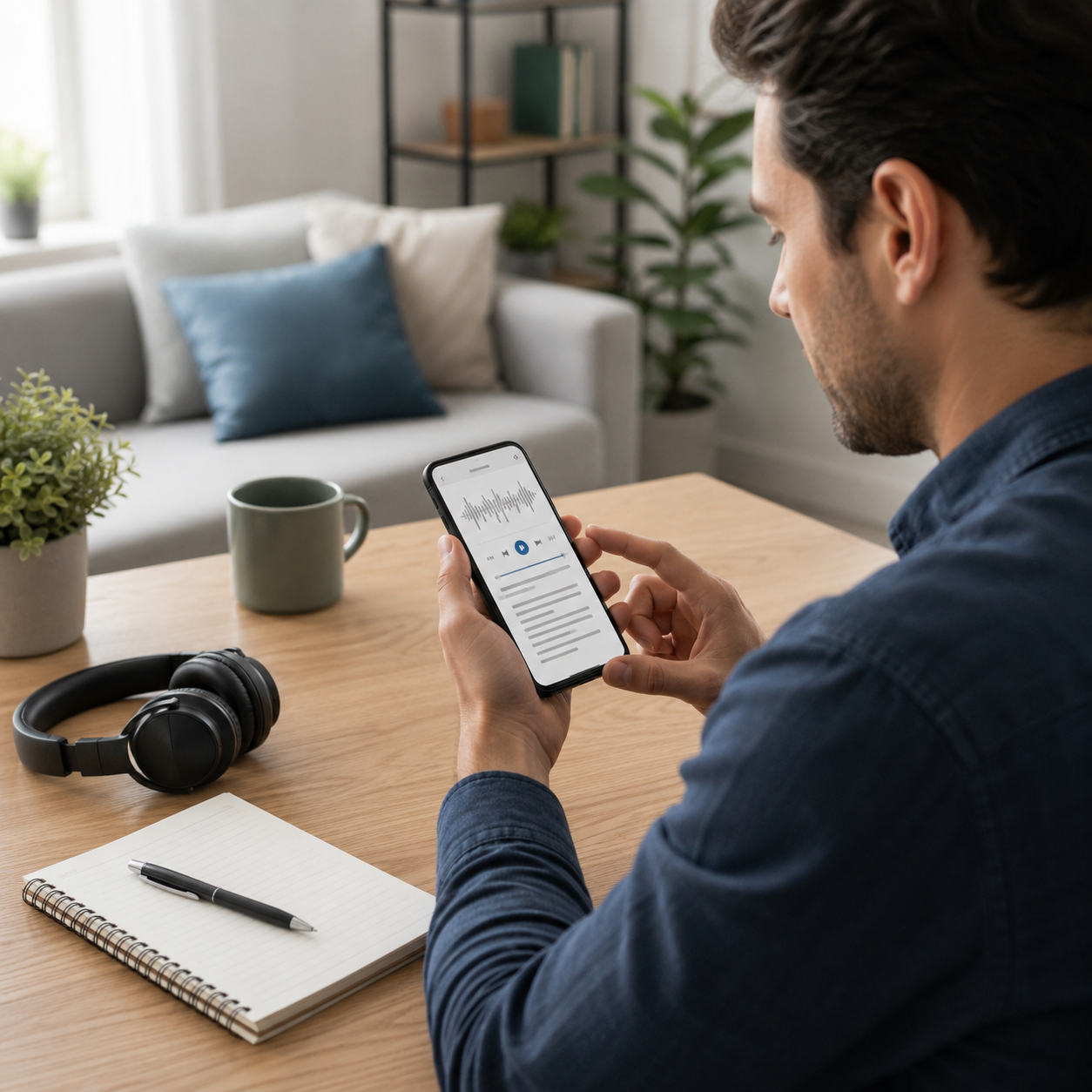
Aprender a convertir audios en texto desde el celular puede ahorrar mucho tiempo al organizar entrevistas, clases, reuniones, notas de voz y conversaciones autorizadas. En lugar de reproducir una grabación completa varias veces, una aplicación de transcripción crea un borrador escrito que puedes buscar, corregir, resumir y compartir.
El resultado, sin embargo, no siempre es perfecto. La precisión depende del idioma, la calidad del micrófono, el ruido ambiental, la velocidad al hablar y la cantidad de personas que intervienen. Los nombres propios, las siglas y los términos técnicos también necesitan revisión.


Además, transcribir no significa tener permiso para grabar. Antes de registrar una conversación, debes informar a las personas participantes y respetar las normas aplicables en tu país, trabajo, escuela o institución.
En esta guía descubrirás cómo elegir una app para transcribir audios, preparar una grabación clara, revisar el texto y proteger archivos que pueden contener información personal o confidencial.
Qué es una transcripción automática
La transcripción automática utiliza sistemas de reconocimiento de voz para transformar el habla en texto. El programa analiza el audio, identifica sonidos y propone palabras según el idioma y el contexto.
Algunas herramientas muestran el texto mientras la persona habla. Otras procesan una grabación después de terminarla. También existen servicios que permiten importar archivos de audio o video ya guardados.
Una transcripción puede incluir:
- Texto dividido en párrafos.
- Marcas de tiempo.
- Separación aproximada de hablantes.
- Búsqueda por palabras.
- Edición vinculada al audio.
- Exportación a documentos o subtítulos.
- Resúmenes automáticos.
- Identificación de tareas o temas.
Estas funciones varían según la aplicación, el dispositivo y el plan contratado. Por eso, conviene distinguir entre una herramienta de accesibilidad, un grabador con transcripción y un servicio diseñado para reuniones.
El texto generado debe considerarse un primer borrador. Incluso una transcripción que parece fluida puede contener negaciones omitidas, cantidades incorrectas o nombres confundidos.
Cuándo resulta útil pasar audio a texto
La transcripción ayuda cuando necesitas recuperar información sin escuchar una grabación completa.
Entre sus usos habituales se encuentran:
- Convertir una entrevista autorizada en material editable.
- Organizar apuntes de una clase.
- Registrar ideas mediante notas de voz.
- Preparar el acta de una reunión.
- Buscar una frase dentro de una grabación extensa.
- Crear una base para subtítulos.
- Transformar testimonios en borradores escritos.
- Revisar instrucciones dictadas.
- Facilitar el acceso a contenido hablado.
- Documentar acuerdos con el consentimiento correspondiente.
También puede ser útil para periodistas, estudiantes, creadores, investigadoras, profesionales y personas que prefieren dictar antes que escribir.
No obstante, una transcripción automática no sustituye una interpretación profesional, un informe médico, un documento jurídico ni un acta oficial. Cuando las palabras tienen consecuencias importantes, una persona responsable debe verificar el audio original.
Cómo convertir audios en texto paso a paso
El procedimiento exacto cambia entre aplicaciones, pero la ruta general es similar.
1. Define qué necesitas transcribir
Comprueba si grabarás una conversación nueva, dictarás una nota o importarás un archivo existente. No todas las aplicaciones admiten las tres opciones.
2. Obtén el consentimiento
Explica que la conversación será grabada y transcrita, para qué se utilizará y quién podrá consultar el resultado. Si alguien no acepta, no continúes con la grabación.
3. Configura el idioma
Selecciona el idioma hablado y, si existe esa opción, la variante regional. Elegir español cuando el audio está en otro idioma reducirá considerablemente la precisión.
4. Prepara el ambiente
Busca un lugar tranquilo, acerca el teléfono a quienes hablan y evita cubrir el micrófono. Desactiva sonidos y notificaciones que puedan interrumpir.
5. Haz una prueba
Graba treinta segundos y revisa volumen, claridad y transcripción. Esta comprobación puede evitar perder una entrevista completa.
6. Graba o importa el archivo
Inicia la grabación desde la herramienta elegida o selecciona el audio guardado. Mantén el dispositivo estable durante la conversación.
7. Espera el procesamiento
La duración depende del archivo, la conexión y el servicio. Evita cerrar la aplicación si todavía está cargando o procesando.
8. Revisa el resultado
Escucha los fragmentos dudosos, corrige nombres, números y puntuación, y comprueba que no falten partes.
9. Exporta y organiza
Guarda el resultado con un nombre comprensible, fecha y contexto. Conserva el audio mientras sea necesario para la verificación.
Qué aplicación elegir
La mejor herramienta depende del tipo de teléfono, el idioma y el uso previsto. Antes de instalar cualquier opción, revisa si procesa archivos existentes, separa hablantes, permite exportar texto y explica cómo utiliza las grabaciones.
Grabadora de Google Pixel
La aplicación Grabadora de determinados teléfonos Pixel puede crear, editar y administrar transcripciones de sus grabaciones. En modelos compatibles permite seleccionar el idioma, volver a transcribir un archivo y buscar dentro del contenido.
Esta integración es cómoda porque audio y texto permanecen vinculados. Sin embargo, la disponibilidad depende del modelo, el país, el idioma y la versión del sistema. Ciertas funciones pueden requerir conexión o procesamiento en servidores.
No conviene asumir que la misma Grabadora está disponible con idénticas funciones en cualquier Android. Consulta las opciones de tu dispositivo antes de depender de ella.
Notas de Voz en iPhone
En modelos compatibles, la aplicación Notas de Voz del iPhone puede mostrar una transcripción durante la grabación o después. También permite copiar parte del contenido o el texto completo y buscar palabras dentro de títulos y transcripciones.
Apple indica compatibilidad con español en iPhone 12 o posterior, aunque la función no está disponible en todos los países o regiones. La versión del sistema también influye.
Esta alternativa puede evitar instalar un servicio adicional cuando solo necesitas transcribir tus propias grabaciones. Aun así, debes revisar el texto antes de usarlo.
Otter
Otter está orientado a reuniones, conversaciones e importación de grabaciones. Puede generar texto, distinguir participantes de manera aproximada y añadir resúmenes u otros elementos de organización según el plan.
Actualmente admite transcripción en varios idiomas, incluido el español. Antes de utilizarlo, revisa los límites del plan gratuito, las horas disponibles, las condiciones de importación y las opciones de eliminación.
Como el servicio puede procesar contenido en línea, evita cargar reuniones confidenciales sin autorización de la organización y de las personas participantes.
Word y Microsoft 365
Microsoft Word permite grabar y transcribir, además de cargar archivos pregrabados en formatos compatibles. La disponibilidad depende de la cuenta, la suscripción, el navegador y la versión utilizada.
Puede resultar conveniente cuando el resultado terminará en un documento de Word. No obstante, dictar y transcribir son funciones diferentes: el dictado escribe mientras hablas; la transcripción procesa una conversación o archivo y conserva una relación con el audio.
Transcripción Instantánea de Android
Transcripción Instantánea convierte el habla y algunos sonidos del entorno en texto visible. Su propósito principal está relacionado con la accesibilidad y la comunicación en tiempo real.
Puede ayudar a seguir una conversación autorizada, pero no debe confundirse con una herramienta completa para importar y organizar grabaciones extensas. Revisa las opciones de historial, almacenamiento y disponibilidad sin conexión antes de usarla.
Subtítulos instantáneos
Algunos dispositivos Android ofrecen subtítulos automáticos para contenido reproducido en el teléfono, como videos, podcasts, llamadas o mensajes de audio. Esta función permite leer lo que se escucha, pero no siempre proporciona un documento editable o exportable.
Por tanto, es útil para accesibilidad y consulta rápida, mientras que una aplicación de transcripción será más adecuada si necesitas corregir, archivar o compartir el texto.
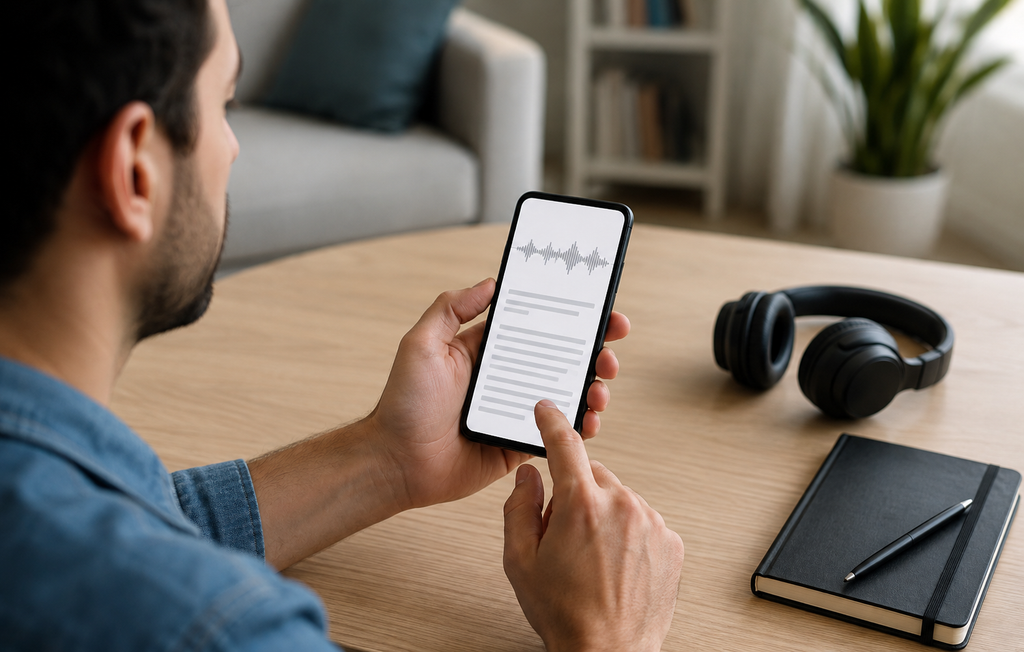
Comparación de opciones para transcribir
| Opción | Uso principal | Ventaja | Aspecto que debes revisar |
|---|---|---|---|
| Grabadora de Pixel | Grabar y transcribir en equipos compatibles | Audio y texto vinculados | Modelo, idioma y región |
| Notas de Voz del iPhone | Transcribir grabaciones propias | Integración con el sistema | Dispositivo y disponibilidad regional |
| Otter | Reuniones y archivos importados | Organización y separación de hablantes | Límites, idioma y privacidad |
| Word | Transcribir dentro de un documento | Flujo directo hacia edición | Cuenta, suscripción y formatos |
| Transcripción Instantánea | Mostrar conversaciones en tiempo real | Accesibilidad inmediata | Historial y exportación |
| Subtítulos instantáneos | Leer audio reproducido en el dispositivo | Consulta rápida | No siempre crea texto editable |
No elijas una aplicación solamente porque promete inteligencia artificial. Para convertir audios en texto con buenos resultados, la compatibilidad con tu idioma, el control sobre los archivos y la facilidad para corregir errores son más importantes que una lista extensa de funciones.
Diferencia entre dictado, transcripción y subtítulos
Aunque se relacionan, estos términos no significan lo mismo.
Dictado
El dictado está pensado para que una persona hable directamente y vea sus palabras convertidas en texto. Normalmente espera una voz clara, pausas controladas y comandos de puntuación.
Transcripción
La transcripción procesa una conversación o grabación que puede contener varias personas, interrupciones y lenguaje espontáneo. El resultado suele conservar marcas de tiempo o vínculos con el audio.
Subtítulos
Los subtítulos sincronizan texto con contenido audiovisual. Pueden incluir sonidos relevantes y necesitan dividirse en fragmentos que puedan leerse a tiempo.
Si quieres escribir un mensaje hablando, utiliza dictado. Si necesitas convertir grabaciones en texto desde el móvil, elige transcripción. Cuando el objetivo sea acompañar un video, busca una herramienta que exporte subtítulos en un formato compatible.
Cómo obtener una grabación más clara
La calidad del texto comienza antes de pulsar el botón de grabar. Una aplicación avanzada tendrá dificultades si el audio contiene eco, viento, música o voces superpuestas.
Acerca el micrófono
Coloca el celular cerca de las personas, sin invadir su espacio. En una mesa, sitúalo en una posición central y evita moverlo constantemente.
Reduce el ruido
Cierra puertas y ventanas cuando sea posible. Apaga televisores, ventiladores o música de fondo. En exteriores, busca protección contra el viento.
Hablen por turnos
Las voces simultáneas dificultan tanto el reconocimiento como la separación de participantes. Pide que cada persona termine su idea antes de responder.
Pronuncia nombres importantes
Si la conversación contiene términos técnicos, nombres o siglas, puedes aclararlos al inicio. Algunas plataformas permiten añadir vocabulario personalizado.
No tapes el micrófono
Fundas, dedos o superficies blandas pueden afectar el sonido. Comprueba la ubicación de los micrófonos del dispositivo.
Controla la batería y el espacio
Una grabación extensa consume almacenamiento y energía. Carga el teléfono, libera espacio y evita actualizaciones durante la sesión.
Utiliza un micrófono externo cuando sea necesario
Para entrevistas importantes, un micrófono compatible puede mejorar el resultado. Haz una prueba completa antes de comenzar, porque una conexión incorrecta podría dejar el audio sin registrar.
Qué formatos de audio se pueden utilizar
Las aplicaciones suelen admitir formatos como MP3, M4A, WAV o MP4, pero la compatibilidad cambia. También pueden existir límites de duración o tamaño.
Antes de importar un archivo, comprueba:
- Extensión admitida.
- Tamaño máximo.
- Duración permitida.
- Idioma del audio.
- Cantidad de importaciones gratuitas.
- Necesidad de conexión.
- Forma de exportar el resultado.
Convertir el archivo a otro formato puede resolver problemas de compatibilidad, pero no mejora automáticamente la calidad. Comprimir demasiado reduce detalles de la voz y puede aumentar los errores.
Conserva una copia del archivo original hasta terminar la revisión. Si la conversión falla o corta una parte, podrás repetir el proceso sin perder información.
Cómo revisar una transcripción automática
El paso más importante no es generar el texto, sino comprobarlo. Para convertir audios en texto de manera responsable, la revisión debe realizarse escuchando el archivo original.
Primera lectura: estructura general
Lee el texto completo y separa párrafos. Identifica cambios de tema, preguntas, respuestas y posibles interrupciones.
Segunda lectura: nombres y términos
Comprueba nombres de personas, empresas, lugares, medicamentos, productos y conceptos técnicos. El sistema puede sustituir una palabra poco frecuente por otra más común.
Tercera lectura: cifras
Verifica fechas, horarios, cantidades, porcentajes, direcciones y números. Una diferencia pequeña puede cambiar el sentido de un acuerdo.
Cuarta lectura: negaciones
Palabras breves como “no”, “sin” o “nunca” pueden perderse en un audio rápido. Su ausencia invierte el significado.
Quinta lectura: participantes
Confirma quién dijo cada frase. La identificación automática de hablantes puede fallar cuando las voces son parecidas o se superponen.
Última lectura: puntuación
Corrige comas, puntos y signos de interrogación sin cambiar el contenido. Si editas demasiado el estilo, podrías convertir una transcripción literal en un resumen sin advertirlo.
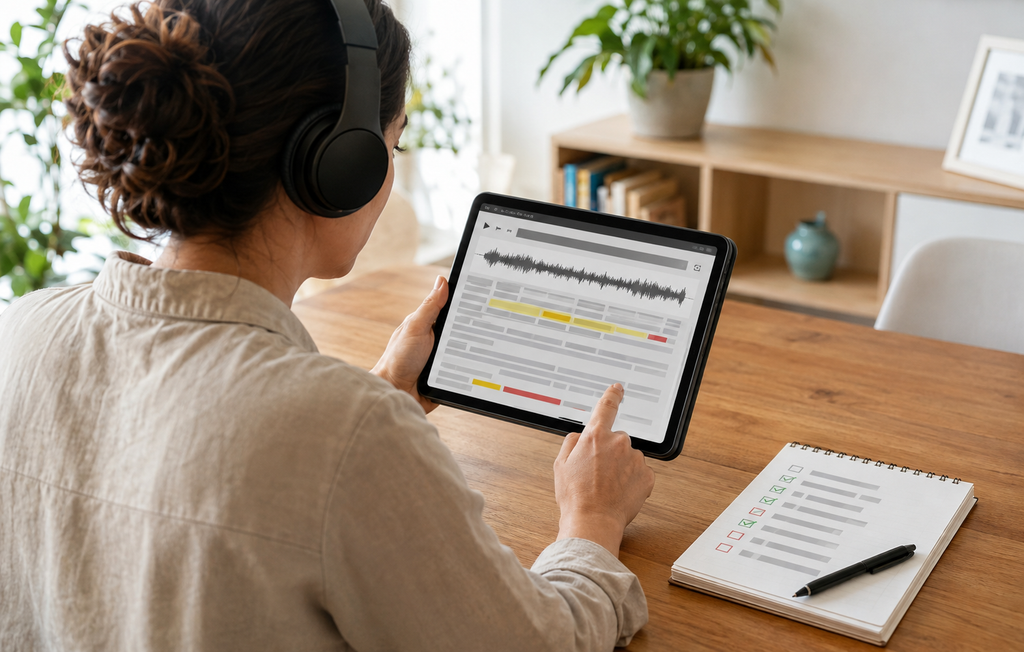
Transcripción literal o texto limpio
Antes de corregir, decide qué tipo de resultado necesitas.
Una transcripción literal conserva repeticiones, pausas, palabras incompletas y expresiones como “eh” o “este”. Puede ser necesaria en investigaciones, análisis de discurso o procedimientos donde cada detalle importa.
El texto limpio elimina muletillas y repeticiones que no cambian el significado. Resulta más cómodo para artículos, apuntes o resúmenes de reuniones.
También existe una versión editada que reorganiza frases para facilitar la lectura. En ese caso, conviene indicar que no se trata de una reproducción palabra por palabra.
No mezcles criterios durante el mismo documento. Define una regla y aplícala de manera uniforme. Si una cita será publicada entre comillas, comprueba el fragmento directamente en el audio y no dependas únicamente del texto automático.
Cómo separar participantes correctamente
Algunas herramientas intentan identificar diferentes voces y las marcan como “Hablante 1”, “Hablante 2” y así sucesivamente. Esta función ahorra tiempo, pero necesita comprobación.
Al revisar:
- Escucha el inicio de cada intervención.
- Asigna nombres solamente con autorización.
- Comprueba cambios después de interrupciones.
- Corrige bloques atribuidos a la persona equivocada.
- Mantén etiquetas genéricas si la identidad no es necesaria.
En una entrevista, puedes colocar “Entrevistador” y “Participante”. En una reunión, utiliza funciones como “Coordinación” o “Equipo técnico” si eso protege mejor la privacidad.
No publiques los nombres completos solo porque la aplicación consiguió identificarlos. La transcripción debe contener únicamente los datos necesarios para su propósito.
Privacidad antes de subir una grabación
Una grabación puede revelar voces, opiniones, direcciones, información laboral, datos médicos o conversaciones privadas. Subirla a una plataforma significa entregar contenido para su procesamiento bajo determinadas condiciones.
Antes de utilizar una aplicación para pasar audio a texto, revisa:
- Dónde se procesa el archivo.
- Durante cuánto tiempo se almacena.
- Si puede utilizarse para mejorar modelos.
- Quién tiene acceso dentro de la cuenta.
- Cómo eliminar audio y transcripción.
- Si existen enlaces públicos de uso compartido.
- Qué medidas de seguridad ofrece.
- Si cumple las reglas de tu organización.
Utiliza una contraseña exclusiva y activa la verificación en dos pasos cuando esté disponible. Evita compartir transcripciones mediante enlaces abiertos y revoca accesos que ya no sean necesarios.
Para material altamente confidencial, consulta a la persona responsable de privacidad o seguridad. La comodidad no justifica cargar información protegida en una herramienta no autorizada.
Consentimiento para grabar conversaciones
Las leyes sobre grabación cambian entre países y situaciones. Además, una empresa, escuela, hospital o evento puede tener reglas más estrictas.
Una práctica clara consiste en informar antes de comenzar:
“Esta conversación será grabada y transcrita para preparar un resumen. El archivo será utilizado únicamente por el equipo y eliminado después de la revisión. ¿Están de acuerdo?”.
El aviso debe corresponder al uso real. Si después quieres publicar, compartir o entrenar una herramienta con el material, probablemente necesitarás una autorización adicional.
Grabar una llamada sin informar puede causar problemas legales, laborales y personales. Tampoco debes activar asistentes automáticos en reuniones sin que las demás personas sepan que existe un sistema registrando el contenido.
Si alguien retira su consentimiento, detén la grabación y pregunta cómo gestionar la parte ya registrada.
Cómo transcribir una clase
Primero pide autorización a la persona docente y comprueba las reglas de la institución. Una clase puede incluir voces, preguntas y datos de otros estudiantes.
Coloca el celular cerca de la fuente principal de voz y lejos de ventiladores o proyectores ruidosos. Divide grabaciones muy largas por tema para facilitar la revisión.
Después de la clase:
- Corrige conceptos, nombres y fórmulas.
- Separa ejemplos de definiciones.
- Añade títulos según el contenido.
- Resume con tus propias palabras.
- Compara con el material oficial.
- Elimina información de otras personas que no necesites.
La transcripción no reemplaza el estudio. Transformarla en preguntas, tarjetas o mapas conceptuales produce un aprendizaje más activo que releer cientos de líneas.
Cómo transcribir una entrevista
Informa el propósito, el destino del material y la forma de publicación. Comprueba la grabación antes de formular la primera pregunta.
Durante la conversación, evita respuestas simultáneas y aclara nombres propios. Si necesitas una cita exacta, anota aproximadamente el momento para localizarla después.
Al finalizar, guarda el archivo con fecha, tema y un identificador apropiado. No utilices nombres completos en el título si la persona debe permanecer anónima.
Revisa el texto escuchando el audio. Marca fragmentos dudosos como “[inaudible]” en lugar de inventar palabras. Si una cita se editará por claridad, no cambies su intención.
Una transcripción automática de voz a texto acelera el primer borrador, pero la responsabilidad editorial sigue perteneciendo a quien publica el contenido.
Cómo transcribir reuniones
Antes de grabar, define quién iniciará la transcripción, quién recibirá el documento y cuánto tiempo se conservará. No todas las reuniones necesitan un registro completo.
Una alternativa más segura puede ser redactar solamente acuerdos, responsables y plazos. Si decides transcribir, separa posteriormente:
- Decisiones tomadas.
- Tareas asignadas.
- Personas responsables.
- Fechas de entrega.
- Dudas pendientes.
- Temas para otra reunión.
Comprueba cada compromiso con el audio o con las personas participantes. Los resúmenes automáticos pueden omitir condiciones o atribuir una tarea incorrectamente.
Cuando la reunión incluye recursos humanos, datos de clientes, estrategias o información financiera, utiliza únicamente herramientas aprobadas por la organización.
Cómo mejorar la precisión en español
Selecciona español como idioma principal y utiliza la variante regional si la herramienta la ofrece. Hablar con naturalidad es suficiente, pero conviene mantener un ritmo claro.
Para aumentar la precisión:
- Evita colocar música bajo la voz.
- Reduce conversaciones paralelas.
- Acerca el micrófono.
- Pronuncia cifras de forma completa.
- Deletrea nombres poco comunes.
- Explica las siglas la primera vez.
- Añade vocabulario personalizado cuando sea posible.
- Divide archivos con varios idiomas.
- Revisa regionalismos y expresiones locales.
Los acentos no constituyen errores, pero los sistemas pueden tener rendimientos diferentes según los datos con los que fueron desarrollados. Si una aplicación falla repetidamente con tu forma de hablar, prueba otra herramienta con un fragmento corto antes de contratar un plan.
Qué hacer cuando el audio tiene mala calidad
No existe una función capaz de recuperar perfectamente palabras que nunca quedaron registradas. Aun así, algunas medidas pueden facilitar la revisión.
Escucha con auriculares, reduce la velocidad sin modificar demasiado el tono y trabaja en segmentos breves. Si la herramienta permite elegir canales, comprueba si las voces fueron grabadas por separado.
No utilices filtros agresivos sin conservar el original. La reducción de ruido puede eliminar partes de la voz junto con el sonido ambiental.
Cuando un fragmento no se entiende, escribe “[inaudible]” y añade una marca de tiempo. No completes la frase basándote únicamente en lo que parece lógico.
Si el contenido es importante, pregunta a la persona entrevistada o participante en lugar de adivinar. Una duda reconocida es preferible a una afirmación incorrecta.
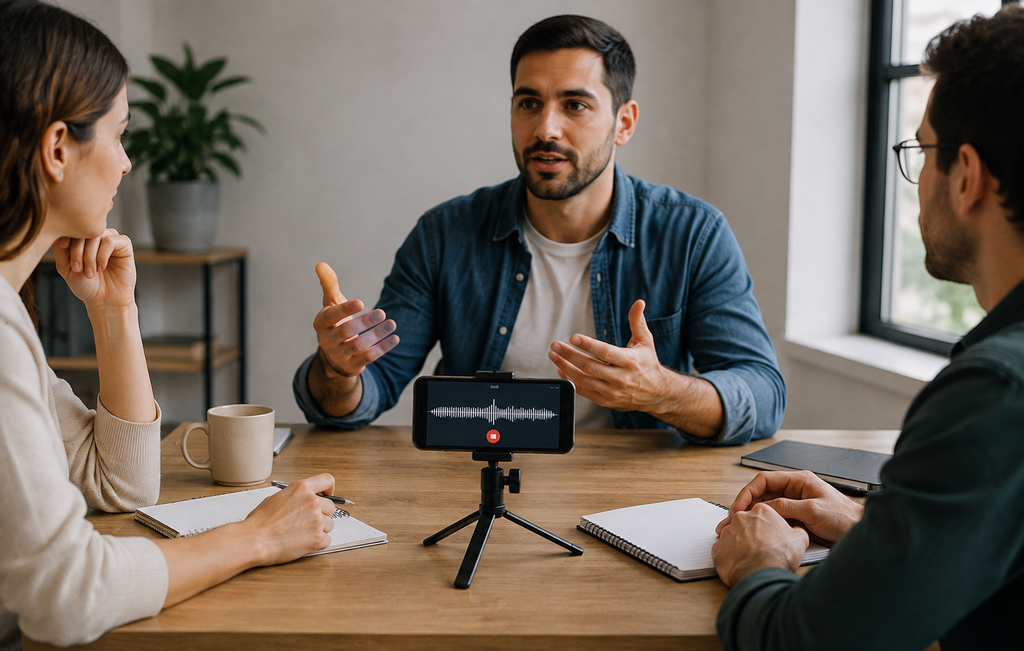
Organización de audios y transcripciones
Una transcripción pierde utilidad si no puedes encontrarla. Establece un sistema de nombres como:
2026-09-03_entrevista-tema_01
Incluye fecha, tipo de contenido y tema, pero evita datos personales innecesarios. Crea carpetas separadas para archivos pendientes, revisados y listos para eliminar.
Puedes guardar:
- Audio original.
- Transcripción automática.
- Versión corregida.
- Resumen final.
- Autorización o registro de consentimiento.
No mantengas varias copias sin control. Define cuál es la versión principal y utiliza fechas o números de revisión.
También establece un periodo de conservación. Si el audio ya cumplió su propósito y no existe una obligación para guardarlo, elimínalo de la aplicación, la nube, las descargas y la papelera correspondiente.
Cómo convertir la transcripción en un resumen
Después de corregir el texto, identifica ideas principales, decisiones, argumentos y acciones. No generes el resumen desde una transcripción llena de errores, porque las conclusiones también heredarán esas fallas.
Un método sencillo consiste en:
- Dividir el texto por temas.
- Escribir una frase principal para cada bloque.
- Separar hechos, opiniones y tareas.
- Conservar cifras verificadas.
- Añadir responsables y plazos.
- Comparar el resumen con el audio.
Las funciones automáticas pueden sugerir puntos clave, pero deben revisarse. Una frase mencionada durante varios minutos no siempre es más importante que una decisión breve al final.
Para entrevistas, mantén el significado de la persona. En reuniones, confirma acuerdos con quienes participaron. En clases, compara conceptos con el material docente.
Errores frecuentes al pasar audio a texto
Grabar sin permiso
La facilidad técnica no elimina la obligación de informar y respetar las normas.
Elegir el idioma incorrecto
La aplicación intentará adaptar sonidos a palabras equivocadas y producirá un texto difícil de recuperar.
Colocar el celular demasiado lejos
El micrófono registrará más ambiente y menos voz, especialmente en salones grandes.
Confiar en la primera versión
Una transcripción fluida puede contener errores graves en nombres, números o negaciones.
Borrar el audio antes de revisar
Sin el archivo original, no podrás comprobar fragmentos dudosos.
Subir información confidencial
Una herramienta gratuita puede no cumplir los requisitos de tu empresa, escuela o profesión.
Confundir subtítulos con un documento
Los subtítulos instantáneos ayudan a leer contenido, pero quizá no puedan editarse o exportarse.
Pagar sin comprobar límites
Revisa minutos mensuales, tamaño de archivo, idiomas, exportaciones y renovación automática antes de suscribirte.
¿Una app gratuita es suficiente?
Puede ser suficiente para notas personales, grabaciones cortas o uso ocasional. Los planes gratuitos suelen limitar minutos, importaciones, duración de archivos, exportaciones o funciones avanzadas.
Antes de pagar, prepara un fragmento de dos minutos con las mismas condiciones de tu uso real. Incluye nombres, cifras y más de una persona. Después compara:
- Cantidad de errores.
- Tiempo de procesamiento.
- Facilidad de edición.
- Separación de hablantes.
- Formatos de exportación.
- Política de privacidad.
- Precio después de la prueba.
No evalúes solamente la apariencia. Una app para transcribir audios debe ahorrar más tiempo del que exige para corregirla. También debe permitirte convertir audios en texto sin complicar la eliminación o recuperación de tus propios archivos.
Preguntas frecuentes
¿Cuál es la mejor aplicación para convertir audios en texto?
Depende del dispositivo y del objetivo. Notas de Voz puede ser suficiente en un iPhone compatible; la Grabadora funciona en determinados Pixel; Otter se orienta a reuniones; Word admite grabación e importación según la cuenta.
¿Se puede transcribir un audio de WhatsApp?
Algunos teléfonos ofrecen subtítulos para mensajes de audio y ciertas aplicaciones permiten importar archivos guardados. La disponibilidad depende del sistema y del formato. Respeta siempre la privacidad de quien envió el mensaje.
¿La transcripción automática es exacta?
No completamente. El ruido, el acento, las voces superpuestas y los términos técnicos producen errores. Revisa nombres, fechas, cifras y negaciones escuchando el original.
¿Puedo transcribir sin conexión?
Algunas funciones procesan audio en el dispositivo, mientras que otras necesitan internet. Incluso una herramienta con opciones locales puede utilizar servidores para determinadas funciones o idiomas.
¿Es legal grabar una conversación?
Depende del país, del contexto y de quién participa. Informa antes de grabar, obtén consentimiento y consulta las normas aplicables cuando exista cualquier duda.
¿Cuál es la diferencia entre dictar y transcribir?
El dictado convierte tu voz directa en texto para escribir. La transcripción procesa una conversación o archivo que puede contener varias intervenciones.
¿Puedo convertir un video en texto?
Sí, algunas herramientas admiten archivos de video o extraen su pista de audio. Comprueba el formato, el tamaño permitido y los derechos sobre el contenido.
¿Cómo puedo mejorar la precisión?
Selecciona el idioma correcto, reduce el ruido, acerca el micrófono, evita voces simultáneas y pronuncia claramente nombres y cifras.
¿Debo conservar la grabación original?
Consérvala hasta revisar y aprobar el texto. Después, aplica el periodo de retención definido y elimina las copias que ya no sean necesarias.
¿Una transcripción sirve como documento oficial?
No necesariamente. Para usos legales, médicos, académicos o institucionales pueden exigirse procesos, revisiones o profesionales específicos.
Enlaces internos
- Tu computadora siempre a tu alcance: accede a ella desde el celular
- Del celular a la computadora: transfiere archivos sin conectar ningún cable
- Menos errores al escribir: practica tu ortografía desde el celular
- Tus primeras señas: empieza a aprender lengua de señas desde cero
- De números a conclusiones: aprende a interpretar gráficos y estadísticas














2 comments