Tu celular comparte más de lo que imaginas: revisa los permisos de tus aplicaciones
Revisado el 27 de septiembre de 2026. Guía verificada con la documentación oficial de Android y Apple. Los nombres de algunos menús pueden variar según la versión del sistema y el fabricante.
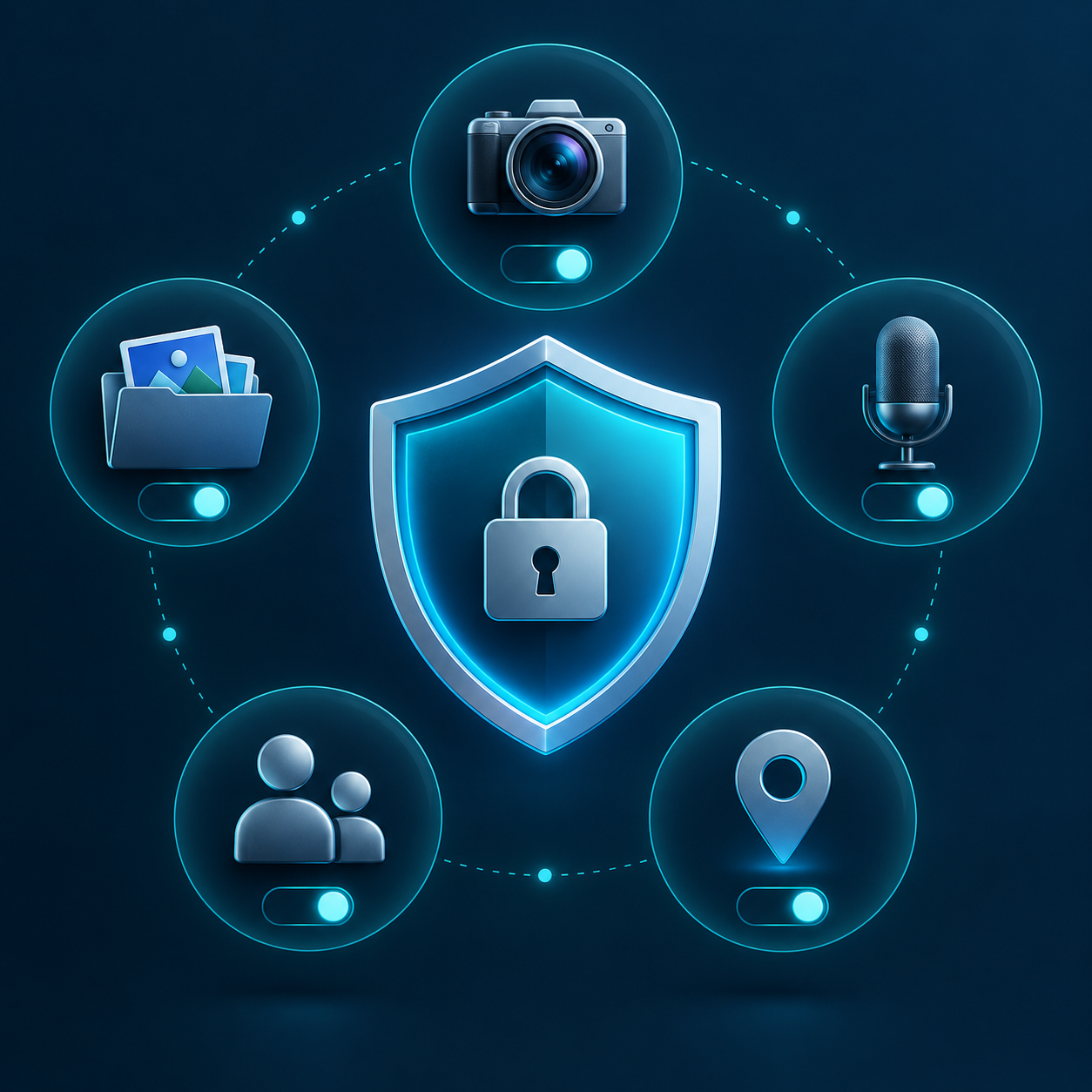
Una aplicación puede pedir acceso a la ubicación, la cámara, el micrófono, los contactos, las fotos o el calendario. Eso no significa que todos esos permisos sean necesarios. La regla más útil es sencilla: cada acceso debe corresponder a una función que entiendes y utilizas.
En esta guía aprenderás a revisar los permisos de tus aplicaciones y, con más detalle, a descubrir cuáles conocen tu ubicación. No necesitas instalar ninguna herramienta adicional.
Qué son los permisos de una aplicación
Los permisos son autorizaciones del sistema. Permiten que una app utilice determinados sensores o datos del teléfono. Puedes concederlos, limitarlos o retirarlos después.
Conviene distinguir entre permiso y actividad. Que una app tenga permiso para usar la cámara no demuestra que la esté utilizando en ese momento. Android y iPhone incluyen paneles e indicadores para consultar accesos recientes.
Los permisos que conviene revisar primero
- Ubicación: puede revelar dónde estás y, si se permite en segundo plano, registrar desplazamientos aunque no estés usando la app.
- Cámara y micrófono: deben corresponder a una función visible, como una videollamada o una grabación.
- Fotos y archivos: cuando sea posible, permite solamente los elementos seleccionados.
- Contactos y calendario: contienen información sobre otras personas y tus actividades.
- Dispositivos cercanos y Bluetooth: son necesarios para ciertos accesorios, pero no para todas las apps.
Cómo revisar permisos en Android
Revisar una aplicación concreta
- Abre Ajustes.
- Entra en Aplicaciones.
- Selecciona la app y toca Permisos.
- Revisa cada categoría y elige la opción menos amplia que permita utilizar la función necesaria.
Revisar por tipo de permiso
Para saber qué aplicaciones acceden a un dato concreto, abre Ajustes > Seguridad y privacidad > Privacidad > Administrador de permisos. En algunos modelos, los nombres o el orden cambian.
Consultar el Panel de privacidad
En Android 12 o posterior, el Panel de privacidad muestra qué apps utilizaron permisos como ubicación, cámara y micrófono. Según Google, Android 12 muestra normalmente las últimas 24 horas y Android 13 o posterior puede mostrar los últimos siete días.
Ruta habitual: Ajustes > Seguridad y privacidad > Privacidad > Panel de privacidad. Toca una categoría para ver la cronología y cambiar el permiso de una aplicación.
Cómo revisar permisos en iPhone
Revisar por categoría
- Abre Ajustes.
- Entra en Privacidad y seguridad.
- Toca una categoría, como Ubicación, Fotos, Cámara, Micrófono o Contactos.
- Revisa las aplicaciones y desactiva los accesos que no tengan una función clara.
Revisar una aplicación concreta
También puedes abrir Ajustes, desplazarte hasta la aplicación y revisar allí los permisos disponibles.
Consultar el Informe de privacidad de las apps
En versiones compatibles de iOS, abre Ajustes > Privacidad y seguridad > Informe de privacidad de las apps. El informe ayuda a observar el uso de permisos concedidos y la actividad de red. Si nunca estuvo activado, necesitará tiempo para reunir datos.
Qué aplicaciones conocen tu ubicación
Android
Abre Ajustes > Ubicación > Permisos de ubicación de aplicaciones, o entra por el Administrador de permisos. Las apps suelen aparecer agrupadas según puedan acceder siempre, solo mientras se usan, únicamente tras preguntar o nunca.
iPhone
Abre Ajustes > Privacidad y seguridad > Localización. Toca cada aplicación para elegir entre opciones como Nunca, Preguntar la próxima vez, Al usar la app o Siempre. Las opciones disponibles dependen de la app y de la versión de iOS.
Ubicación precisa o aproximada
Una app del tiempo puede funcionar con una zona aproximada, mientras que la navegación paso a paso suele necesitar precisión. Tanto Android como iPhone ofrecen controles para limitar la precisión en situaciones compatibles. Si una función deja de funcionar, puedes devolver el acceso temporalmente y volver a evaluar.
Primer plano y segundo plano
El acceso mientras usas la app suele ser suficiente para mapas, cámara o búsqueda local. El acceso permanente o en segundo plano debe reservarse para una función que realmente lo necesite, como compartir un trayecto o registrar una actividad con la pantalla apagada.
Cómo decidir si permitir, limitar o negar
Hazte estas cuatro preguntas:
- ¿Qué función concreta necesita este dato?
- ¿Puedo usar la función con un acceso más limitado?
- ¿La app explica por qué lo solicita?
- ¿La utilizo con suficiente frecuencia como para conservar el permiso?
Si no reconoces la finalidad, niega el permiso y prueba la aplicación. Puedes restaurarlo después. Retirar un permiso no elimina automáticamente los datos que la empresa ya haya recibido; para eso debes revisar la cuenta y la política de privacidad del servicio. Si la cuenta guarda información sensible, refuerza también sus credenciales siguiendo nuestra guía para usar un gestor de contraseñas de forma segura.
Señales que merecen atención
- Una app pide un permiso que no guarda relación con su función.
- Solicita ubicación permanente cuando solo la necesitas al abrirla.
- El indicador de cámara, micrófono o ubicación aparece sin una acción reconocible.
- La aplicación lleva meses sin usarse, pero conserva accesos sensibles.
- No hay una explicación comprensible sobre el uso de los datos.
Una revisión mensual de diez minutos
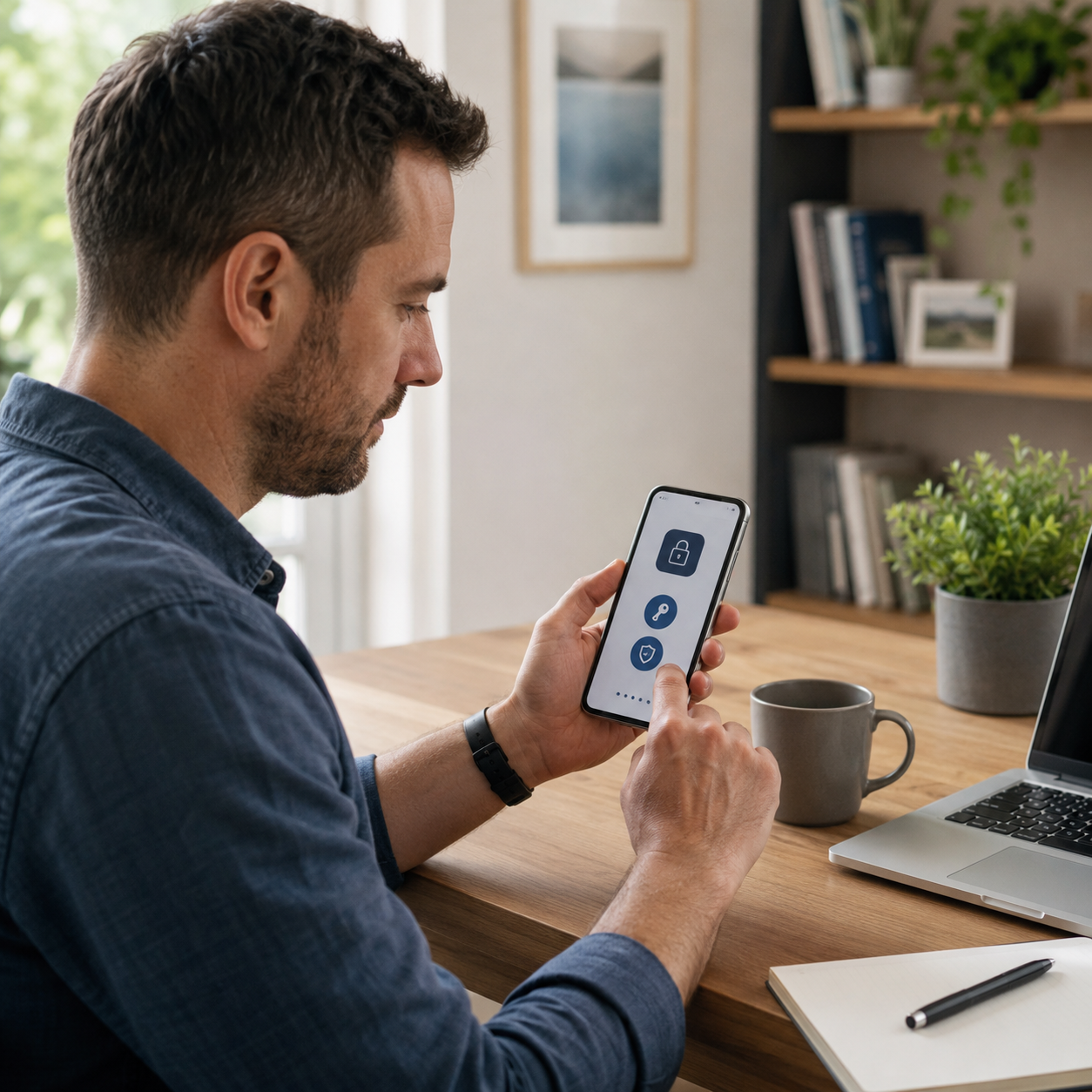
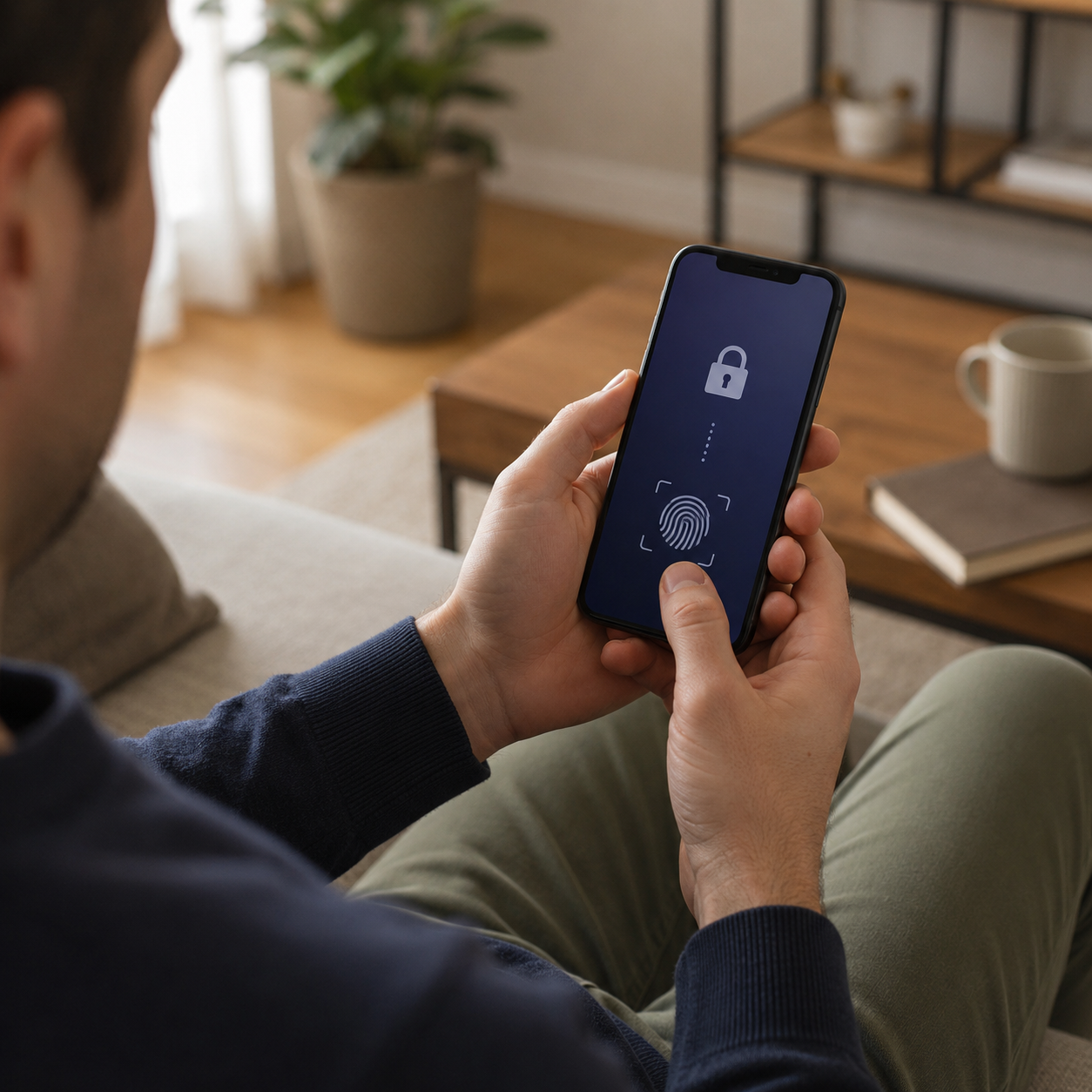
- Elimina aplicaciones que ya no utilizas y, para las que conserves, comprueba si conviene proteger el acceso con contraseña o biometría.
- Revisa primero las que acceden siempre a la ubicación.
- Comprueba cámara y micrófono en el panel de actividad.
- Limita fotos, contactos y calendario cuando sea posible.
- Actualiza el sistema y las aplicaciones.
- Consulta los ajustes de la cuenta si alguna app comparte ubicación con otras personas.
Limitaciones de esta revisión
Los paneles del sistema muestran permisos y parte de la actividad reciente, pero no sustituyen la política de privacidad de cada servicio. Una empresa también puede inferir una ubicación aproximada mediante la dirección IP, redes cercanas u otros datos, aunque hayas negado el GPS. Además, las capas de los fabricantes pueden cambiar los nombres de los menús.
Fuentes oficiales consultadas
- Ayuda de Android: administrar permisos desde el Panel de privacidad.
- Ayuda de Android: comprobar si las apps comparten datos de ubicación.
- Apple: controlar el acceso de las apps a la información.
- Apple: controlar la información de ubicación compartida.
Conclusión: no se trata de negar todos los permisos. El objetivo es conceder el acceso mínimo necesario, durante el tiempo necesario, y revisar periódicamente si sigue teniendo sentido.

Publicar comentario