Cómo revisar el consumo de batería en Android y iPhone sin instalar un medidor
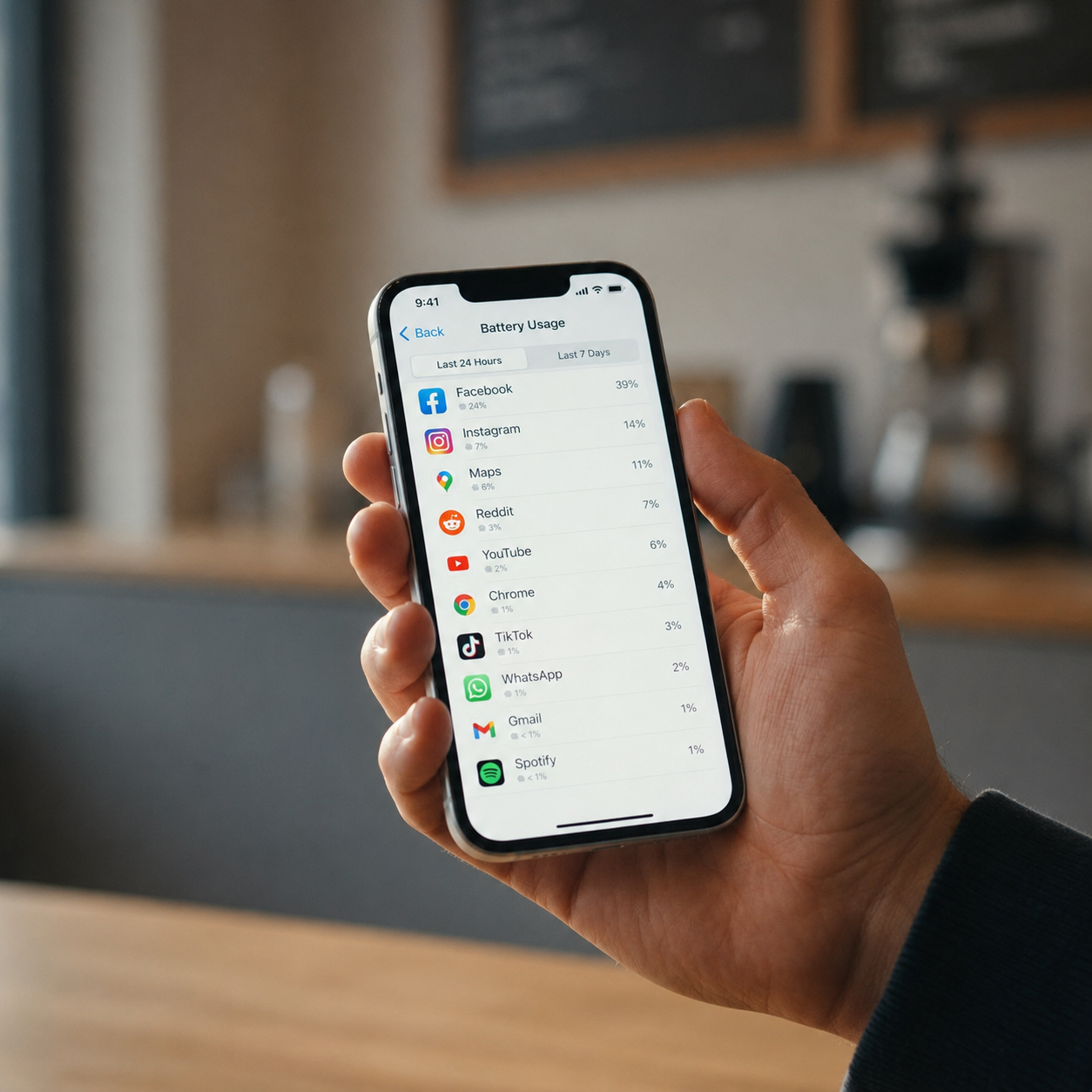
Si el celular llega al final del día con menos carga, empieza por Ajustes > Batería. Android y iPhone ofrecen información del consumo sin instalar un medidor adicional. El objetivo de esta guía es reconocer qué actividad explica la descarga y hacer un cambio reversible cuando haya una causa concreta.
Revisión documental: 10 de octubre de 2026. Los recorridos se contrastaron con documentación de Google Pixel y Apple. No se presenta un ensayo de autonomía realizado por TecnoMaxi: los registros de ejemplo son ficticios. Otros fabricantes y versiones pueden mostrar campos diferentes.
Antes de culpar a una aplicación
El porcentaje de una app dentro del consumo no es, por sí solo, una medida de avería. Una videollamada larga puede ocupar la mayor parte de la actividad del día. Compara el intervalo mostrado, el tiempo de uso y lo que realmente hiciste. Un registro tomado después de pocas horas no es comparable con uno de un día completo.
Anota también si hubo poca cobertura, brillo alto, navegación GPS, una actualización o carga de fotos. Si cambiaron varias condiciones, no podrás atribuir toda la diferencia a una app. El historial sirve para ordenar la investigación, no para medir con precisión de laboratorio la salud de la batería.
Android: revisar el panel, con Pixel como referencia
- Abre Ajustes y entra en Batería > Uso de batería.
- Si aparece, selecciona Ver por aplicaciones; comprueba el periodo del gráfico.
- Toca la aplicación que quieras investigar y compara su actividad con el uso que recuerdas.
- Revisa las opciones de segundo plano disponibles. Google recomienda mantener la optimización de batería; restringir una app puede retrasar mensajes, copias o avisos.
- En otras marcas, usa la búsqueda de Ajustes con “batería”. Si el fabricante presenta campos distintos, consulta su ayuda antes de interpretarlos como equivalentes.
No fuerces la detención ni desinstales servicios del sistema para experimentar. Tampoco concedas acceso a contactos, ubicación o accesibilidad a una aplicación desconocida con la promesa de mejorar este panel. Para revisar accesos innecesarios, consulta nuestra guía de permisos de las aplicaciones.
iPhone: interpretar Uso Diario y el historial
- Abre Ajustes > Batería.
- Lee las sugerencias y el gráfico del día. En la documentación actual de Apple, Ver todo el uso de la batería permite consultar los últimos ocho días.
- Selecciona el día o intervalo disponible y observa las aplicaciones listadas. Algunas versiones anteriores muestran otro periodo o nombres distintos.
- Relaciona el consumo con la actividad en pantalla y en segundo plano cuando esos detalles estén disponibles.
- Si aparece una sugerencia, léela antes de cambiar el ajuste asociado. Un valor alto de una app muy utilizada no exige eliminarla.
Uso de batería y estado de la batería responden preguntas diferentes. El primero explica actividad; el segundo puede ofrecer información de capacidad y servicio en equipos compatibles. No conviertas una captura del consumo en un diagnóstico de desgaste.
Una ficha para distinguir actividad esperada de algo que investigar
Este ejemplo fue diseñado para explicar el criterio; no corresponde a un teléfono probado:
| Observación | Contexto que falta | Siguiente revisión |
|---|---|---|
| Videollamadas encabezan el consumo | ¿Hubo una llamada larga y pantalla encendida? | Comparar con un día de llamadas más cortas. |
| Fotos tiene actividad en segundo plano | ¿Se cargaron archivos o restauró una copia? | Comprobar el estado de sincronización. |
| Una app apenas abierta mantiene actividad | ¿Reproduce audio, navega o recibe avisos? | Revisar sus ajustes y la documentación del servicio. |
Ejercicio propuesto: cambia una sola condición
Durante dos jornadas comparables, registra hora inicial y final, nivel aproximado de carga, tres aplicaciones principales y actividades relevantes. Después cambia una condición que puedas deshacer, por ejemplo reducir avisos innecesarios de una aplicación. Conserva intactos los recordatorios y comunicaciones importantes.
Vuelve a observar el panel y comprueba que la función sigue funcionando. Si también disminuyeron las llamadas o mejoró la señal, anota esas diferencias: no presentes la comparación como una mejora causada únicamente por el ajuste. No hay un porcentaje de ahorro universal que este ejercicio pueda prometer.
Cuándo detener el ajuste y buscar soporte
Una actualización puede causar actividad temporal. Si el consumo anormal persiste, consulta el diagnóstico y soporte del fabricante. Una batería hinchada, olor extraño o advertencia térmica requiere atención adecuada; no sigas cargando ni manipules físicamente el equipo para completar el ensayo.
Para ampliar la revisión sin borrar información, compara también el consumo de datos móviles por aplicación. Si el problema es almacenamiento, utiliza una limpieza con copias verificadas, sin atribuirle automáticamente una mejora de batería.
Fuentes y alcance
- Google Pixel: revisar y solucionar consumo excesivo de batería.
- Apple: comprobar el uso de la batería del iPhone.
Las fuentes documentan los paneles; la ficha comparativa es una propuesta editorial. Las mediciones dependen del periodo, del sistema y del uso real. Esta guía no sustituye una revisión de hardware ni promete restaurar la capacidad de una batería deteriorada.



Publicar comentario