Tus documentos importantes, organizados y siempre a mano
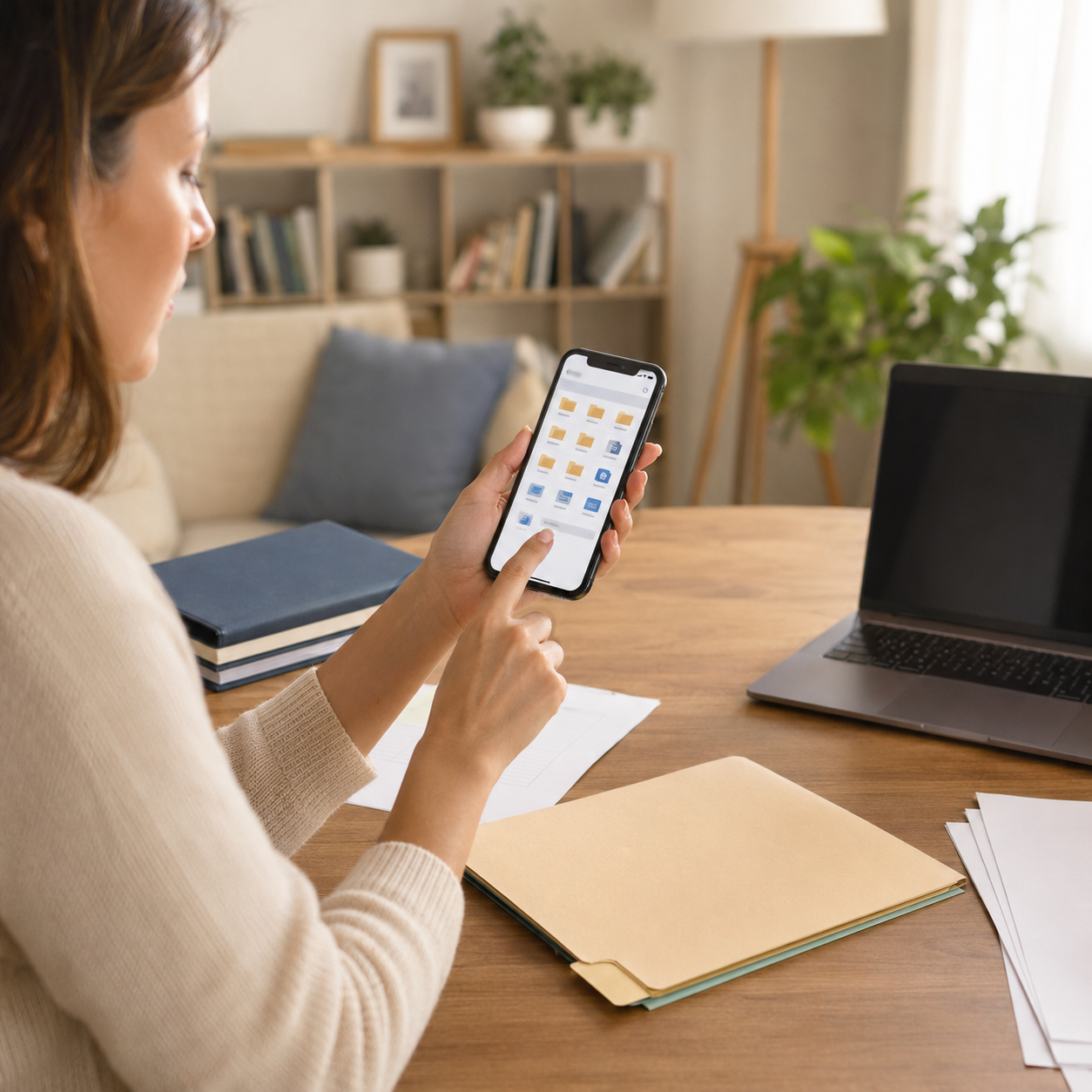
Encontrar rápidamente un contrato, una póliza o el comprobante de una compra puede ser difícil cuando los archivos están repartidos entre correos electrónicos, fotografías, carpetas físicas y diferentes dispositivos.
Una solución práctica consiste en guardar documentos importantes en una app y utilizar una estructura clara de carpetas. De esta manera, es posible consultar copias digitales desde el celular y mantener los archivos organizados.


Sin embargo, almacenar documentos personales exige más cuidado que guardar fotografías comunes. Los archivos pueden contener nombres completos, direcciones, firmas, números de identificación y datos financieros. Por tanto, no conviene enviarlos a cualquier aplicación ni conservarlos únicamente en la galería.
En esta guía aprenderás a elegir una aplicación para organizar documentos, digitalizar archivos correctamente, crear copias de seguridad y proteger la cuenta contra accesos no autorizados.
Qué significa guardar documentos en una app
Guardar documentos no consiste solamente en tomar una fotografía. Un sistema organizado incluye varias etapas:
- Seleccionar los documentos necesarios.
- Digitalizar cada página con buena calidad.
- Asignar un nombre comprensible al archivo.
- Clasificarlo en una carpeta.
- Guardarlo en una plataforma confiable.
- Activar medidas de seguridad.
- Crear una copia de respaldo independiente.
- Revisarlo y actualizarlo periódicamente.
Una app para guardar documentos personales puede facilitar varias de estas tareas. Aun así, la organización y la seguridad dependen de las decisiones del usuario.
Por qué no conviene guardar todo solamente en el celular
El almacenamiento interno parece cómodo, pero presenta riesgos. El teléfono puede perderse, dañarse, ser robado o dejar de funcionar. Además, una eliminación accidental podría borrar varios archivos.
La sincronización con la nube reduce algunos riesgos porque permite acceder desde otro dispositivo. No obstante, sincronización y respaldo no siempre significan lo mismo. Si un archivo se elimina o se modifica incorrectamente, el cambio puede replicarse en todos los equipos.
Por eso, una estrategia más segura combina:
- Archivos digitales organizados.
- Una cuenta protegida.
- Una copia adicional en otro lugar.
- Documentos físicos originales cuando sean necesarios.
- Un método para recuperar el acceso a la cuenta.
Las copias digitales no siempre sustituyen documentos originales. Para trámites oficiales, consulta los requisitos de la institución correspondiente.
Qué documentos puedes organizar digitalmente
Cada persona tiene necesidades diferentes. Algunas categorías habituales son:
Identificación y trámites
- Copias de identificaciones.
- Pasaporte.
- Licencias o permisos.
- Constancias y certificados.
- Documentos migratorios.
Vivienda
- Contratos de alquiler o compraventa.
- Recibos importantes.
- Garantías.
- Inventarios.
- Documentación de servicios.
Vehículo
- Póliza de seguro.
- Facturas y comprobantes.
- Historial de mantenimiento.
- Documentos de propiedad o registro.
Salud
- Resultados de estudios.
- Recetas.
- Informes médicos.
- Datos de seguro.
- Registro de vacunas.
Finanzas e impuestos
- Declaraciones.
- Facturas.
- Comprobantes de pago.
- Contratos financieros.
- Documentos de pensiones o seguros.
Educación y trabajo
- Diplomas.
- Certificados de cursos.
- Currículum.
- Contratos laborales.
- Constancias profesionales.
Antes de guardar información médica, financiera o laboral, verifica si existen reglas de conservación, confidencialidad o protección de datos aplicables en tu país.
Qué documentos no deberían guardarse sin protección adicional
Algunos archivos pueden facilitar fraudes o suplantación de identidad si quedan expuestos. Entre ellos se encuentran documentos completos de identificación, números fiscales, estados financieros, firmas, escrituras, historiales médicos y claves de recuperación.
No los guardes en:
- Conversaciones abiertas de mensajería.
- Correos sin medidas de protección.
- Carpetas públicas.
- Aplicaciones desconocidas.
- La galería sin bloqueo del dispositivo.
- Enlaces compartidos sin restricciones.
- Notas de texto sin protección.
Las contraseñas y códigos de recuperación requieren un sistema específico. Una carpeta de documentos no sustituye un gestor de contraseñas.
Funciones de una buena aplicación para gestionar documentos importantes
Protección de la cuenta
La plataforma debería admitir verificación en dos pasos, llaves de acceso u otro método adicional. Una contraseña fuerte sigue siendo necesaria.
Cifrado
Revisa cómo se protegen los archivos durante la transferencia y el almacenamiento. Algunas plataformas ofrecen cifrado de extremo a extremo, mientras que otras protegen la infraestructura con un modelo diferente.
Carpetas y búsqueda
Una estructura clara permite encontrar el archivo sin abrir varios documentos. La búsqueda por nombre, fecha o contenido también puede ser útil.
Escáner integrado
El escaneo directo reduce la necesidad de guardar primero una fotografía en la galería. Algunas aplicaciones detectan bordes, corrigen la perspectiva y generan un PDF.
Acceso desde varios dispositivos
Comprueba si puedes consultar los archivos desde el celular y una computadora. Esto resulta importante si el teléfono deja de estar disponible.
Recuperación de archivos
La papelera, el historial de versiones o la restauración pueden ayudar ante eliminaciones accidentales. Revisa cuánto tiempo se conservan los elementos borrados.
Acceso sin conexión
Puede ser útil durante un viaje, pero guardar una copia local aumenta la exposición si alguien accede al dispositivo. Activa el bloqueo de pantalla y selecciona con cuidado qué archivos estarán disponibles sin conexión.
Exportación
Debes poder descargar tus propios documentos en formatos comunes. Evita depender de una plataforma que dificulte recuperar los archivos.
Permisos para compartir
Cuando necesites enviar un documento, es preferible controlar quién puede abrirlo, si puede editarlo y cuándo deja de funcionar el enlace.
Aplicaciones para guardar documentos personales
Las funciones, límites y precios pueden cambiar. Por ello, revisa la documentación oficial antes de guardar información sensible.
OneDrive y Personal Vault
OneDrive permite crear carpetas, subir archivos y consultarlos desde diferentes dispositivos. Su aplicación móvil también ofrece escaneo de documentos.
Personal Vault añade una zona con verificación adicional para archivos sensibles. Microsoft indica que es posible escanear directamente hacia esa ubicación, evitando conservar primero la imagen en áreas menos protegidas, como la galería.
Los límites de Personal Vault pueden variar según el plan. Antes de utilizarlo, revisa la capacidad disponible, los métodos de recuperación y las condiciones de tu cuenta.
Google Drive
Google Drive permite subir archivos, crear carpetas, buscar documentos y acceder desde distintos dispositivos. Puede ser una opción práctica para quienes ya utilizan una cuenta de Google.
La seguridad depende, entre otros factores, de proteger correctamente la cuenta. Google ofrece verificación en dos pasos y llaves de acceso. También conviene revisar los dispositivos conectados, las aplicaciones con acceso y los enlaces compartidos.
No utilices una carpeta pública para documentos personales. Configura el acceso solamente para las personas necesarias.
Proton Drive
Proton Drive está orientado a la privacidad y utiliza cifrado de extremo a extremo para archivos y metadatos. Según su información oficial, solamente el usuario y las personas autorizadas pueden acceder al contenido.
Puede ser una alternativa para quienes priorizan la protección criptográfica. Aun así, debes utilizar una contraseña fuerte, configurar la recuperación y conservar una copia adicional de los documentos importantes.
Adobe Scan y Acrobat
Adobe Scan permite capturar documentos con el teléfono y convertirlos en archivos PDF. Algunas funciones reconocen texto para facilitar búsquedas o ediciones posteriores.
Su función principal es digitalizar y trabajar con PDF. Por tanto, debes comprobar dónde se almacena el archivo y configurar la cuenta asociada. Una aplicación de escaneo no reemplaza por sí sola una estrategia de respaldo.
Aplicación de archivos del dispositivo
Android y iOS incluyen herramientas para organizar archivos locales y, en algunos casos, acceder a servicios en la nube. Pueden ser suficientes para documentos poco sensibles o para administrar copias descargadas.
Sin embargo, una carpeta local depende de la seguridad del teléfono. Comprueba el bloqueo, las copias de seguridad y las funciones de cifrado disponibles en el modelo.
Comparación rápida de opciones
| Opción | Punto fuerte | Recomendada para |
|---|---|---|
| OneDrive con Personal Vault | Área con verificación adicional y escaneo móvil | Documentos personales sensibles dentro del ecosistema Microsoft |
| Google Drive | Carpetas, búsqueda y acceso desde varios dispositivos | Organización cotidiana y colaboración controlada |
| Proton Drive | Cifrado de extremo a extremo | Usuarios que priorizan privacidad |
| Adobe Scan | Digitalización y creación de PDF | Convertir documentos físicos en archivos digitales |
| Archivos del teléfono | Acceso local sencillo | Copias temporales o documentos de menor sensibilidad |
Puedes combinar herramientas. Por ejemplo, utilizar una aplicación para escanear y otra para guardar. Lo importante es saber dónde queda cada copia y evitar duplicados olvidados.
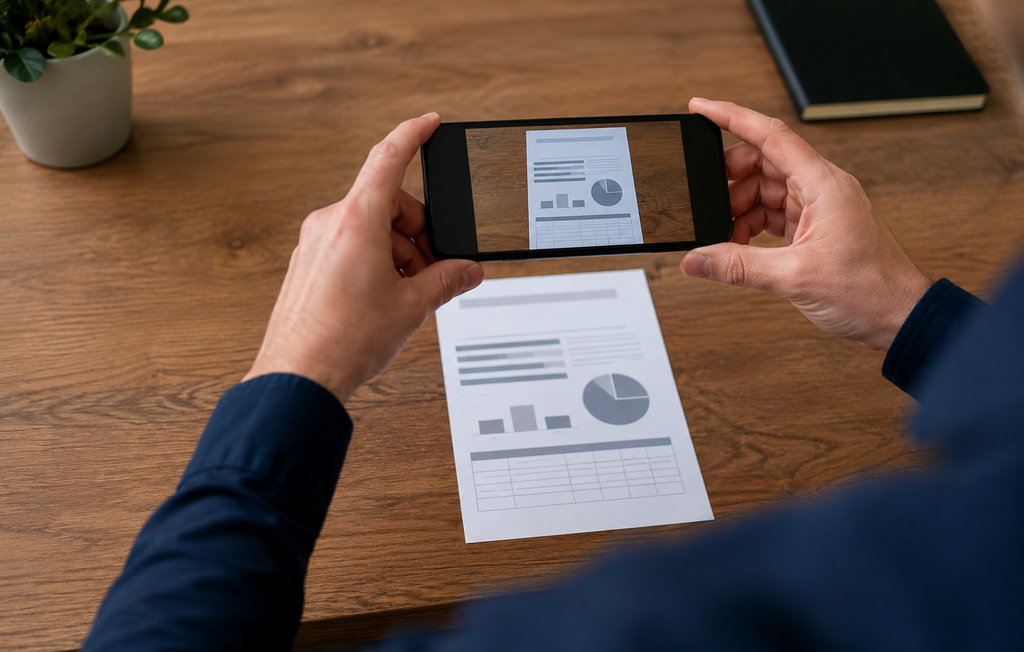
Cómo digitalizar un documento correctamente
1. Prepara el documento
Retira clips, alisa las páginas y comprueba que no falte ninguna hoja. Si el documento tiene información en ambos lados, digitaliza las dos caras.
2. Utiliza una superficie plana
Coloca el papel sobre un fondo uniforme y contrastante. Evita sostenerlo con la mano porque puede quedar inclinado o parcialmente oculto.
3. Mejora la iluminación
Usa una luz suficiente y uniforme. Evita sombras, reflejos y el flash directo sobre superficies brillantes.
4. Captura todos los bordes
La imagen debe incluir la página completa. Una aplicación de escaneo puede detectar y corregir la perspectiva, pero revisa el resultado.
5. Comprueba la nitidez
Amplía el archivo y verifica nombres, fechas, números y letras pequeñas. Si alguna parte no se entiende, repite la captura.
6. Organiza las páginas
Coloca las hojas en el orden correcto y elimina páginas duplicadas o imágenes accidentales.
7. Guarda en PDF cuando corresponda
El formato PDF resulta práctico para documentos de varias páginas. Para fotografías, planos o archivos con requisitos específicos, conserva el formato apropiado.
8. Revisa antes de eliminar la foto original
Confirma que el documento se abrió correctamente, terminó de sincronizarse y aparece en la carpeta prevista.
Cómo nombrar los archivos para encontrarlos fácilmente
Nombres como “IMG_5842” o “documento final nuevo” no ayudan. Utiliza una estructura coherente:
AÑO-MES-DÍA_TIPO_ENTIDAD_DESCRIPCIÓN
Ejemplos:
- 2026-08-15_Seguro_Vehículo_Póliza.pdf
- 2026-07-01_Vivienda_Contrato_Alquiler.pdf
- 2026-06-20_Salud_Resultado_Laboratorio.pdf
- 2026_Educación_Certificado_Curso.pdf
Evita incluir números completos de identificación, cuentas bancarias o diagnósticos sensibles en el nombre. El título puede aparecer en búsquedas, notificaciones o registros del sistema.
Utiliza siempre el mismo idioma, separador y orden de fecha. De esta manera, los archivos se ordenan automáticamente.
Estructura de carpetas recomendada
Una organización sencilla puede incluir:
- Identificación.
- Vivienda.
- Vehículo.
- Salud.
- Finanzas e impuestos.
- Seguros.
- Trabajo.
- Educación.
- Garantías y compras.
- Familia.
- Viajes.
- Archivo histórico.
Dentro de cada carpeta, puedes crear subcarpetas por año o persona. No añadas demasiados niveles, ya que una estructura profunda dificulta la búsqueda desde el celular.
Separa los documentos vigentes de los vencidos. Una carpeta llamada “Archivo histórico” permite conservar registros sin mezclarlos con los actuales.
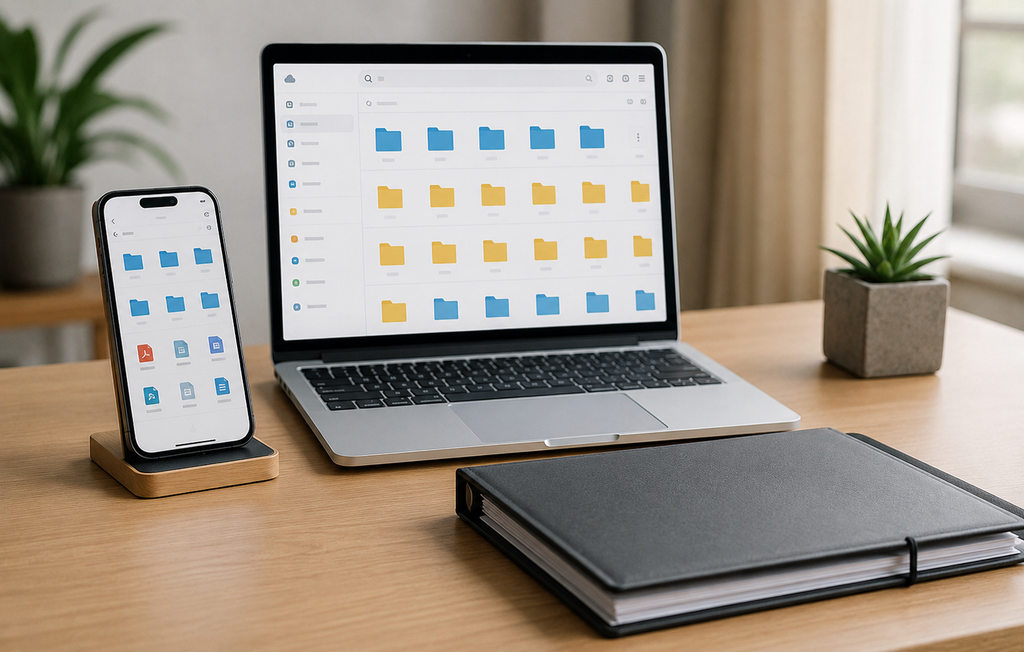
Cómo guardar documentos importantes en una app paso a paso
Elige la plataforma principal
Compara seguridad, recuperación, capacidad, formatos y dispositivos compatibles. Evita repartir los documentos entre demasiados servicios.
Protege la cuenta
Crea una contraseña exclusiva y activa la verificación en dos pasos. Guarda los métodos de recuperación en un lugar seguro y separado.
Configura el dispositivo
Utiliza un PIN o contraseña de pantalla, activa la biometría como complemento y habilita las funciones para localizar o borrar el teléfono de forma remota cuando estén disponibles.
Crea las carpetas
Define la estructura antes de subir archivos. Esto evita una carpeta general llena de documentos sin nombre.
Digitaliza por grupos
Comienza con una categoría, como vivienda o seguros. Revisar pocos archivos por sesión reduce errores.
Nombra y clasifica
Asigna el nombre definitivo antes de mover cada documento a su carpeta.
Confirma la sincronización
Abre algunos archivos desde otro dispositivo o desde la versión web. Así comprobarás que realmente se guardaron en la cuenta.
Crea una segunda copia
Guarda un respaldo independiente en otra ubicación segura. Puede ser una unidad externa cifrada o un segundo servicio adecuado para copias de seguridad.
Programa revisiones
Cada tres o seis meses, verifica documentos vencidos, duplicados, permisos compartidos y capacidad disponible.
Cómo crear una copia de seguridad confiable
Una práctica conocida como regla 3-2-1 propone conservar tres copias de los datos, en dos tipos de almacenamiento y mantener una copia separada del lugar principal.
Para documentos personales, podría adaptarse así:
- Archivo principal en una plataforma segura.
- Copia cifrada en una unidad externa.
- Original físico o segunda copia protegida en otra ubicación.
No conectes permanentemente la unidad de respaldo si no es necesario. Un error, malware o sincronización incorrecta podría afectar varias copias al mismo tiempo.
También es importante probar la recuperación. Una copia que nunca se ha abierto podría estar incompleta, dañada o protegida por una contraseña olvidada.
Cómo proteger la cuenta donde guardas los archivos
Utiliza una contraseña exclusiva
No repitas la contraseña de redes sociales, tiendas o correo. Un gestor de contraseñas puede ayudarte a crear y conservar credenciales fuertes.
Activa la verificación en dos pasos
La segunda verificación añade una barrera si la contraseña es robada. Siempre conserva métodos de recuperación actualizados.
Revisa las sesiones abiertas
Elimina dispositivos desconocidos o que ya no utilizas. Cambia la contraseña si observas actividad sospechosa.
Mantén el sistema actualizado
Instala actualizaciones de seguridad para el teléfono, la computadora y las aplicaciones.
Evita redes públicas para operaciones sensibles
Si necesitas acceder a documentos confidenciales, utiliza una conexión confiable. No abras archivos personales en computadoras públicas.
Desactiva vistas previas innecesarias
Las notificaciones o archivos recientes pueden mostrar nombres sensibles en la pantalla bloqueada. Ajusta la privacidad del dispositivo.
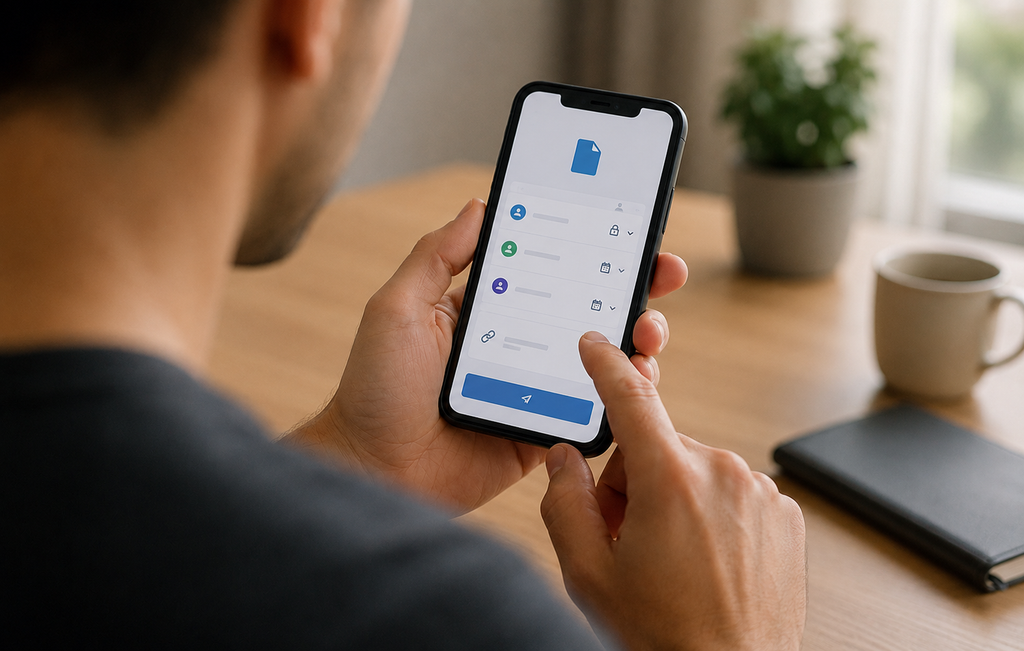
Cómo compartir un documento de forma más segura
Antes de enviar un archivo, confirma si la otra persona realmente necesita el documento completo. En algunos casos, basta con una página o una versión con determinados datos ocultos, siempre que la institución acepte esa presentación.
Cuando utilices un enlace:
- Autoriza solamente al destinatario correcto.
- Evita enlaces públicos.
- Limita la edición si no es necesaria.
- Establece vencimiento cuando la plataforma lo permita.
- Protege el enlace con contraseña cuando sea posible.
- Revoca el acceso después del trámite.
- Comprueba que no compartiste toda la carpeta.
No envíes contraseñas en el mismo mensaje que contiene el enlace. Verifica también la dirección del destinatario antes de confirmar.
Qué hacer si pierdes el celular
Si el dispositivo desaparece, actúa con rapidez:
- Utiliza la función oficial para localizarlo.
- Bloquéalo o bórralo de forma remota si corresponde.
- Cambia las credenciales cuando exista riesgo de acceso.
- Revisa las sesiones activas de la cuenta.
- Contacta al operador para proteger la línea.
- Vigila accesos y notificaciones sospechosas.
- Realiza la denuncia correspondiente cuando sea necesario.
Si los documentos estaban sincronizados, podrás recuperarlos desde otro dispositivo. Por eso, los métodos de recuperación no deberían depender únicamente del teléfono perdido.
Errores frecuentes al almacenar documentos en el celular
Guardar todo en la galería
Las imágenes se mezclan con fotografías comunes, pueden aparecer en copias automáticas y resultan difíciles de buscar.
Utilizar una sola copia
Una plataforma puede reducir el riesgo de pérdida, pero no elimina errores, bloqueos de cuenta o eliminaciones accidentales.
Crear enlaces públicos
Cualquier persona que reciba o reenvíe el enlace podría acceder al archivo. Limita el acceso a destinatarios identificados.
No revisar las digitalizaciones
Una página borrosa o cortada puede descubrirse solamente cuando el documento se necesita con urgencia.
Mantener nombres genéricos
Sin una convención, localizar un archivo entre cientos de documentos se vuelve lento.
Conservar documentos vencidos junto con los vigentes
Esto aumenta el riesgo de enviar una versión antigua. Utiliza una carpeta histórica.
Reutilizar contraseñas
Si otro servicio sufre una filtración, la cuenta de documentos también podría quedar expuesta.
Olvidar los métodos de recuperación
La seguridad no sirve si el propietario pierde definitivamente el acceso. Mantén los datos de recuperación actualizados y protegidos.
Compartir más información de la necesaria
Antes de enviar un archivo, revisa todas sus páginas y datos. Algunos PDF pueden contener información adicional que no corresponde al trámite.
Plan de organización en siete días
Día 1: inventario
Identifica dónde están los archivos: cajones, correo, galería, computadora y servicios en la nube.
Día 2: plataforma y seguridad
Elige la aplicación principal, cambia la contraseña y configura la verificación en dos pasos.
Día 3: carpetas
Crea una estructura sencilla por categorías y años.
Día 4: documentos prioritarios
Digitaliza identificaciones, seguros, vivienda y otros archivos que podrías necesitar con urgencia.
Día 5: documentos restantes
Continúa con educación, garantías, trabajo y archivo histórico.
Día 6: respaldo
Prepara una segunda copia y comprueba que los archivos pueden abrirse.
Día 7: revisión
Elimina duplicados, verifica nombres y revisa los permisos compartidos.
Después, reserva unos minutos cada mes para incorporar documentos nuevos.
Preguntas frecuentes
¿Cuál es la mejor aplicación para organizar documentos?
Depende de la prioridad. OneDrive con Personal Vault ofrece una zona con verificación adicional; Google Drive facilita organización y acceso; Proton Drive prioriza el cifrado de extremo a extremo; Adobe Scan resulta útil para digitalizar PDF.
¿Es seguro guardar documentos personales en el celular?
Puede ser seguro si el dispositivo está actualizado y bloqueado, los archivos están protegidos y existe una copia de respaldo. Guardarlos solamente en la galería aumenta los riesgos.
¿Una fotografía tiene la misma validez que el documento original?
No necesariamente. La aceptación depende del trámite, el país y la institución. Conserva los originales y verifica los requisitos oficiales.
¿Qué formato debo utilizar?
PDF suele ser práctico para documentos de una o varias páginas. Las fotografías y otros materiales pueden necesitar formatos diferentes según su uso.
¿Puedo guardar identificaciones y pasaportes?
Sí, pero son archivos muy sensibles. Utiliza una plataforma confiable, protección adicional, una cuenta segura y enlaces restringidos. Conserva también los originales.
¿Debo guardar documentos solamente en la nube?
No es recomendable depender de una sola ubicación. Mantén una segunda copia independiente y protege los documentos físicos necesarios.
¿Cómo encuentro rápidamente un archivo?
Utiliza nombres con fecha, categoría y descripción. Organiza carpetas por tema y conserva documentos vencidos en un archivo histórico.
¿Qué es la verificación en dos pasos?
Es una medida que solicita una comprobación adicional además de la contraseña. Puede reducir el riesgo de acceso cuando la clave ha sido robada.
¿Puedo compartir una carpeta con mi familia?
Sí, pero incluye solamente documentos que todos necesiten. Evita colocar archivos personales de distintos integrantes en una carpeta con acceso general.
¿Cada cuánto debo revisar mis documentos?
Realiza una revisión cada tres o seis meses y después de renovaciones, cambios de vivienda, nuevos contratos o trámites importantes.
Enlaces internos
- Invitados, horarios y tareas: organiza tu próximo evento sin complicarte
- Banderas del mundo: pon a prueba cuántos países reconoces
- Primeros auxilios básicos: aprende qué hacer ante situaciones cotidianas
- Que no se te olvide nada: lleva tu lista de compras siempre contigo
- Cuentas claras entre amigos: divide gastos sin complicarte








2 comments