¿Necesitas firmar un documento? Hazlo directamente desde tu móvil

Firmar documentos desde el móvil puede ahorrar tiempo cuando necesitas aceptar una propuesta, completar un formulario o devolver un archivo PDF sin imprimirlo. El teléfono permite leer, rellenar, firmar y enviar el documento en pocos minutos, siempre que utilices el método solicitado y revises el resultado antes de compartirlo.


No todas las firmas electrónicas funcionan de la misma manera. Dibujar una firma sobre una página, aceptar mediante una plataforma con registro de actividad y aplicar un certificado digital son procesos diferentes. Su validez y sus requisitos dependen del país, del documento y de la institución que lo recibe.
En esta guía descubrirás cómo elegir una app para firmar documentos, proteger archivos sensibles y evitar errores frecuentes. También aprenderás cuándo una firma visual puede ser suficiente y cuándo necesitas un servicio de identidad o certificación reconocido.
Antes de firmar: identifica qué te están solicitando
La palabra “firma” puede referirse a varias acciones. Antes de abrir una aplicación, pregunta al remitente qué formato acepta y si existe un procedimiento oficial.
Podrían solicitarte:
- Una firma dibujada o insertada en un PDF.
- Una firma electrónica realizada dentro de una plataforma.
- Confirmación mediante correo, código o verificación de identidad.
- Una firma digital basada en certificado.
- Una firma electrónica avanzada o cualificada, según la jurisdicción.
- El uso de un portal gubernamental, bancario o empresarial específico.
- Una firma manuscrita con posterior escaneo.
- Presencia física, testigos o intervención notarial.
No elijas el método únicamente porque sea el más rápido. Si una institución exige un certificado concreto, añadir una imagen de tu rúbrica no cumplirá el requisito. En cambio, para un formulario sencillo, una plataforma completa podría resultar innecesaria.
Conserva el mensaje donde se indiquen las condiciones. Si se trata de un contrato importante, un trámite público o una operación de alto valor, solicita orientación a la entidad o a un profesional del país correspondiente.
Diferencia entre firma electrónica, firma digital e imagen
Estos conceptos suelen utilizarse como sinónimos en conversaciones cotidianas, pero no describen exactamente lo mismo.
Imagen de una firma
Es una representación visual creada con el dedo, un lápiz digital o una fotografía. Puede insertarse sobre el documento como una anotación. Por sí sola, la imagen no necesariamente identifica al firmante ni demuestra que el archivo no fue modificado después.
Firma electrónica
Es un concepto amplio que puede abarcar diferentes métodos utilizados para expresar aceptación en medios electrónicos. Según la plataforma, el proceso puede registrar correo, hora, dirección de red, autenticación y acciones realizadas.
Firma digital
Utiliza técnicas criptográficas y certificados para relacionar al firmante con el documento y permitir la detección de cambios posteriores. La forma de obtener y utilizar el certificado depende del proveedor, el país y el nivel exigido.
Firma cualificada o equivalente regulado
Algunas jurisdicciones establecen categorías con requisitos superiores de identificación, certificados y dispositivos o servicios de creación. En la Unión Europea, por ejemplo, el marco eIDAS diferencia niveles de firma y atribuye efectos específicos a la firma electrónica cualificada.
Por tanto, firmar documentos no consiste solamente en hacer que una rúbrica aparezca sobre la página. El método debe responder al riesgo y a las exigencias del trámite.
Cómo firmar documentos desde el móvil paso a paso
Aunque los nombres de los botones cambian entre aplicaciones, el proceso general suele ser parecido.
- Confirma quién envió el documento.
- Descarga el archivo desde un canal confiable.
- Guarda una copia del original sin modificar.
- Abre el PDF en una aplicación compatible.
- Lee todas las páginas y anexos.
- Completa únicamente los campos necesarios.
- Selecciona la herramienta de firma solicitada.
- Coloca la firma en el campo correcto.
- Añade fecha, iniciales u otros datos cuando corresponda.
- Guarda el archivo con un nombre reconocible.
- Vuelve a abrirlo para comprobar el resultado.
- Envíalo por el canal indicado y conserva una copia.
No firmes si faltan páginas, existen espacios en blanco inesperados o el contenido no coincide con lo acordado. Solicita una versión corregida antes de continuar.
Aplicaciones que pueden utilizarse en el celular
Adobe Acrobat Reader y Acrobat Sign
Adobe ofrece herramientas móviles para trabajar con PDF. Dependiendo de la aplicación, la cuenta y el plan, es posible completar formularios, añadir una firma, enviar documentos para firma y seguir procesos electrónicos.
Acrobat Reader puede ser suficiente para tareas personales sencillas. Acrobat Sign está orientado a flujos en los que una persona envía documentos, solicita firmas y necesita un registro más organizado.
Las funciones gratuitas, las suscripciones y la disponibilidad pueden cambiar. Antes de contratar un plan, comprueba si solo necesitas firmar un archivo propio o gestionar firmas de otras personas.
DocuSign
DocuSign permite abrir, firmar y enviar documentos desde su aplicación. Sus flujos pueden incluir campos obligatorios, notificaciones y registros de las acciones realizadas durante el proceso.
Resulta útil cuando una empresa ya utiliza esa plataforma o cuando necesitas solicitar firmas a otras personas. Sin embargo, no asumas que cualquier trámite oficial acepta automáticamente documentos procesados por un servicio comercial.
Herramientas integradas del iPhone y iPad
Los dispositivos de Apple incluyen funciones de marcado y manejo de archivos PDF que pueden permitir añadir firmas y texto sin instalar una aplicación especializada. La ubicación exacta depende de la versión del sistema y de la aplicación desde la que abras el documento.
Esta opción es práctica para formularios sencillos. Antes de enviarlos, comprueba que el archivo continúe siendo PDF, que la firma esté visible y que no se haya compartido solamente una captura de pantalla.
Aplicaciones y funciones de Android
En Android, las opciones cambian según el fabricante, la versión del sistema y el lector de PDF instalado. Algunos teléfonos permiten anotar documentos, mientras que otros necesitan una aplicación adicional.
Descarga herramientas desde la tienda oficial, revisa el desarrollador y evita aplicaciones desconocidas que soliciten acceso a contactos, ubicación, micrófono o archivos no relacionados.
Portales oficiales y proveedores de certificados
Los trámites públicos, fiscales, laborales o judiciales pueden exigir una aplicación, identidad electrónica o certificado específico. En ese caso, utiliza el portal indicado por la institución y sigue sus instrucciones actuales.
Una aplicación para firmar PDF no reemplaza el certificado cuando la norma o el destinatario lo exige.
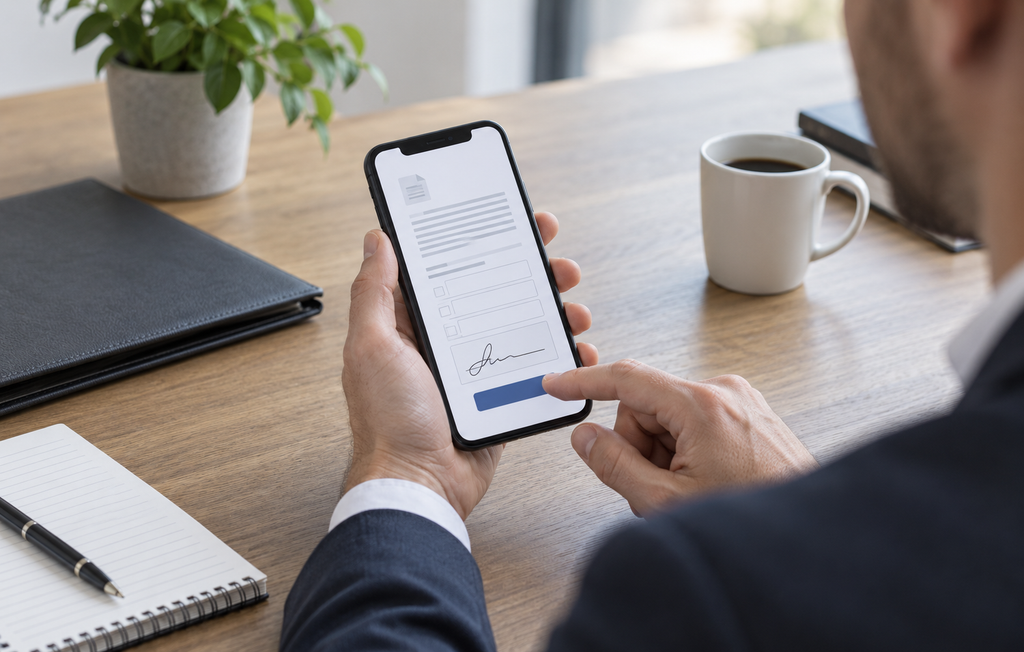
Comparación de métodos disponibles
| Método | Qué añade al documento | Uso habitual | Limitación principal |
|---|---|---|---|
| Firma dibujada | Apariencia visual de la rúbrica | Formularios sencillos | No demuestra por sí sola identidad e integridad |
| Imagen insertada | Archivo gráfico sobre la página | Documentos informales | Puede copiarse o desplazarse fácilmente |
| Plataforma de firma electrónica | Flujo, autenticación y registro | Contratos y aprobaciones remotas | Nivel de evidencia depende del proceso |
| Firma digital con certificado | Vínculo criptográfico y detección de cambios | Trámites que exigen certificado | Necesita certificado y software compatibles |
| Portal oficial | Procedimiento definido por una entidad | Gobierno, banco o empresa | Solo funciona para los trámites admitidos |
| Firma manuscrita escaneada | Copia visual del documento físico | Situaciones aceptadas por el receptor | No equivale automáticamente a firma digital |
La mejor opción no es necesariamente la más avanzada. Es la que cumple el requisito, protege la información y permite demostrar qué documento fue aceptado.
Cómo crear una firma en la pantalla
Si el trámite admite una firma dibujada, utiliza el dedo o un lápiz compatible. Practica primero en un espacio vacío para conseguir una forma clara.
Después:
- Selecciona la opción para crear una firma nueva.
- Dibuja dentro del área indicada.
- Borra y repite si el trazo queda incompleto.
- Inserta la firma en el campo correspondiente.
- Ajusta el tamaño sin deformarla.
- Comprueba que no cubra nombres, cantidades o condiciones.
- Guarda una copia y vuelve a abrirla.
No necesitas reproducir cada detalle de una firma hecha con bolígrafo. Lo importante es que el método sea aceptado y que el documento final conserve la información completa.
Algunas aplicaciones permiten guardar la rúbrica para reutilizarla. Esa función es cómoda, pero aumenta el riesgo si otra persona accede al teléfono. Protege el dispositivo con bloqueo y elimina firmas almacenadas que ya no necesites.
Cómo completar un formulario PDF correctamente
Antes de firmar documentos, revisa si el PDF contiene campos interactivos. Cuando existen, escribe dentro de ellos en lugar de colocar cuadros de texto improvisados.
Comprueba especialmente:
- Nombre completo.
- Número de identificación, si es necesario.
- Fecha.
- Dirección y datos de contacto.
- Casillas seleccionadas.
- Iniciales en páginas requeridas.
- Anexos mencionados.
- Campos reservados para otra persona.
Utiliza un tamaño de letra legible y evita abreviaturas no solicitadas. Si un campo no corresponde, sigue las instrucciones del formulario; algunas entidades piden escribir “no aplica”, mientras que otras prefieren dejarlo vacío.
No alteres cláusulas o textos protegidos mediante una herramienta de edición. Si necesitas corregir el contenido contractual, solicita una nueva versión o utiliza el mecanismo de cambios acordado con la otra parte.
Lee el documento completo antes de aceptar
Firmar desde una pantalla pequeña puede llevar a pasar por alto anexos, tablas y condiciones. Amplía cada página y revisa el orden antes de añadir la firma.
Presta atención a:
- Identidad de las partes.
- Objeto del documento.
- Valores, moneda e impuestos.
- Fechas de inicio y finalización.
- Renovación automática.
- Penalizaciones y cancelación.
- Tratamiento de datos personales.
- Autorizaciones amplias.
- Jurisdicción y resolución de conflictos.
- Anexos incorporados por referencia.
No firmes por presión ni porque la aplicación muestre un botón grande de aceptación. La comodidad tecnológica no reduce la importancia del contenido.
Si una cláusula tiene consecuencias legales o financieras que no comprendes, solicita explicación a la contraparte o asesoramiento profesional independiente.
Verifica la identidad del remitente
Los delincuentes pueden enviar archivos falsos que imitan plataformas conocidas. Antes de abrir un enlace, revisa la dirección del remitente, el dominio y el contexto de la solicitud.
Desconfía cuando:
- No esperabas el documento.
- El mensaje exige actuar inmediatamente.
- Solicitan contraseñas o códigos completos.
- El enlace utiliza un dominio extraño.
- El archivo ejecutable se presenta como documento.
- La cantidad o el nombre de la empresa no coincide.
- Se pide instalar una aplicación fuera de la tienda oficial.
- El mensaje amenaza con bloquear una cuenta sin verificación.
Si tienes dudas, contacta a la organización mediante un teléfono o sitio que ya conozcas. No utilices únicamente los datos incluidos en el mensaje sospechoso.
Seguridad al firmar desde el teléfono
Un documento puede contener información financiera, laboral, médica o de identidad. Por eso, la seguridad del dispositivo forma parte del proceso.
Mantén el sistema actualizado
Instala actualizaciones de seguridad y utiliza aplicaciones oficiales. Un lector de PDF desactualizado puede presentar vulnerabilidades.
Activa el bloqueo del dispositivo
Utiliza un código robusto y, si lo deseas, biometría como método complementario. Configura el bloqueo automático después de pocos minutos.
Evita redes públicas para documentos sensibles
Una conexión conocida o la red móvil reduce ciertos riesgos. Si no puedes evitar una red pública, espera para realizar trámites especialmente delicados.
Controla los permisos
Una app para firmar documentos debería acceder solamente a los archivos y funciones necesarios. Rechaza permisos sin relación clara con su propósito.
Activa verificación adicional
Si la plataforma admite autenticación en dos pasos, configúrala. No compartas códigos recibidos por mensaje o aplicación.
Elimina copias temporales
Revisa Descargas, correo, mensajería y papelera. Conserva el original y la versión final en un lugar protegido, pero elimina duplicados innecesarios.
Estas medidas permiten firmar documentos sin convertir la comodidad en una exposición de datos.
Qué información conserva una plataforma de firma
Dependiendo del servicio y del proceso, pueden generarse registros sobre envío, apertura, autenticación, aceptación y finalización. También puede existir un certificado o historial de auditoría asociado al documento.
Antes de usar una plataforma, revisa:
- Qué datos recopila.
- Dónde los almacena.
- Durante cuánto tiempo los conserva.
- Con quién los comparte.
- Qué métodos de autenticación ofrece.
- Cómo descarga el firmante el documento final.
- Cómo solicita la eliminación de su cuenta.
- Qué sucede cuando finaliza una suscripción.
Un registro técnico aporta contexto, pero no corrige un documento incorrecto ni garantiza que el método cumpla todos los requisitos legales. Conserva también correos, anexos y comunicaciones relevantes.
Cómo saber si un PDF quedó firmado
Después de guardar, cierra la aplicación y vuelve a abrir el archivo final. Esta comprobación evita enviar una versión sin cambios.
Revisa lo siguiente:
- La firma aparece en el lugar correcto.
- Todos los campos necesarios están completos.
- Ningún texto quedó cubierto.
- Las páginas mantienen el orden.
- Los anexos continúan incluidos.
- El archivo abre sin errores.
- El nombre permite distinguir original y versión firmada.
- El tamaño no cambió de forma inexplicable.
Si se utilizó una firma digital con certificado, el lector compatible puede mostrar información sobre el certificado, la integridad y la confianza. Un dibujo visible no significa necesariamente que exista esa validación criptográfica.
Evita “imprimir” el PDF firmado en otro PDF, convertirlo a imagen o editarlo después, porque esas acciones pueden eliminar datos de validación o invalidar una firma digital.
Cómo guardar y nombrar el archivo final
Una estructura sencilla ayuda a evitar confusiones. Puedes utilizar:
tipo-documento_nombre_fecha_firmado.pdf
Por ejemplo, un nombre podría incluir el tipo de contrato y la fecha en formato año-mes-día. No agregues números completos de identificación si el archivo se sincroniza con servicios compartidos.
Conserva:
- El archivo original recibido.
- La versión final firmada.
- El certificado o historial de finalización, si existe.
- Los anexos.
- La confirmación de entrega.
Guárdalos en una carpeta protegida y respaldada. No dependas solamente del enlace enviado por la plataforma, porque el acceso puede caducar.
Cómo enviar el documento firmado
Utiliza el canal solicitado por la entidad. Si el proceso ocurre dentro de una plataforma, termina allí en lugar de descargar y reenviar el archivo por un medio diferente.
Cuando debas enviarlo por correo:
- Confirma la dirección del destinatario.
- Escribe un asunto reconocible.
- Adjunta la versión final correcta.
- Evita incluir datos sensibles en el asunto.
- Solicita confirmación de recepción si es importante.
- Conserva el mensaje enviado.
No envíes documentos personales a grupos de mensajería. Si necesitas compartir un archivo mediante enlace, configura permisos limitados, evita acceso público y establece caducidad cuando el servicio lo permita.
Firma electrónica desde el celular para varias personas
Cuando un documento necesita varias firmas, una plataforma suele ser más ordenada que intercambiar versiones por correo. El remitente puede definir participantes, campos y orden de firma.
Antes de iniciar:
- Confirma nombres y correos de los firmantes.
- Asigna cada campo a la persona correcta.
- Decide si el orden es secuencial o simultáneo.
- Añade un mensaje que explique el documento.
- Establece un plazo razonable.
- Revisa la versión final antes del envío.
No modifiques el documento después de que una persona haya firmado. Si aparece un error, anula el proceso según las opciones de la plataforma y envía una versión corregida a todos.
La trazabilidad ayuda a firmar documentos en equipo, aunque no reemplaza la lectura y el consentimiento de cada participante.
Cuándo puede no bastar una firma insertada
Una imagen o trazo sencillo puede ser rechazado cuando el procedimiento exige identidad verificada, certificado, sello de tiempo, testigos, notario o presencia física.
Esto puede ocurrir en:
- Determinados trámites gubernamentales.
- Operaciones inmobiliarias.
- Actos notariales.
- Procesos judiciales.
- Poderes y autorizaciones especiales.
- Contratos regulados.
- Procedimientos fiscales.
- Documentos internos con políticas específicas.
Las reglas cambian según país e institución. Por eso, pregunta antes de firmar documentos que produzcan consecuencias importantes. La aplicación más conocida no garantiza aceptación universal.
Problemas frecuentes y cómo solucionarlos
El PDF no permite escribir
Puede ser un archivo escaneado o protegido. Utiliza una herramienta de anotación aceptada o solicita una versión con campos. No elimines protecciones sin autorización.
La firma no aparece después de guardar
Guarda una copia nueva, cierra la aplicación y vuelve a abrirla. Comprueba que seleccionaste la versión correcta antes de adjuntarla.
El archivo es demasiado pesado
Utiliza una función confiable de optimización, pero conserva el original. Revisa la legibilidad y verifica que la compresión no haya eliminado firmas digitales.
El documento cambia de formato
No lo conviertas innecesariamente entre Word, imagen y PDF. Solicita el formato definitivo y edita solamente los campos previstos.
La otra persona no recibe la solicitud
Confirma el correo, revisa spam y utiliza la opción oficial para reenviar. No crees múltiples procesos idénticos, porque podrían firmarse versiones diferentes.
El certificado aparece como desconocido
Puede faltar una cadena de confianza, existir un certificado vencido o utilizarse un lector incompatible. No ignores la advertencia; consulta al proveedor o a la institución receptora.
Errores que debes evitar
Firmar sin leer todas las páginas
La pantalla pequeña no es una excusa. Amplía, descarga o utiliza una tableta o computadora cuando el contenido sea extenso.
Compartir una fotografía de la firma
Una imagen separada puede copiarse fácilmente. Inserta la firma dentro del flujo autorizado y protege cualquier archivo reutilizable.
Utilizar aplicaciones desconocidas
Un documento sensible no debe cargarse en cualquier servicio gratuito. Revisa desarrollador, política de privacidad, permisos y eliminación de datos.
Firmar el archivo equivocado
Compara nombre, fecha, versión y contenido con el mensaje del remitente. Las versiones deben identificarse claramente.
Editar después de firmar
Los cambios pueden invalidar una firma digital o crear una versión diferente de la aceptada. Solicita un nuevo proceso.
Confiar únicamente en la apariencia
Que una firma se vea sobre el PDF no demuestra el método utilizado. Consulta la información de validación cuando corresponda.
No descargar la copia final
El enlace puede vencer. Guarda el documento, sus anexos y el comprobante del proceso.
Suponer que todas las firmas tienen igual valor
La aceptación depende del contexto legal y contractual. Confirma los requisitos antes de comenzar.
Lista de verificación antes de enviar
Utiliza esta revisión rápida:
- Confirmé la identidad del remitente.
- Leí todas las páginas y anexos.
- Comprobé nombres, fechas y cantidades.
- Utilicé el método solicitado.
- Firmé en el lugar correcto.
- No cubrí texto importante.
- Guardé una copia del original.
- Abrí nuevamente la versión firmada.
- Verifiqué la validación disponible.
- Elegí el destinatario correcto.
- Conservé una copia final y la confirmación.
Esta lista reduce errores y convierte la acción de firmar documentos en un procedimiento repetible.
Preguntas frecuentes
¿Cuál es la mejor app para firmar documentos?
Depende del uso. Un lector de PDF puede bastar para insertar una firma visual, mientras que servicios como Adobe Acrobat Sign o DocuSign organizan solicitudes y registros. Los trámites oficiales pueden exigir una solución específica.
¿Puedo firmar un PDF gratis desde el celular?
Sí, algunas aplicaciones y herramientas integradas permiten completar y firmar archivos sencillos sin pago. Sin embargo, solicitudes múltiples, autenticación avanzada o gestión empresarial pueden requerir suscripción.
¿Una firma dibujada con el dedo es válida?
Puede ser aceptada en determinados acuerdos, pero no existe una respuesta universal. Depende del país, el documento, el consentimiento y la capacidad de demostrar el proceso. Confirma con el destinatario.
¿Firma electrónica y firma digital son iguales?
No exactamente. Firma electrónica es un concepto amplio. La firma digital suele utilizar criptografía y certificados para relacionar al firmante con el documento y detectar alteraciones.
¿Puedo guardar mi firma en la aplicación?
Sí, muchas herramientas lo permiten. Protege el teléfono y elimina la firma guardada si otras personas pueden acceder al dispositivo.
¿Es seguro enviar un contrato por correo?
Depende de la sensibilidad, la protección de la cuenta y los requisitos del proceso. Verifica destinatario, utiliza autenticación adicional y evita enlaces públicos.
¿Qué hago si firmé la versión incorrecta?
Informa inmediatamente a las demás partes. Solicita la anulación del proceso y la emisión de una versión corregida. No edites silenciosamente el archivo ya firmado.
¿Cómo sé si modificaron el documento después?
Una firma digital compatible puede permitir detectar cambios mediante la validación del lector. Una imagen de firma común no ofrece necesariamente esa protección.
¿Necesito un certificado digital?
Solo cuando el trámite, la normativa o la institución lo exijan. Consulta el procedimiento oficial y utiliza un proveedor reconocido en la jurisdicción correspondiente.
¿Puedo firmar documentos de otra persona desde mi celular?
Solo debes firmar en tu propio nombre o cuando tengas autorización legal válida para representar a alguien. Nunca utilices la firma guardada de otra persona sin permiso.
Enlaces internos
- De un enlace a un código QR: créalo directamente desde tu teléfono
- Del papel al PDF: escanea tus documentos directamente con el celular
- Que no se te pase ninguna fecha: recuerda cumpleaños y momentos importantes
- Tu apellido tiene una historia: descubre su origen y dónde es más común
- De las primeras civilizaciones al mundo actual: recorre la historia paso a paso














3 comments