Sin espacio en el celular: encuentra los archivos que más pesan
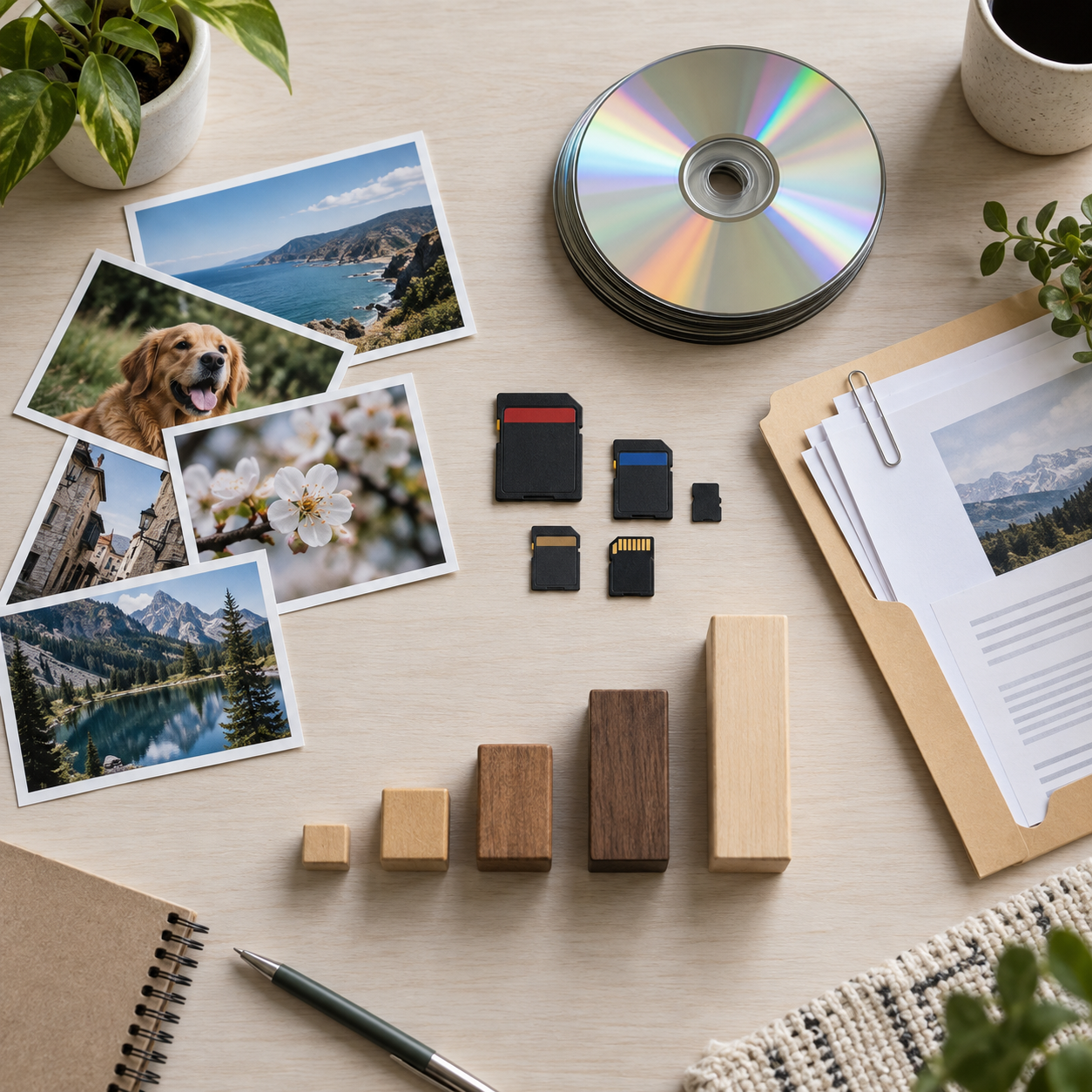
Si el almacenamiento se llena constantemente, encontrar archivos grandes en el celular puede ser más útil que borrar cientos de imágenes pequeñas al azar. Un video largo, una descarga olvidada o el contenido sin conexión de una aplicación pueden ocupar varios gigabytes.
Antes de eliminar algo, conviene saber dónde se utiliza el espacio y qué archivos puedes recuperar después. Una foto familiar, un documento de trabajo y una película descargada pueden tener tamaños parecidos, pero no el mismo valor para ti.


Esta guía explica cómo identificar archivos que ocupan mucho espacio en Android y iPhone, revisar mensajes y descargas, distinguir almacenamiento del dispositivo y de la nube y crear una rutina para que el problema no vuelva enseguida.
Por qué se llena el almacenamiento
El espacio disponible se reparte entre el sistema, las aplicaciones y los datos que guardas. Dentro de los datos personales, los videos suelen crecer más rápido que las fotos; además, las grabaciones con mayor resolución ocupan más espacio por minuto.
También se acumulan archivos recibidos por mensajería, capturas, documentos PDF, episodios descargados, mapas sin conexión y proyectos de edición. Algunas aplicaciones conservan datos internos que no aparecen como un archivo individual en la carpeta de descargas.
Por eso, un mensaje como «almacenamiento casi lleno» no indica necesariamente que tengas demasiadas aplicaciones. Primero averigua qué categoría aumentó y luego busca los elementos concretos.
Comprueba cuánto espacio queda
En Android, abre los ajustes del dispositivo y busca Almacenamiento. Los nombres y gráficos cambian según el fabricante, pero normalmente muestran categorías como fotos, videos, aplicaciones y archivos.
En iPhone, entra en Configuración o Ajustes > General > Almacenamiento del iPhone. Allí puedes revisar las recomendaciones disponibles y cuánto ocupa cada aplicación. La cifra de una app puede incluir sus documentos y datos descargados, además de la instalación.
Anota el espacio usado antes de limpiar. Después podrás comprobar si la acción realmente liberó almacenamiento. Si una categoría no coincide con lo esperado, examínala antes de descargar una aplicación adicional.
Cómo encontrar archivos grandes en el celular Android
Empieza con el administrador de archivos que ya tienes. En muchos Android puedes entrar en Archivos o en la aplicación de archivos del fabricante, abrir videos y descargas y ordenar por tamaño. Los controles exactos varían según el modelo.
Si tienes Files de Google, revisa sus recomendaciones de limpieza y la categoría de archivos grandes, cuando aparezca. Abre cada elemento antes de seleccionarlo: un archivo de gran tamaño podría ser una grabación que todavía necesitas.
Una secuencia práctica es:
- Verificar el uso total en los ajustes.
- Revisar videos y grabaciones de pantalla.
- Ordenar la carpeta de descargas por tamaño.
- Buscar archivos comprimidos y documentos grandes.
- Examinar contenido descargado dentro de cada aplicación.
- Confirmar qué vale la pena conservar.
- Eliminar unos pocos elementos y comprobar el espacio recuperado.
No selecciones todos los resultados de una tarjeta automática. El tamaño informa cuánto podrías recuperar, pero no si el archivo es prescindible.
Cómo buscar archivos pesados en iPhone
En iPhone, la pantalla Almacenamiento del iPhone sirve para identificar las aplicaciones que más espacio usan. Toca una aplicación para observar sus datos y las opciones que ofrezca el sistema.
Después, revisa Archivos, especialmente las ubicaciones «En mi iPhone» y las carpetas de descargas accesibles. Examina también los videos en Fotos y los contenidos guardados dentro de aplicaciones de mensajería, música o streaming.
El iPhone no siempre reúne todos los archivos de todas las aplicaciones en una única lista ordenada por tamaño. Algunas guardan el contenido en su propio espacio y requieren limpiarlo desde su configuración. Las recomendaciones de almacenamiento pueden variar con la versión del sistema.
Ten cuidado con Desinstalar app y Eliminar app: sus efectos sobre el contenido son diferentes. Lee la explicación mostrada antes de confirmar, sobre todo si la aplicación guarda proyectos locales.

Videos: la primera categoría que conviene revisar
Comienza por las grabaciones largas, videos de alta resolución y capturas de pantalla en video. Un solo archivo puede ocupar más que muchas fotografías.
Ordena por tamaño si la aplicación lo permite. Si no existe esa opción, revisa duración, resolución y fecha. Presta atención a tomas repetidas, videos recibidos varias veces y exportaciones de un mismo proyecto.
Antes de eliminar una grabación original, comprueba si la versión editada conserva todo lo que necesitas. A veces el archivo original tiene escenas que fueron descartadas en la exportación.
Si piensas mover videos a una computadora o almacenamiento externo, abre algunos después de la transferencia. Ver que aparece un nombre de archivo no confirma que el contenido se copió correctamente.
Descargas que quedaron olvidadas
La carpeta de descargas suele reunir documentos compartidos, instaladores, archivos comprimidos y copias de materiales enviados por otras personas. Revisa los más antiguos y los de mayor tamaño.
Pregúntate si el archivo todavía se necesita y si existe una copia confiable. Un PDF recibido hace meses puede ser un documento importante; un archivo comprimido ya extraído quizá no tenga utilidad.
Observa también los archivos descargados dentro de las aplicaciones. Una serie, una lista de reproducción o un mapa para uso sin conexión puede no estar en la carpeta Descargas. En ese caso, utiliza la opción de administrar descargas de la propia app.
Encontrar archivos pesados en el teléfono exige revisar tanto las carpetas visibles como el contenido que cada aplicación administra por separado.
Mensajería: fotos, audios y documentos repetidos
Los grupos y conversaciones pueden acumular videos, audios y documentos. Muchas aplicaciones ofrecen una pantalla de administración de almacenamiento o una lista de archivos compartidos por chat.
Comienza por los grupos muy activos y por los videos reenviados. Antes de borrar un archivo desde una conversación, verifica si es la única copia que tienes y cómo funciona la eliminación en esa aplicación.
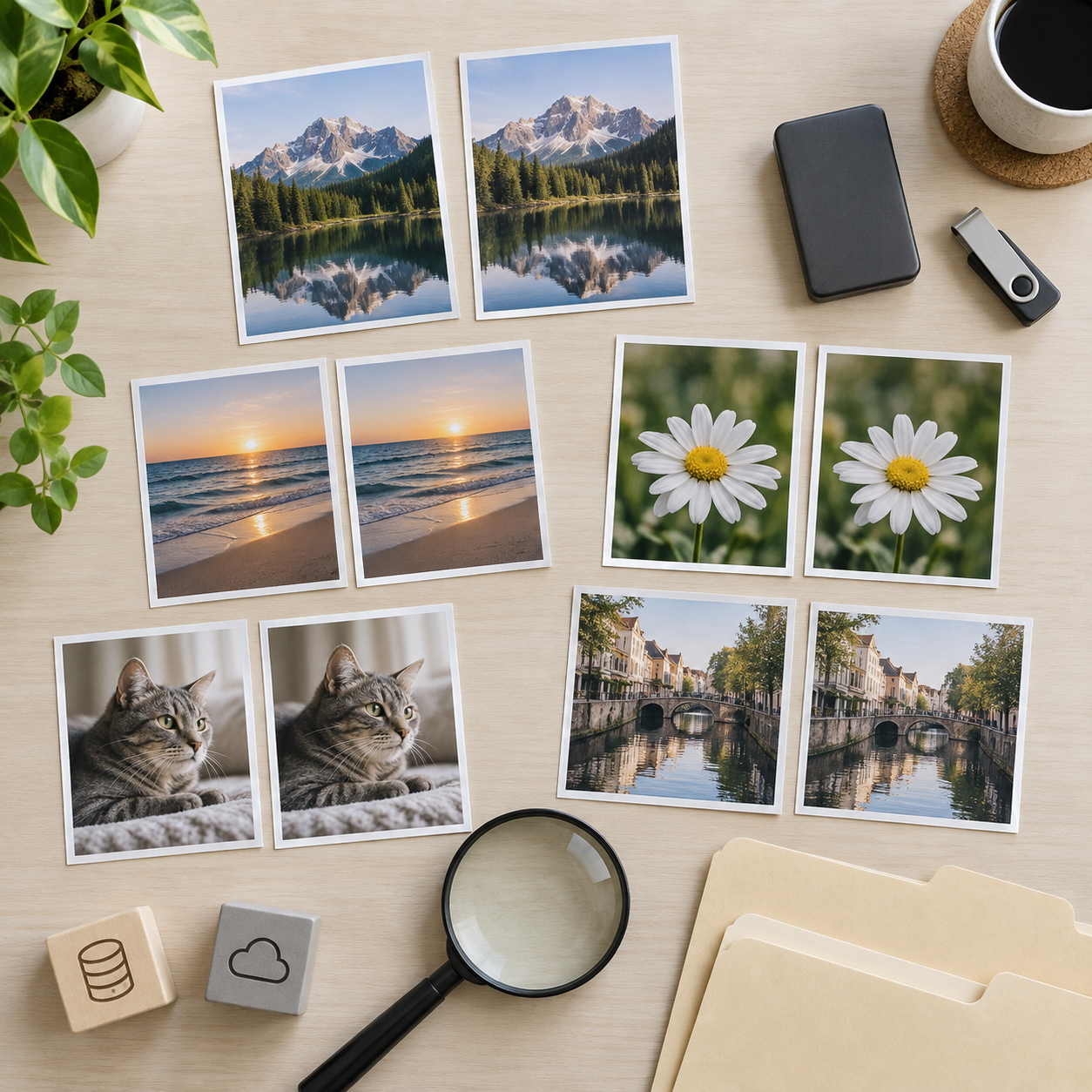
Una foto puede estar en la galería, en una carpeta de mensajes y en una copia editada. Sin embargo, que dos miniaturas se vean iguales no prueba que los archivos sean idénticos: pueden tener distinta resolución o contener cambios.
Evita enviar documentos privados a servicios externos que prometen detectar duplicados. Los datos personales pueden incluir identificaciones, comprobantes, direcciones y conversaciones.
Fotos duplicadas y ráfagas
Las ráfagas, capturas repetidas y fotografías casi iguales son buenas candidatas para una revisión manual. Examina la nitidez, el encuadre y la resolución antes de elegir la versión que conservarás.
La función de duplicados, cuando está disponible, puede ayudar. Aun así, revisa las propuestas de combinación o eliminación: algunas fotografías semejantes representan momentos distintos.
Si necesitas recuperar mucho espacio, prioriza videos. Revisar cientos de fotos de poco tamaño puede llevar más tiempo y recuperar menos almacenamiento que retirar dos descargas grandes.
Copia de seguridad antes de borrar
Una copia de seguridad debe ser verificable. Comprueba que el servicio terminó de cargar, abre varios archivos desde otro dispositivo o desde la cuenta y confirma que utilizas el perfil correcto.
Recuerda que sincronización y copia independiente no siempre son lo mismo. Con Fotos de iCloud activado, borrar una foto en un dispositivo también la elimina de los demás dispositivos sincronizados con esa cuenta. Apple permite recuperarla desde Eliminados recientemente durante un tiempo limitado, pero no conviene tratar esa carpeta como respaldo permanente.
Google Fotos ofrece una función específica para liberar espacio en el dispositivo después de que las fotos y videos estén respaldados. Revisa que el respaldo haya finalizado antes de usarla; en iPhone también puede hacer falta vaciar «Eliminados recientemente» para recuperar el espacio local.
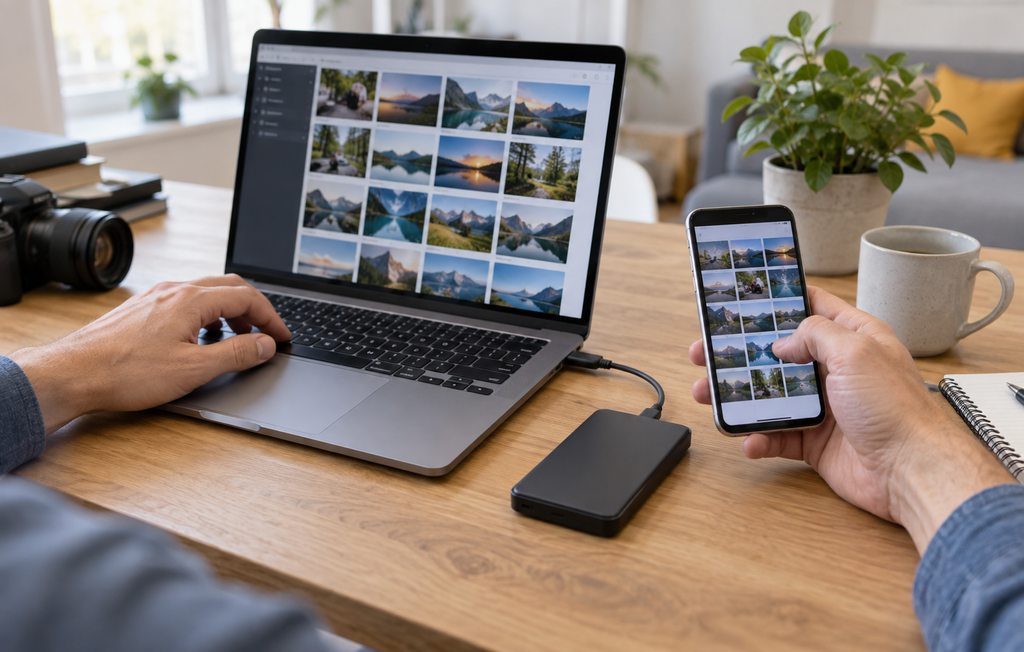
Para recuerdos y documentos insustituibles, considera una segunda copia independiente en una computadora o unidad externa.
Diferencia entre espacio del celular y espacio en la nube
El almacenamiento interno pertenece al dispositivo. El almacenamiento de la nube pertenece a la cuenta del servicio. Liberar uno no necesariamente libera el otro.
Por ejemplo, retirar una descarga local puede dejar intacto el archivo original en una plataforma de streaming. En cambio, borrar un elemento de una biblioteca sincronizada podría eliminarlo también de la cuenta y otros dispositivos.
Antes de confirmar, observa si la opción dice eliminar del dispositivo, quitar descarga o simplemente eliminar. Cada servicio utiliza términos propios; cuando no esté claro, verifica su explicación.
Tampoco asumas que mover un archivo a una carpeta de nube libera el espacio inmediatamente. Espera la carga, comprueba el contenido y luego decide qué copia local retirar.
¿Sirve una app para liberar espacio en el móvil?
Puede servir para reunir archivos grandes, mostrar carpetas y facilitar una revisión. Primero explora las herramientas incluidas en el sistema y las aplicaciones que ya usas.
Si decides instalar una herramienta adicional, comprueba:
- Quién la desarrolla.
- Qué permisos solicita.
- Si permite revisar antes de borrar.
- Si explica dónde se encuentran los archivos.
- Si incluye anuncios o pagos.
- Qué hace con los datos analizados.
- Si permite cancelar una acción antes de confirmarla.
Desconfía de las promesas de liberar una cantidad exacta de gigabytes sin mostrar qué se eliminará. Tampoco otorgues permisos amplios solo para analizar archivos que puedes consultar directamente.
Una aplicación para limpiar almacenamiento debería ayudarte a decidir, no tomar decisiones irreversibles sobre fotografías, proyectos y documentos personales.
Archivos temporales y caché
Las aplicaciones utilizan datos temporales para funcionar con rapidez. Limpiar parte de ellos puede liberar espacio, pero el tamaño podría volver a crecer con el uso normal.
Ten especial cuidado con opciones llamadas borrar datos o restablecer almacenamiento: pueden quitar sesiones, configuraciones, descargas y contenido local. La función exacta depende de la aplicación y del sistema.
Si una app ocupa demasiado, revisa primero sus descargas internas. En música, video o mapas, borrar contenido sin conexión suele ofrecer un resultado más previsible que eliminar datos generales.
No instales programas que prometen «limpiar la memoria RAM» para resolver un problema de almacenamiento. RAM y espacio para archivos cumplen funciones distintas.
¿Por qué el espacio no aumenta después de borrar?
Una causa frecuente es la papelera o la carpeta Eliminados recientemente. Algunos archivos permanecen allí durante un periodo de recuperación y todavía pueden contar para el almacenamiento.
También puede tardar la actualización del indicador o existir otra copia en una aplicación. Revisa el espacio después de unos minutos y reinicia el dispositivo solo si el sistema continúa mostrando una cifra claramente incorrecta.
Antes de vaciar una papelera, asegúrate de que no contiene archivos que quieras recuperar. La eliminación permanente reduce las posibilidades de deshacer la acción.
Método de limpieza en 20 minutos
Este recorrido permite obtener resultados sin revisar cada archivo del celular:
- Minutos 1 a 3: anota espacio usado y categoría más grande.
- Minutos 4 a 8: revisa videos largos y grabaciones de pantalla.
- Minutos 9 a 12: inspecciona descargas y archivos comprimidos.
- Minutos 13 a 16: consulta descargas de streaming y mensajería.
- Minutos 17 a 19: verifica el respaldo y elimina lo seleccionado.
- Minuto 20: comprueba cuánto espacio recuperaste.
No es necesario borrar todo el primer día. Si encuentras un archivo importante, márcalo para trasladarlo o revisarlo cuando tengas tiempo.
Errores frecuentes
Borrar antes de comprobar el respaldo
La presencia de un icono de nube no siempre confirma que el archivo completo está disponible. Abre una muestra desde otra ubicación antes de eliminar originales.
Confundir tamaño con importancia
Un video familiar grande puede ser irremplazable. Elige según valor y posibilidad real de recuperación.
Eliminar archivos desconocidos del sistema
Evita modificar carpetas cuya función no comprendes. Comienza con archivos personales y descargas reconocibles.
Vaciar toda la mensajería
Puede haber documentos de trabajo, recibos o registros importantes. Revisa los elementos grandes y conserva aquello que necesitas.
Instalar varias herramientas de limpieza
Cada aplicación nueva ocupa espacio y puede solicitar acceso a tus archivos. Utiliza una herramienta confiable y verifica el resultado.
Olvidar las descargas internas
Películas, mapas y música pueden ocupar gigabytes aunque la carpeta Descargas parezca vacía.
Cómo evitar que el problema se repita
Una revisión breve cada mes suele ser suficiente para detectar descargas acumuladas. Observa los videos recientes y elimina archivos de uso temporal después de confirmar que ya no los necesitas.
Configura las descargas automáticas de mensajería de acuerdo con tus preferencias. En aplicaciones de streaming, revisa la calidad de descarga y retira episodios que terminaste de ver.
Guarda los documentos importantes en un lugar organizado, con copias verificadas. Además, mantén un margen de espacio libre para actualizaciones, nuevas fotos y funcionamiento cotidiano del dispositivo.
La meta no es alcanzar siempre el mínimo posible de uso. El celular debe conservar aquello que realmente necesitas y darte espacio para utilizarlo sin interrupciones.
Preguntas frecuentes
¿Cómo puedo encontrar archivos grandes en el celular rápidamente?
Revisa primero el resumen de almacenamiento, después videos, descargas y contenido sin conexión. En Android, un administrador de archivos puede ofrecer una lista de archivos grandes; en iPhone, inspecciona las apps de mayor tamaño.
¿Qué archivos suelen ocupar más espacio?
Videos largos, grabaciones de pantalla, películas descargadas, proyectos de edición, mapas sin conexión y documentos comprimidos pueden ocupar mucho espacio.
¿Se puede ordenar por tamaño en todos los celulares?
Depende del sistema, fabricante y aplicación de archivos. Si no existe esa opción, revisa las categorías y el almacenamiento utilizado por cada app.
¿Una foto respaldada en la nube puede borrarse del teléfono?
Depende de cómo funcione el servicio. Utiliza una función específica para liberar espacio local y comprueba antes que el respaldo esté completo; eliminar desde una biblioteca sincronizada puede borrar la foto de otros dispositivos.
¿Por qué una aplicación ocupa tanto si casi no la uso?
Puede guardar descargas, archivos temporales o documentos internos. Entra en sus opciones de almacenamiento y revisa los elementos descargados.
¿Una app de limpieza elimina archivos automáticamente?
Algunas ofrecen eliminación por lotes. Revisa permisos y lista de archivos antes de confirmar; evita herramientas que no muestran qué van a borrar.
¿Borrar la caché elimina mis fotos?
Las opciones varían según la aplicación. Distingue entre limpiar archivos temporales y borrar los datos completos; lee la descripción antes de aceptar.
¿Por qué sigo sin espacio después de borrar videos?
Revisa la papelera, los elementos eliminados recientemente y las descargas internas de otras aplicaciones. Comprueba también el indicador de almacenamiento tras unos minutos.
Enlaces internos
- Cada tarea a su tiempo: organiza la limpieza de tu hogar desde el celular
- Cada huella cuenta una historia: aprende a reconocer rastros de animales
- Movimiento, fuerza y energía: descubre la física desde lo más básico
- ¿Cuántas suscripciones estás pagando? Organízalas antes del próximo cobro
- Del supermercado a tu bolsillo: descubre cómo funciona la economía












2 comments