Cómo digitalizar y restaurar fotos antiguas sin perder el original

Digitalizar una fotografía antigua permite verla y compartirla sin manipular el papel cada vez. No reemplaza el original: los archivos digitales también pueden perderse, corromperse o borrarse durante una sincronización.
Esta guía fue revisada el 5 de octubre de 2026 con recomendaciones de los Archivos Nacionales de Estados Unidos, Google Photos y Apple. El método prioriza una captura fiel, una copia sin editar y cambios reversibles.
Antes de empezar: no dañes la fotografía
- Lávate y seca bien las manos; sujeta la copia por los bordes.
- Retira polvo suelto únicamente con métodos seguros para el material.
- No fuerces una foto pegada, curvada o dentro de un álbum frágil.
- No uses un alimentador automático para material débil, quebradizo o valioso.
- Si hay moho, humedad, insectos, vidrio adherido o daños importantes, detente y consulta a un profesional de conservación.
Los Archivos Nacionales recomiendan conservar los originales después de digitalizarlos. Una copia digital reduce la manipulación, pero no reproduce todas las propiedades físicas ni elimina el riesgo de pérdida.
Elige entre escáner y cámara del celular
Escáner plano
Es adecuado para fotos planas que caben completamente en el vidrio. Coloca la imagen sin doblarla y comprueba que la tapa no la presione. Evita alimentadores automáticos: una foto antigua puede atascarse o rasgarse.
Cámara del celular
Es útil cuando no tienes escáner o cuando el objeto no debe presionarse. La calidad depende de la luz, el enfoque, la estabilidad y la posición. Una aplicación no puede recuperar detalles que nunca quedaron nítidos en la captura.
PhotoScan de Google
PhotoScan combina varias tomas para reducir reflejos. La ayuda oficial indica que debes sostener el teléfono directamente sobre la foto y moverlo para alinear cuatro puntos. Puedes ajustar esquinas y rotación al terminar. Si desactivas la eliminación de reflejos, el proceso es más rápido, pero esa ventaja se pierde.
Prepara una captura con el celular
- Busca una superficie estable. Usa un fondo liso que contraste con los bordes de la foto.
- Ilumina de forma uniforme. Evita una lámpara que produzca un reflejo en el centro. Prueba luz indirecta a ambos lados.
- Limpia la lente. Una huella reduce contraste y nitidez.
- Coloca el teléfono paralelo. Si lo inclinas, un lado quedará deformado.
- Llena el encuadre sin cortar bordes. Deja un margen pequeño que puedas recortar después.
- Evita el zoom digital. Acerca físicamente el teléfono manteniendo el enfoque.
- Haz más de una toma. Cambia ligeramente la luz y comprueba cuál conserva mejor los detalles.
Para fotos verticales, sostiene el celular verticalmente; para horizontales, gíralo. Google también recomienda una superficie plana y evitar la alfombra, que dificulta mantener la imagen nivelada.
Cómo comprobar la calidad antes de guardar todo
Amplía la imagen al 100 % y revisa cuatro zonas:
- rostros y ojos;
- texto o fechas escritas;
- esquinas y bordes;
- áreas oscuras y claras.
Busca desenfoque, reflejos, sombras del teléfono, recortes y deformación. Si una fecha no se lee en la captura aunque sí se distingue en el papel, repite antes de editar.
Conserva un archivo maestro sin editar
Antes de recortar, colorear o usar herramientas automáticas, guarda una copia tal como salió del escaneo. Nómbrala de forma consistente, por ejemplo:
1984-07_cumpleanos-abuela_001_original.jpg
Si no conoces la fecha, evita inventarla: usa fecha-desconocida y añade una nota. Los Archivos Nacionales recomiendan nombres simples y metadatos básicos que respondan quién, qué, dónde y cuándo.
Trabaja sobre una copia con un nombre como _editada. En iPhone, Fotos permite deshacer cambios y volver al original, pero las ediciones también se sincronizan mediante Fotos en iCloud. Para un archivo de preservación independiente, conserva además una copia exportada fuera de la biblioteca.
Edición cuidadosa: qué hacer y qué evitar
Empieza por correcciones pequeñas:
- endereza y recorta sin eliminar información del borde;
- ajusta exposición y contraste con moderación;
- compara frecuentemente con la captura original;
- guarda una versión nueva antes de una restauración automática;
- registra qué aplicación y ajuste utilizaste si el resultado será parte de un archivo familiar.
Las funciones que colorean, completan rostros o eliminan daños pueden generar detalles que nunca existieron. Presenta ese resultado como una interpretación, no como una reproducción histórica. No reemplaces el único archivo fiel con una versión generada o muy retocada.
Copia y organización: la parte que suele olvidarse
Los Archivos Nacionales proponen la regla 3-2-1: tres copias, en dos tipos de soporte y una en otra ubicación. Adáptala a tu realidad; como mínimo, evita que el teléfono sea el único lugar.
- copia principal en la computadora o almacenamiento confiable;
- segunda copia en una unidad externa o servicio en la nube;
- original físico conservado en condiciones adecuadas.
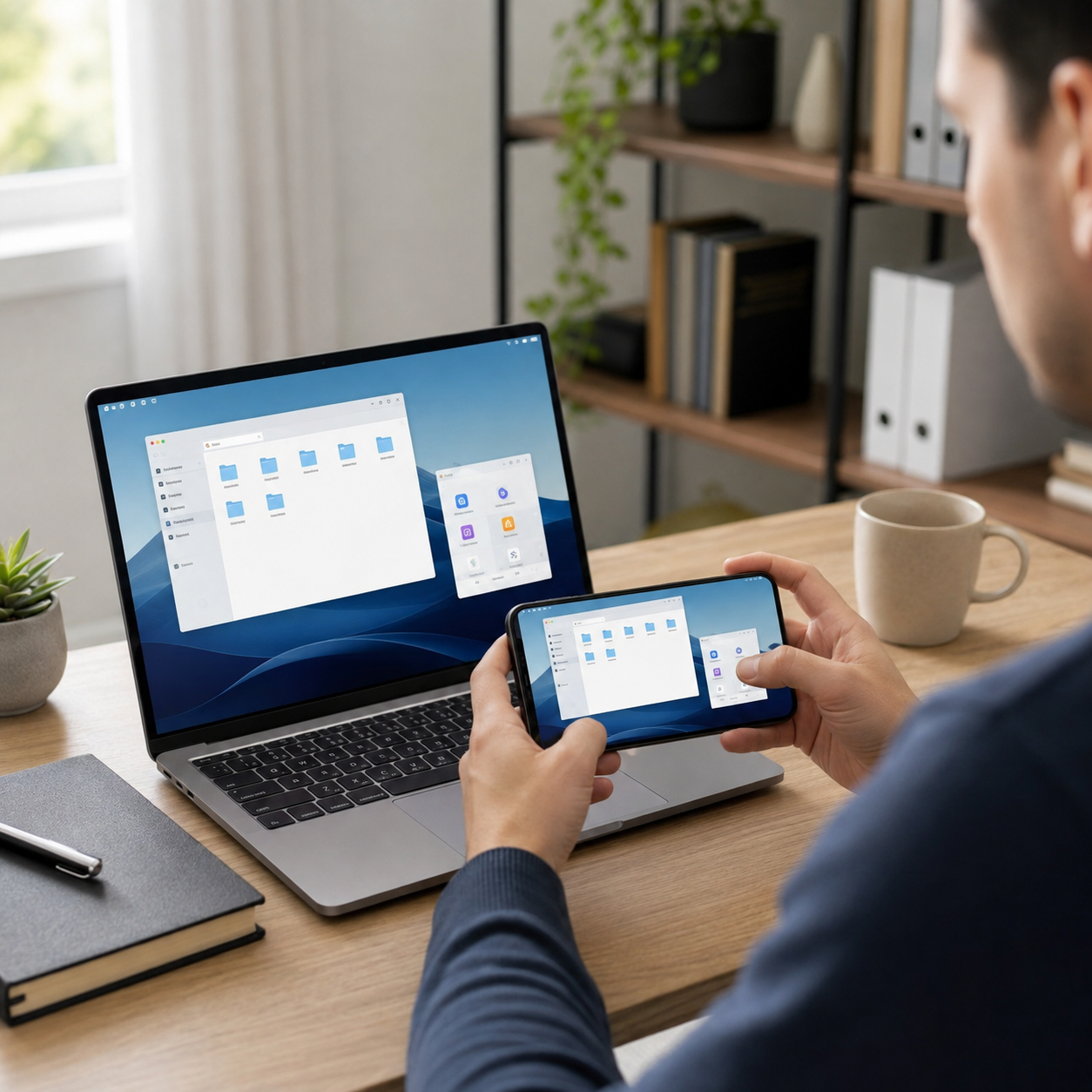
La guía para transferir archivos del celular a la computadora explica opciones locales y en la nube. Si el teléfono está lleno, revisa primero el procedimiento para liberar almacenamiento sin borrar recuerdos.
Para fotos acompañadas de cartas, certificados o historias familiares, usa un sistema común como el de documentos importantes organizados en el celular.
Privacidad, consentimiento y servicios automáticos
Una fotografía antigua puede revelar rostros, nombres, direcciones, documentos o momentos privados. Antes de subirla a una herramienta de restauración:
- revisa quién opera el servicio y qué derechos solicita;
- comprueba si la imagen se almacena o se usa para mejorar modelos;
- evita subir fotos sensibles si no entiendes las condiciones;
- pide permiso antes de publicar imágenes identificables de otras personas;
- retira metadatos de ubicación cuando no sean necesarios para compartir.
Procesar localmente reduce algunas transferencias, pero no elimina la necesidad de proteger el dispositivo y las copias.
Prueba práctica con una fotografía no frágil
- Elige una copia común que esté en buen estado.
- Haz una captura con la cámara y otra con PhotoScan o un escáner disponible.
- Amplía ambas y compara texto, rostros, bordes, reflejos y color.
- Guarda la mejor como archivo original sin editar.
- Crea una copia y aplica solo recorte, rotación y un ajuste leve.
- Transfiere ambos archivos a una segunda ubicación.
- Ábrelos desde el destino para confirmar que la copia funciona.
Registra el tiempo necesario, el tamaño de archivo y los problemas observados. Esa prueba permite elegir un método antes de manipular fotografías valiosas.
Limitaciones
Un celular no reemplaza un escáner especializado ni a un conservador cuando el material está dañado o tiene gran valor. La resolución nominal no garantiza detalle si hay movimiento, reflejo o mala óptica. Las herramientas automáticas pueden cambiar colores, texturas y rostros.
La prioridad es conservar el original físico, mantener una captura fiel y documentar las ediciones. La restauración estética debe ir en una copia separada.
Fuentes oficiales consultadas
- Archivos Nacionales de Estados Unidos: digitalizar documentos y fotografías familiares.
- Archivos Nacionales: conservar archivos familiares.
- Archivos Nacionales: conservación y manipulación de fotografías familiares.
- Google Photos: escanear fotografías con PhotoScan.
- Apple: deshacer y revertir ediciones de fotos.

Publicar comentario