De la lectura al audio: escucha cualquier texto desde tu celular
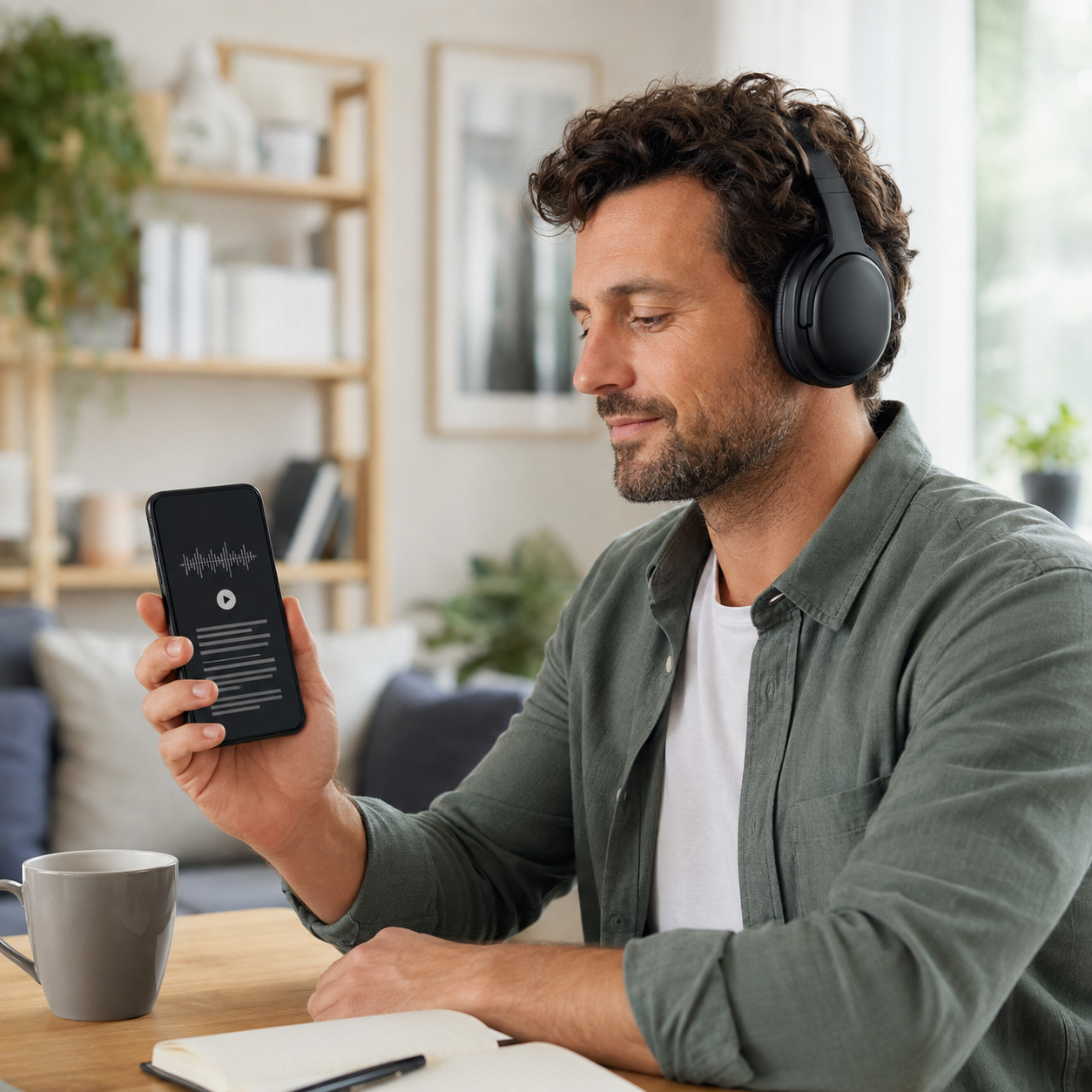
Aprender a convertir texto en voz permite escuchar artículos, documentos, apuntes y mensajes directamente desde el celular. Esta función puede facilitar el estudio, apoyar la accesibilidad, ayudar a revisar un escrito y aprovechar momentos en los que resulta incómodo mirar la pantalla.
Muchos teléfonos ya incluyen herramientas capaces de leer contenido seleccionado o toda la pantalla. También existen aplicaciones que importan documentos, reconocen texto en fotografías y ofrecen diferentes voces, idiomas y velocidades.


Sin embargo, no todas las opciones crean un archivo de audio. Algunas solo reproducen el texto mientras la aplicación permanece abierta. Por eso, antes de elegir una herramienta debes decidir si quieres escuchar un contenido, guardarlo como audio o producir una narración para compartir.
En esta guía descubrirás cómo utilizar una aplicación de texto a voz, qué funciones buscar, cómo mejorar la pronunciación y qué precauciones tomar con documentos privados o protegidos por derechos de autor.
Qué es la tecnología de texto a voz
El texto a voz, conocido también por las siglas TTS del inglés text to speech, transforma caracteres escritos en una voz sintetizada. El sistema interpreta palabras, signos de puntuación y, en algunos casos, la estructura del documento para producir una lectura audible.
Las voces actuales pueden variar en idioma, acento, timbre y naturalidad. Algunas se ejecutan directamente en el dispositivo después de descargar un paquete, mientras que otras necesitan enviar el texto a servidores para generar el audio.
Esta tecnología puede utilizarse para:
- Escuchar páginas web y artículos.
- Leer documentos mientras realizas otra actividad.
- Apoyar a personas con baja visión o dificultades de lectura.
- Revisar la redacción de un texto propio.
- Practicar comprensión auditiva en otro idioma.
- Convertir notas personales en una narración.
- Preparar una pista de audio autorizada.
- Leer texto reconocido mediante la cámara.
- Escuchar instrucciones o materiales educativos.
El lector reproduce lo que encuentra. Si el documento contiene errores, abreviaturas confusas o una puntuación deficiente, la voz también puede sonar incorrecta.
Escuchar un texto no siempre significa crear un audio
Esta diferencia evita muchas confusiones. Las funciones integradas de accesibilidad suelen leer contenido en tiempo real, pero no necesariamente ofrecen un botón para descargar el resultado como MP3.
Existen tres usos principales:
Lectura de pantalla
El celular reproduce elementos visibles y ayuda a navegar por aplicaciones. Herramientas como TalkBack y VoiceOver están diseñadas principalmente para accesibilidad completa.
Lectura de texto seleccionado
Permite marcar un párrafo y pedir al sistema que lo lea. Es práctica para artículos, mensajes y documentos breves.
Generación de archivo de audio
Una aplicación convierte el contenido en una pista que puede guardarse, editarse o incorporarse a un proyecto. Esta función suele tener límites, condiciones de licencia o planes de pago.
Antes de instalar una opción, revisa si únicamente reproduce el texto o si realmente permite exportar audio. La palabra “convertir” puede utilizarse para describir ambas funciones en las tiendas de aplicaciones.
Cómo convertir texto en voz paso a paso
Aunque cada herramienta presenta menús diferentes, el proceso general es sencillo.
1. Define el objetivo
Decide si necesitas escuchar un artículo, revisar un documento, estudiar apuntes o generar un archivo de audio. Esta elección determina qué aplicación te conviene.
2. Prepara el contenido
Corrige errores básicos, separa párrafos y añade puntuación. El punto, la coma y los signos de interrogación ayudan al sistema a introducir pausas y entonación.
3. Selecciona el idioma
Elige el idioma real del texto y, cuando sea posible, su variante. Una voz configurada para otro idioma pronunciará las palabras de manera extraña.
4. Escoge una voz
Prueba diferentes opciones antes de procesar un documento largo. Evalúa claridad, acento y comodidad, no solamente naturalidad.
5. Ajusta la velocidad
Comienza con un ritmo cercano al habla normal. Después aumenta o reduce gradualmente según el contenido.
6. Reproduce un fragmento
Escucha un párrafo con nombres, cifras y abreviaturas. Corrige los elementos que el sistema interpreta mal.
7. Inicia la lectura
Utiliza auriculares en espacios compartidos y mantén el volumen en un nivel cómodo.
8. Exporta, si la aplicación lo permite
Elige el formato y la calidad apropiados. Comprueba que el archivo final incluya todo el contenido.
9. Organiza o elimina
Nombra el audio de manera clara y borra copias innecesarias, especialmente cuando contienen información privada.
Funciones integradas en Android
Android ofrece varias opciones de lectura, aunque la disponibilidad y los nombres pueden variar según el fabricante y la versión del sistema.
Leer texto seleccionado
En aplicaciones compatibles, puedes seleccionar un fragmento y buscar la opción para leerlo en voz alta. Es una solución rápida que no requiere copiar el contenido en otra plataforma.
Seleccionar para pronunciar
Esta herramienta de accesibilidad permite tocar elementos o seleccionar contenido para escucharlo. Puede incluir controles para pausar, avanzar y modificar la velocidad.
Modo Lectura
El Modo Lectura de Android reorganiza contenido compatible para facilitar la lectura visual y permite reproducirlo en voz alta. También ofrece ajustes relacionados con tamaño, contraste, fuente y velocidad.
Google advierte que el Modo Lectura no funciona con todos los contenidos. Determinados PDF, correos, conversaciones y publicaciones de redes sociales pueden no ser compatibles.
TalkBack
TalkBack es un lector de pantalla completo pensado para personas ciegas o con baja visión. Modifica la navegación mediante gestos y proporciona información hablada sobre los elementos del dispositivo.
No es necesario activarlo si solo quieres escuchar un párrafo ocasional. Sin embargo, resulta fundamental para quienes necesitan controlar todo el teléfono mediante retroalimentación sonora.
Configuración de salida de texto a voz
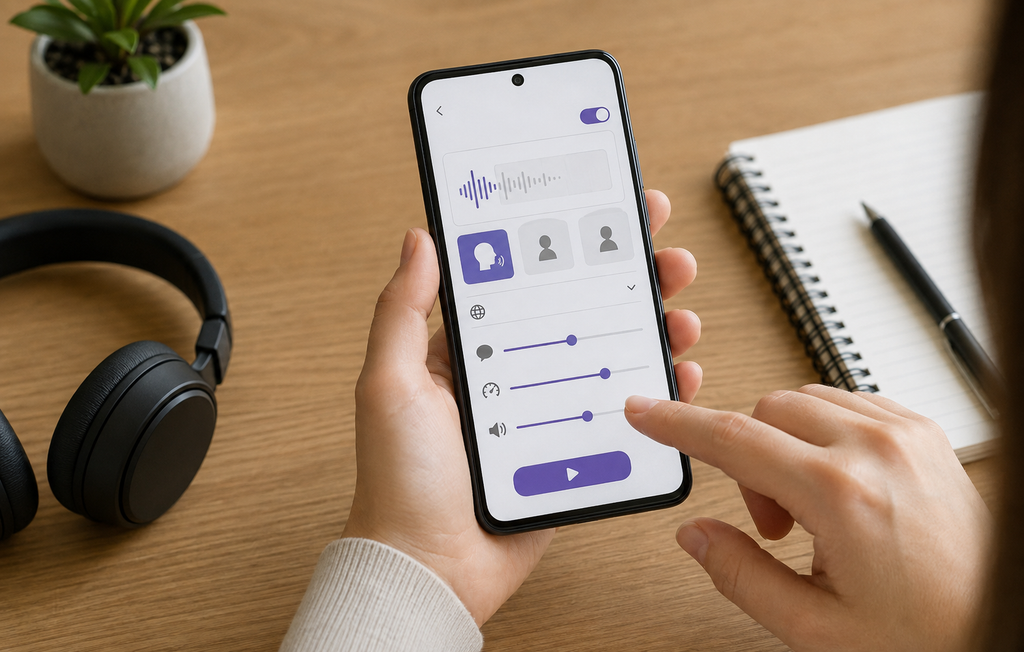
Android permite elegir el motor, idioma, velocidad y tono. Las voces disponibles dependen del dispositivo, el fabricante y los paquetes instalados.
Cómo hacer que el iPhone lea textos
El iPhone incluye herramientas de lectura dentro de los ajustes de accesibilidad. Los nombres pueden cambiar ligeramente según el idioma y la versión del sistema.
Leer selección
Después de activar la función correspondiente, puedes seleccionar texto compatible y tocar la opción para escucharlo. Resulta útil para párrafos, mensajes o partes de un documento.
Leer pantalla
Esta función reproduce el contenido visible y ofrece controles para pausar, cambiar la velocidad o avanzar. En configuraciones compatibles, puede iniciarse con un gesto desde la parte superior de la pantalla.
Lector de Accesibilidad
El Lector de Accesibilidad presenta texto en una vista simplificada y puede reproducirlo automáticamente. También permite personalizar aspectos visuales como fuente, colores y distribución.
VoiceOver
VoiceOver es el lector de pantalla completo de Apple. Describe elementos, botones y contenido, además de cambiar la forma de navegar mediante gestos.
Habla en vivo
Habla en vivo cumple otro objetivo: permite escribir una frase para que el iPhone la pronuncie durante conversaciones presenciales o llamadas compatibles. Puede ser útil para personas con dificultades del habla.
Para una lectura cómoda, revisa la voz, el dialecto, la velocidad y la detección de idiomas. Descarga las voces necesarias antes de depender de ellas sin conexión.
Aplicaciones y herramientas que puedes explorar
Además de las opciones del sistema, existen lectores dedicados que reúnen documentos, páginas web, imágenes y controles avanzados.
Speechify
Speechify está orientado a la lectura de textos mediante voces sintetizadas. Permite trabajar con diferentes fuentes de contenido y ofrece múltiples idiomas, incluido el español, según su información oficial.
Puede ser útil para quien escucha documentos con frecuencia y desea sincronización o voces adicionales. No obstante, algunas voces y funciones pertenecen a planes de pago.
Antes de comenzar una prueba, revisa el precio posterior, la renovación automática, los límites y las condiciones para exportar contenido.
Microsoft Edge
El navegador Microsoft Edge incluye la función Leer en voz alta para páginas web. Sus controles permiten reproducir, pausar, avanzar entre párrafos, cambiar la voz y ajustar la velocidad.
Esta opción resulta práctica si el contenido ya está en una página y no necesitas crear un archivo. El modo de lectura también puede reducir elementos visuales que distraen.
Microsoft Word
Word ofrece Lectura en voz alta en versiones compatibles, incluidos dispositivos móviles. La función puede resaltar palabras durante la reproducción y permite cambiar voz o velocidad según el sistema.
Es una alternativa conveniente para revisar documentos propios. Al escuchar, puedes detectar repeticiones, frases demasiado largas y errores que pasaron desapercibidos durante la lectura visual.
Aplicaciones de lectura de documentos
Existen numerosas opciones que aceptan PDF, archivos de texto, libros electrónicos o contenido copiado. Sus funciones y políticas varían considerablemente.
No descargues cualquier lector de texto con voz gratis sin revisar quién lo desarrolla, qué permisos solicita y cómo procesa los documentos. Una aplicación de lectura no debería exigir acceso innecesario a contactos, ubicación o archivos que no seleccionaste.
Comparación rápida de opciones
| Opción | Uso principal | Ventaja | Limitación habitual |
|---|---|---|---|
| Leer selección | Escuchar un fragmento | Rápido y sin copiar texto | Depende de la aplicación |
| Modo Lectura de Android | Leer contenido compatible | Combina accesibilidad visual y voz | No admite todos los formatos |
| TalkBack | Navegar por todo Android | Lector de pantalla completo | Cambia la interacción con el dispositivo |
| Funciones de lectura del iPhone | Escuchar selección o pantalla | Integración con iOS | Compatibilidad variable entre aplicaciones |
| Microsoft Edge | Escuchar páginas web | Controles sencillos de voz | Orientado principalmente al navegador |
| Microsoft Word | Revisar documentos | Resalta el contenido leído | Algunas funciones dependen de la versión |
| Speechify | Reunir y escuchar textos | Variedad de voces y fuentes | Funciones premium y suscripción |
Si solo quieres escuchar artículos ocasionalmente, comienza con las herramientas del sistema. Una aplicación dedicada tiene más sentido cuando necesitas organizar muchos documentos o utilizar funciones avanzadas.
Cómo elegir una app para leer textos en voz alta
No te guíes únicamente por la voz de demostración. Una buena app para leer textos en voz alta debe adaptarse al contenido real que utilizarás.
Comprueba:
- Compatibilidad con español y variantes regionales.
- Tipos de archivos admitidos.
- Lectura de páginas web.
- Reconocimiento de texto en imágenes.
- Funcionamiento sin conexión.
- Ajuste de velocidad y voz.
- Resaltado sincronizado.
- Creación de marcadores.
- Exportación de audio.
- Límites del plan gratuito.
- Política de privacidad.
- Procedimiento para eliminar documentos.
Haz una prueba con un archivo corto que contenga títulos, números, siglas y preguntas. De esa manera, podrás evaluar cómo logra convertir texto en voz y revisar la navegación antes de importar materiales extensos.
También conviene revisar la accesibilidad de botones, el tamaño de los controles y la compatibilidad con otras herramientas asistivas. Una aplicación puede tener una voz agradable y, aun así, resultar difícil de utilizar.
Cómo escuchar páginas web
Los navegadores y modos de lectura pueden extraer el contenido principal de una página y reproducirlo. Este proceso suele omitir menús, anuncios y elementos secundarios, aunque no siempre funciona perfectamente.
Para escuchar una página:
- Abre el artículo en un navegador compatible.
- Activa el modo de lectura cuando esté disponible.
- Selecciona Leer en voz alta.
- Ajusta voz y velocidad.
- Comprueba que los títulos y párrafos estén en orden.
- Detén la reproducción antes de enlaces o secciones irrelevantes.
Si la página bloquea la selección o utiliza una estructura poco accesible, prueba el lector integrado del sistema. Evita copiar contenido completo en servicios desconocidos.
Escuchar un artículo no concede permiso para redistribuir una versión narrada. El uso personal y la publicación son actividades diferentes.
Cómo escuchar archivos PDF
Un PDF puede contener texto real o solamente imágenes escaneadas. Si puedes seleccionar las palabras, un lector compatible probablemente conseguirá reproducirlas. Cuando cada página es una fotografía, será necesario utilizar reconocimiento óptico de caracteres.
Antes de intentar convertir texto en voz desde un PDF, comprueba:
- Si el contenido puede seleccionarse.
- Si las páginas siguen el orden correcto.
- Si existen columnas.
- Si el documento contiene tablas.
- Si está protegido por contraseña.
- Si incluye información confidencial.
Los PDF con varias columnas, notas laterales o encabezados repetidos pueden leerse en un orden confuso. En esos casos, copia únicamente la sección necesaria o utiliza una herramienta que reconozca la estructura.
El Modo Lectura de Android no admite actualmente todos los archivos PDF. Por tanto, quizá necesites un lector de documentos diferente.
Cómo convertir fotografías de texto en audio
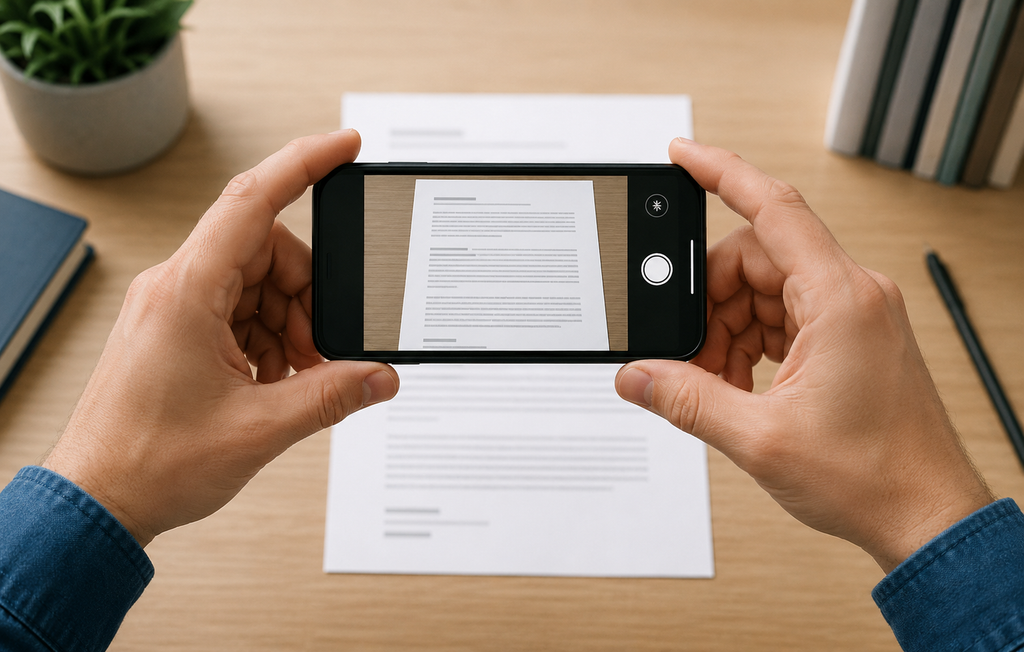
Para leer una página impresa, la aplicación primero debe reconocer las letras mediante OCR y después enviarlas al sistema de voz.
Obtendrás mejores resultados si:
- Colocas la hoja sobre una superficie plana.
- Utilizas iluminación uniforme.
- Evitas sombras de las manos o del teléfono.
- Mantienes la cámara paralela al documento.
- Incluyes todos los bordes.
- Compruebas el texto reconocido antes de escucharlo.
Las fotografías borrosas pueden transformar letras, cantidades y signos. El lector pronunciará esos errores como si fueran correctos.
No fotografíes documentos personales para cargarlos en una aplicación sin revisar su privacidad. Identificaciones, estados de cuenta, informes médicos y contratos requieren especial cuidado.
Cómo preparar el texto para que suene natural
La calidad de la narración depende tanto de la voz como del contenido. Antes de reproducir o exportar, edita el texto.
Utiliza puntuación clara
Los puntos crean pausas más largas; las comas separan elementos; los signos de interrogación ayudan con la entonación. Evita párrafos formados por una sola oración extensa.
Escribe los números según el contexto
Una secuencia como “03/04” puede interpretarse de varias maneras. Para una narración, escribir la fecha con palabras reduce la ambigüedad.
Expande abreviaturas
El sistema puede pronunciar una abreviatura letra por letra o como una palabra. Sustitúyela por su forma completa cuando la comprensión sea más importante que conservar la escritura.
Revisa nombres propios
Los nombres de personas, ciudades y marcas pueden sonar incorrectos. Algunas herramientas permiten introducir una pronunciación personalizada; otras requieren adaptar temporalmente la escritura.
Divide el contenido
Los títulos y párrafos cortos facilitan detener y retomar la lectura. También ayudan a localizar errores.
Elimina elementos visuales innecesarios
Menús, pies de página, direcciones web y referencias repetidas pueden interrumpir la narración. Conserva únicamente lo necesario cuando tengas derecho a editar el contenido.
Elegir voz, acento y velocidad
Una voz realista no siempre es la más comprensible. Para estudiar, puede ser mejor una voz clara y estable que una narración excesivamente expresiva.
Selecciona el idioma exacto y prueba las variantes disponibles. El español de México, España u otros países puede diferir en pronunciación y vocabulario. No existe un acento universalmente correcto para todos los textos.
La velocidad adecuada depende del objetivo:
- Ritmo lento para conceptos nuevos o idiomas extranjeros.
- Ritmo normal para lectura general.
- Velocidad moderadamente alta para repasar material conocido.
- Pausas frecuentes para tomar notas.
Aumenta la velocidad gradualmente. Si terminas un párrafo y no puedes resumirlo, el ritmo probablemente es demasiado rápido.
El tono muy agudo o grave puede resultar cansado. Utiliza ajustes moderados y descansa durante sesiones largas.
Utilizar texto a voz para estudiar
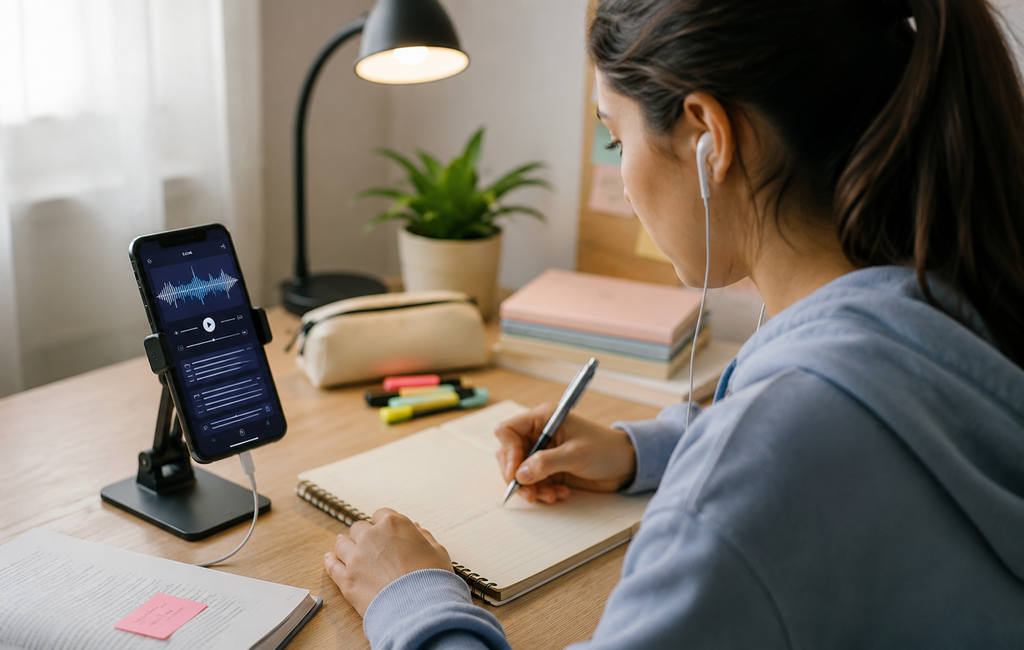
Escuchar apuntes puede complementar la lectura, pero no debe convertirse en una actividad completamente pasiva.
Prueba este método:
- Lee el título y formula una pregunta.
- Escucha una sección breve.
- Pausa la reproducción.
- Explica la idea con tus propias palabras.
- Anota conceptos importantes.
- Reproduce nuevamente el fragmento difícil.
- Responde preguntas sin mirar el texto.
Combinar lectura visual y audio puede ayudar a detectar detalles. Además, convertir texto en voz permite alternar entre ambos formatos durante el repaso. Sin embargo, escuchar mientras realizas una tarea que exige mucha atención reduce la comprensión.
No utilices la función durante actividades peligrosas. Si caminas cerca del tránsito o conduces, prioriza el entorno y respeta las normas locales.
Revisar un texto propio escuchándolo
La voz sintetizada puede revelar problemas que los ojos pasan por alto. Al escuchar un correo, informe o artículo, es más fácil notar repeticiones, palabras ausentes y frases largas.
Antes de activar la lectura:
- Guarda una copia del documento.
- Revisa la ortografía básica.
- Selecciona una voz clara.
- Utiliza una velocidad normal.
- Sigue el texto visualmente.
- Marca errores sin detenerte a cada momento.
Después, corrige por bloques y escucha nuevamente las secciones modificadas. No aceptes automáticamente cada pausa extraña como un problema del motor; algunas indican que la puntuación necesita ajustes.
Esta técnica ayuda a mejorar la fluidez, pero no sustituye una revisión humana completa. El lector puede pronunciar correctamente una palabra mal utilizada.
Accesibilidad y autonomía
Las funciones de texto a voz son herramientas de accesibilidad importantes para personas ciegas, con baja visión, dislexia, dificultades de lectura, fatiga visual u otras necesidades.
Cada persona utiliza la tecnología de forma diferente. No supongas que todos necesitan la misma voz, velocidad o interfaz. También evita activar funciones en el teléfono de otra persona sin preguntar.
Un lector de pantalla como TalkBack o VoiceOver permite navegar por botones, menús y aplicaciones, mientras que un lector de documentos se concentra en el contenido. Ambas herramientas pueden complementarse.
La accesibilidad depende también de cómo fue creado el documento. Títulos correctamente marcados, texto seleccionable, idioma definido y descripciones de imágenes permiten una experiencia mejor que un PDF formado por fotografías desordenadas.
Privacidad al utilizar lectores en línea
Para convertir texto en voz, algunas plataformas procesan el contenido en servidores externos. Esto puede ser aceptable para un artículo público, pero riesgoso para documentos privados.
Antes de pegar o importar información, revisa:
- Qué datos recopila la aplicación.
- Dónde se procesa el texto.
- Cuánto tiempo se conserva.
- Si se utiliza para mejorar servicios.
- Quién puede acceder a los archivos.
- Cómo eliminar la cuenta y el contenido.
- Si los enlaces compartidos son públicos.
- Qué permisos solicita en el teléfono.
No cargues contraseñas, documentos de identidad, expedientes médicos, contratos o datos de clientes en un servicio no autorizado.
Cuando sea posible, utiliza procesamiento local para información sensible. Aun así, protege el teléfono con bloqueo de pantalla y elimina archivos descargados que ya no necesites.
Derechos de autor y uso de voces
Escuchar un texto para uso personal no equivale a tener permiso para publicar su narración. Libros, artículos, cursos y otros materiales pueden estar protegidos por derechos de autor.
Antes de compartir un audio, confirma que:
- El texto es tuyo.
- Tienes autorización del titular.
- La licencia permite ese uso.
- El material pertenece al dominio público.
- La excepción aplicable cubre realmente la actividad.
También revisa la licencia de la voz. Algunas aplicaciones permiten escuchar contenido personalmente, pero establecen condiciones diferentes para publicidad, videos, podcasts o productos comerciales.
No imites la voz de una persona real sin consentimiento. Una narración sintética que parece pertenecer a alguien puede causar confusión, suplantación o daño.
Cómo generar un archivo de audio
Si necesitas convertir texto escrito en audio, busca expresamente una opción de exportación. La lectura en pantalla por sí sola no crea un archivo reutilizable.
El proceso habitual consiste en:
- Pegar o importar el texto.
- Seleccionar idioma y voz.
- Ajustar ritmo y pausas.
- Escuchar una vista previa.
- Corregir pronunciaciones.
- Elegir formato y calidad.
- Generar el archivo.
- Escucharlo de principio a fin.
- Revisar los derechos de uso.
MP3 ocupa menos espacio y suele ser compatible con muchos dispositivos. Otros formatos pueden conservar mayor calidad, aunque producen archivos más grandes.
No compartas la primera versión sin escucharla. Un salto, una palabra omitida o un párrafo duplicado puede pasar desapercibido durante la generación.
Uso sin conexión y consumo de datos
Algunas voces pueden descargarse para funcionar sin internet. Otras dependen de una conexión porque se generan en la nube.
El uso local ofrece ventajas:
- Menor dependencia de la señal.
- Respuesta más rápida en ciertos dispositivos.
- Menor consumo de datos móviles.
- Más control para algunos contenidos.
Sin embargo, las voces locales pueden ocupar almacenamiento o sonar menos naturales. Además, descargar una voz no garantiza que todas las funciones operen sin conexión.
Antes de viajar, activa el modo avión y realiza una prueba. Comprueba si la aplicación abre el documento, reproduce el idioma elegido y conserva los controles necesarios.
Utiliza Wi-Fi para descargar paquetes de voz grandes y elimina idiomas que ya no uses si necesitas liberar espacio.
Errores frecuentes al usar texto a voz
Elegir el idioma incorrecto
La voz aplicará reglas de pronunciación inadecuadas y hará que el contenido resulte difícil de entender.
Reproducir demasiado rápido
Terminar antes no sirve si no puedes recordar la idea principal.
Ignorar la puntuación
Un documento sin pausas claras produce una narración cansada y ambigua.
Confiar en la pronunciación automática
Nombres, abreviaturas, siglas y tecnicismos requieren una prueba previa.
Subir documentos privados
La comodidad no justifica enviar datos sensibles a una plataforma desconocida.
Confundir lectura con exportación
Muchas funciones leen la pantalla, pero no generan un archivo de audio.
Olvidar la renovación automática
Una prueba gratuita puede convertirse en suscripción. Revisa fecha, precio y procedimiento de cancelación.
Publicar contenido sin autorización
Transformar un texto en voz no elimina los derechos del autor ni las condiciones de la voz utilizada.
¿Un lector gratuito es suficiente?
Para escuchar páginas, mensajes o apuntes, las funciones integradas del teléfono pueden ser suficientes. Antes de pagar, prueba Leer selección, Modo Lectura, Leer pantalla o la opción equivalente de tu dispositivo.
Una aplicación de pago puede resultar útil cuando necesitas:
- Importar muchos formatos.
- Sincronizar entre dispositivos.
- Escanear textos impresos.
- Usar voces específicas.
- Añadir marcadores y notas.
- Exportar archivos.
- Procesar documentos extensos.
Compara el precio con tu uso real. Una voz más natural puede ser agradable, pero no siempre mejora la comprensión.
Revisa también los límites del plan gratuito. Algunas plataformas restringen caracteres, minutos, voces o velocidad de procesamiento.
Preguntas frecuentes
¿Cuál es la mejor aplicación para convertir texto en voz?
Depende del objetivo. Las funciones integradas de Android o iPhone pueden leer contenido ocasional. Edge sirve para páginas web, Word para documentos y Speechify ofrece una experiencia dedicada con funciones que varían según el plan.
¿Puedo escuchar textos sin instalar una aplicación?
Sí. Muchos teléfonos incluyen lectura de selección, lectura de pantalla o lectores de accesibilidad. La disponibilidad depende del sistema y de la aplicación donde está el texto.
¿Se puede utilizar texto a voz gratis?
Sí. Android, iPhone, Edge y Word ofrecen opciones integradas en contextos compatibles. Las aplicaciones dedicadas pueden limitar voces, minutos o exportaciones en sus planes gratuitos.
¿Puedo guardar la voz como MP3?
Solo si la herramienta permite exportar audio. Una función que lee la pantalla no necesariamente crea un archivo descargable.
¿Cómo hago para escuchar un PDF?
Abre el archivo en un lector compatible. Si el PDF es una imagen escaneada, necesitarás reconocimiento de texto antes de reproducirlo.
¿Puedo escuchar una fotografía de un libro?
Sí, mediante una aplicación con reconocimiento óptico de caracteres. Obtén una imagen clara y revisa el texto detectado. Respeta los derechos del contenido.
¿El texto a voz funciona sin internet?
Algunas voces descargadas funcionan localmente. Otras requieren conexión. Realiza una prueba sin red antes de depender de la función.
¿Qué velocidad debo utilizar?
Comienza con un ritmo normal. Auméntalo solamente si continúas comprendiendo y recordando las ideas principales.
¿Sirve para aprender idiomas?
Puede apoyar la comprensión auditiva y ofrecer modelos de pronunciación. Sin embargo, una voz sintética no sustituye materiales auténticos ni la orientación de una persona docente.
¿Es seguro pegar cualquier documento?
No. Revisa la privacidad del servicio y evita cargar información confidencial, médica, financiera, laboral o personal en herramientas no autorizadas.
Enlaces internos
- Del celular a la computadora: transfiere archivos sin conectar ningún cable
- Menos errores al escribir: practica tu ortografía desde el celular
- Tus primeras señas: empieza a aprender lengua de señas desde cero
- De números a conclusiones: aprende a interpretar gráficos y estadísticas
- Del audio al texto: transcribe tus grabaciones automáticamente














1 comentário